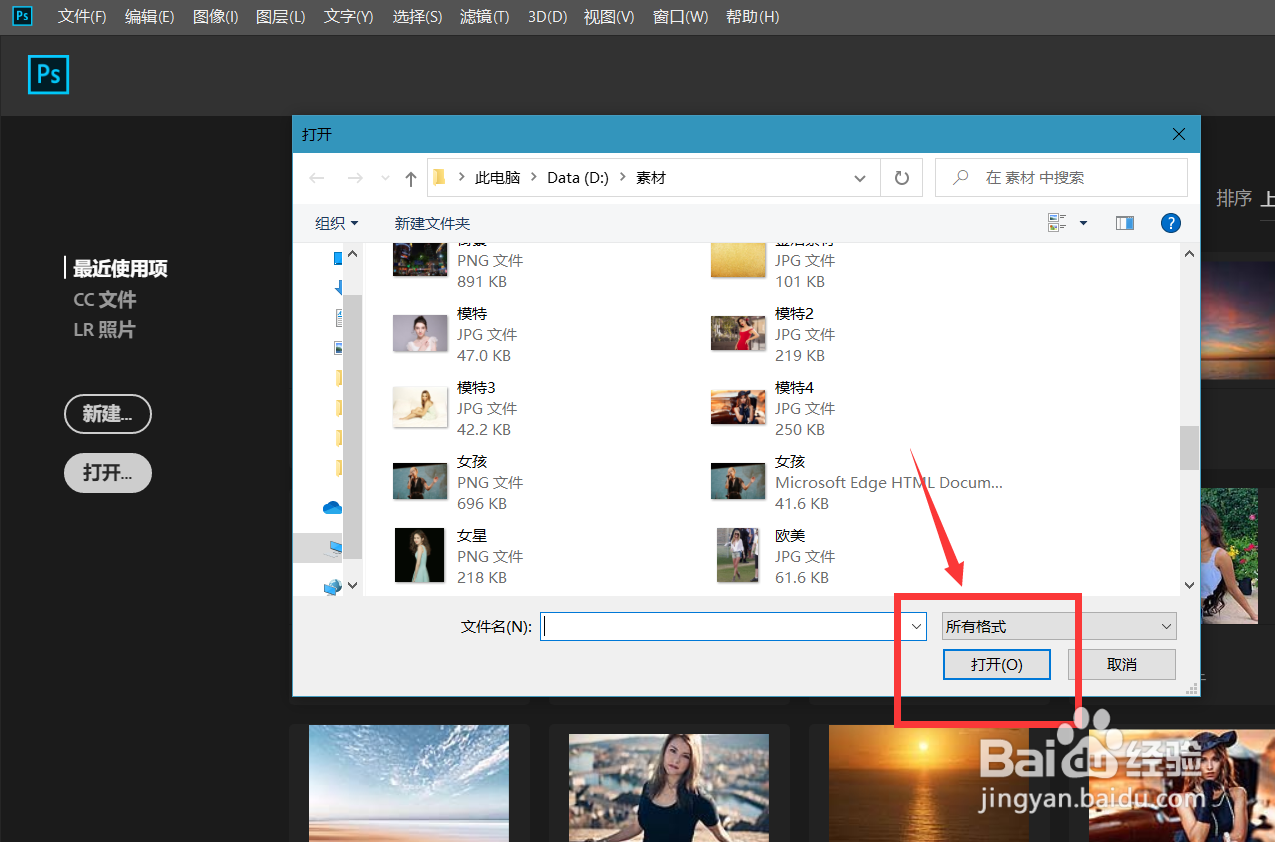
1、首先,我们打开Photoshop,点击屏幕框选的【打开】,打开需要处理的图片。
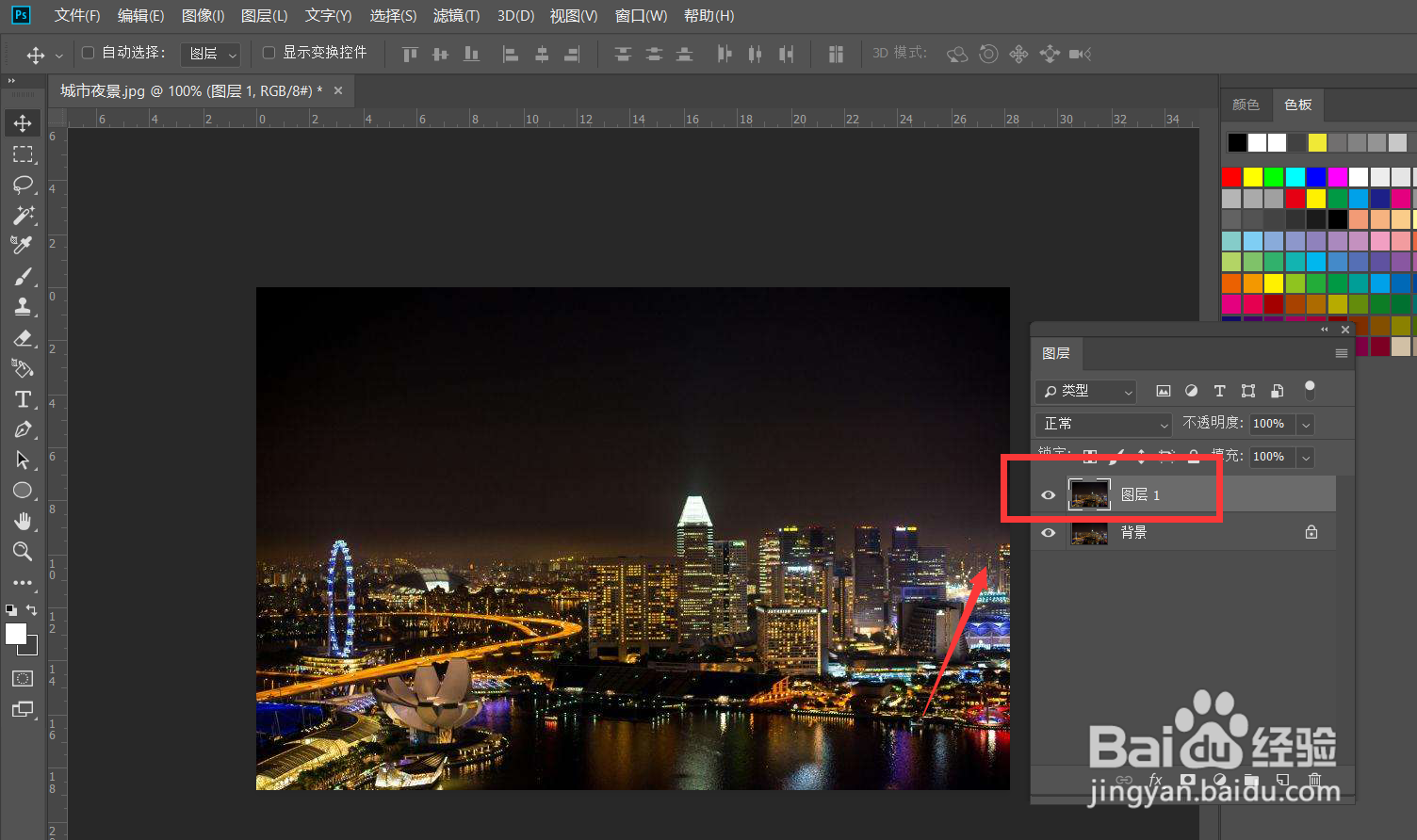
2、下面,我们按快捷键ctrl+j将图片复制一层。
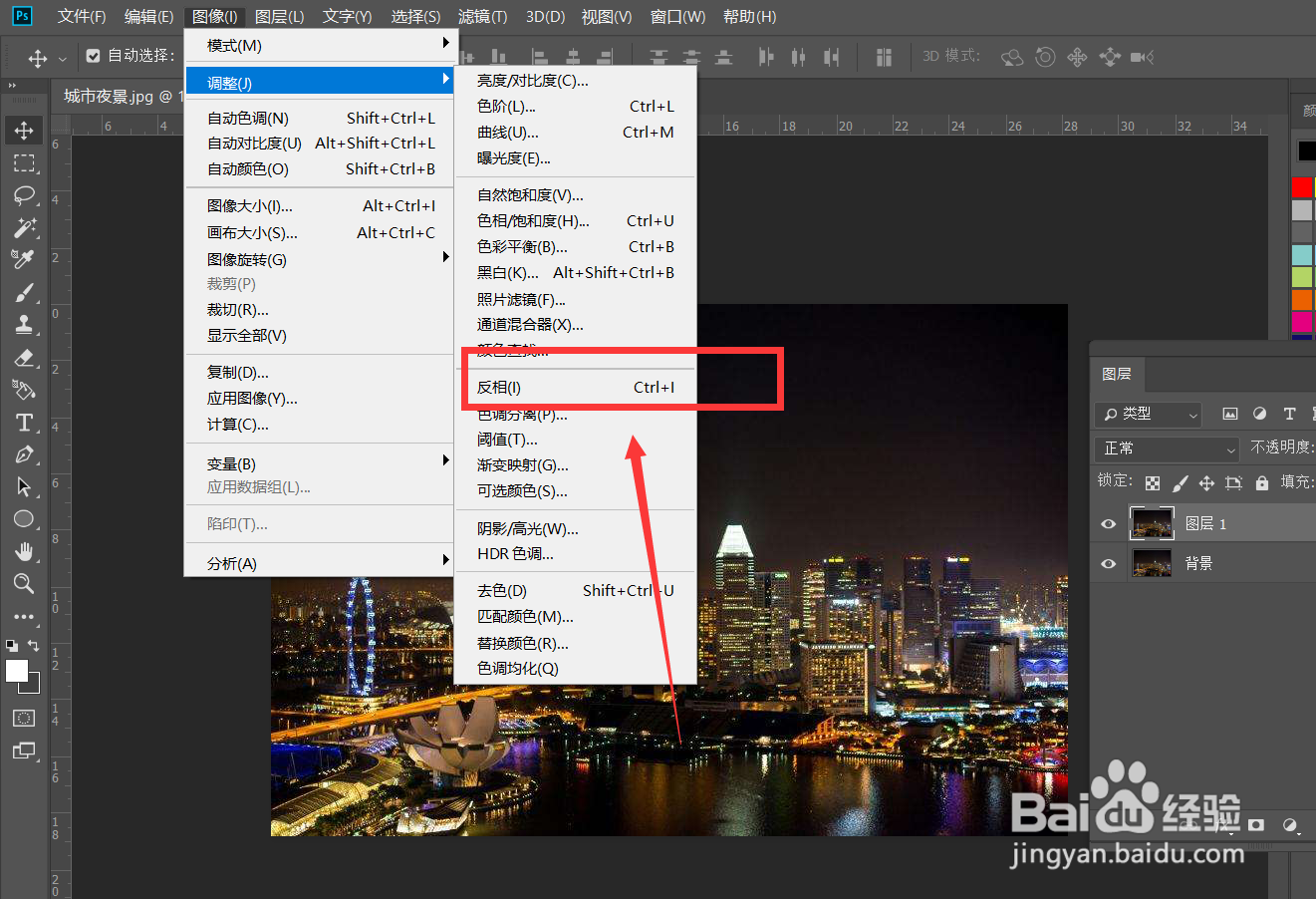
3、我们选中复制图层,点击菜单栏的【图像】——【调整】——【反相】,将图片反相。
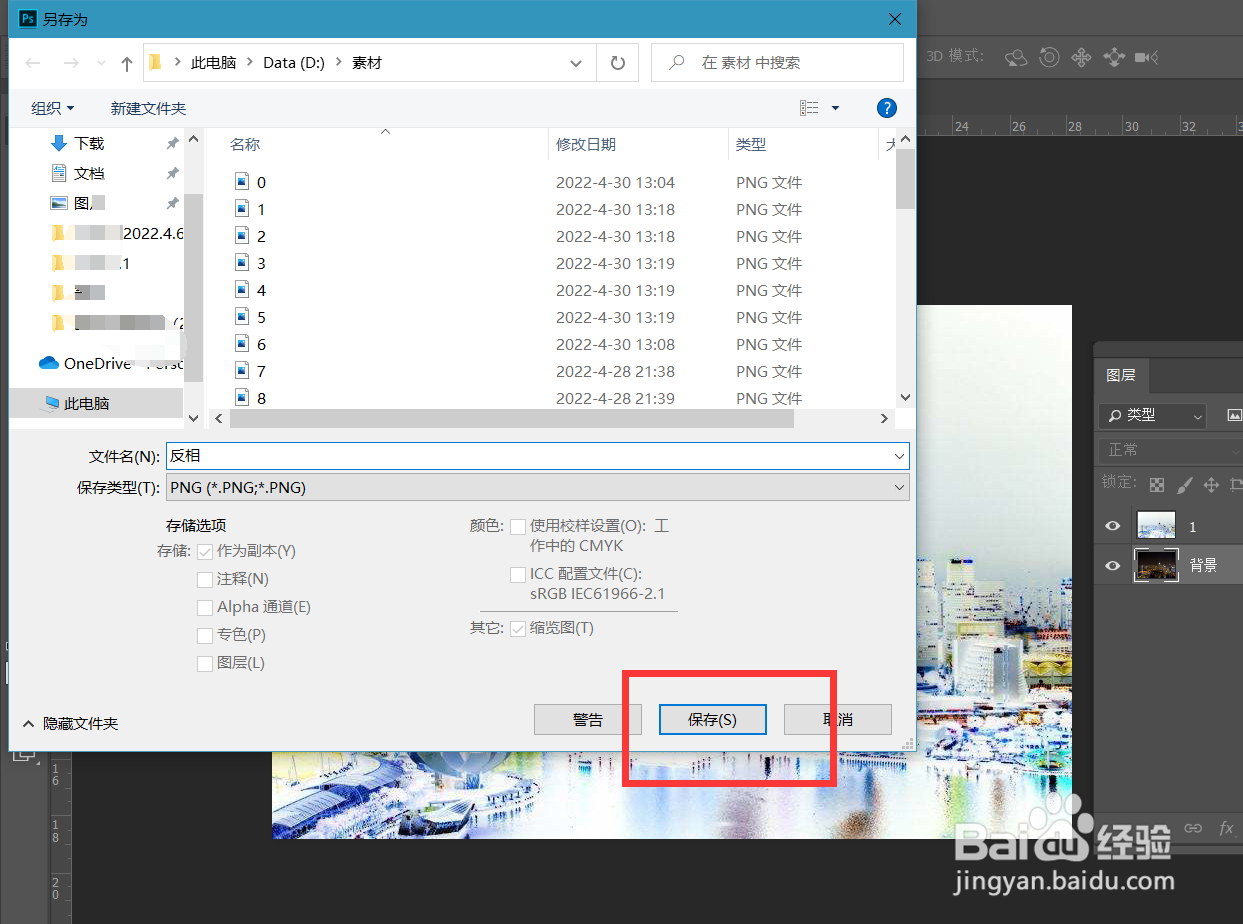
4、我们将此图片存储为png格式的图片。重新打开需要处理的图片。
5、我们选中需要处理的图片,点击菜单栏的【图像】——【调整】——匹配颜色】。

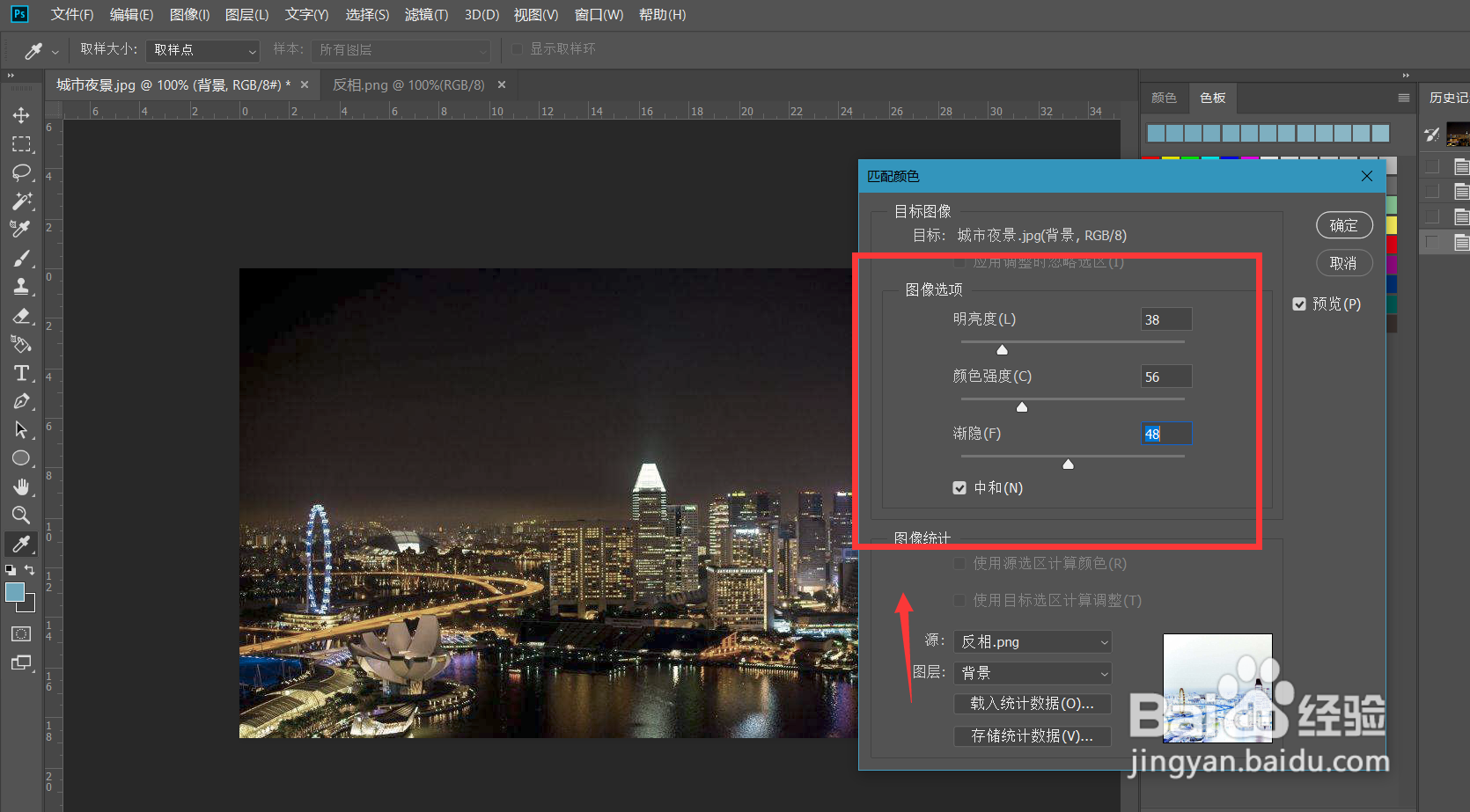
6、我们选择之前保存的图片作为【源】,勾选【中和】,就可以通过调整匹配颜色的参数来合理调亮图片,如下图。
时间:2026-05-12 19:57:08
1、首先,我们打开Photoshop,点击屏幕框选的【打开】,打开需要处理的图片。
2、下面,我们按快捷键ctrl+j将图片复制一层。
3、我们选中复制图层,点击菜单栏的【图像】——【调整】——【反相】,将图片反相。
4、我们将此图片存储为png格式的图片。重新打开需要处理的图片。
5、我们选中需要处理的图片,点击菜单栏的【图像】——【调整】——匹配颜色】。
6、我们选择之前保存的图片作为【源】,勾选【中和】,就可以通过调整匹配颜色的参数来合理调亮图片,如下图。
