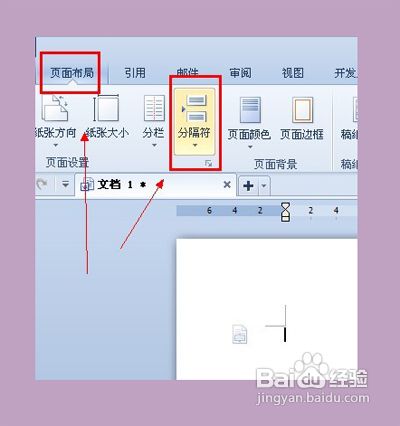
1、第一步:打开word文档,然后在菜单栏里打开页面布局,在下面的工具栏选项里打开分隔符。
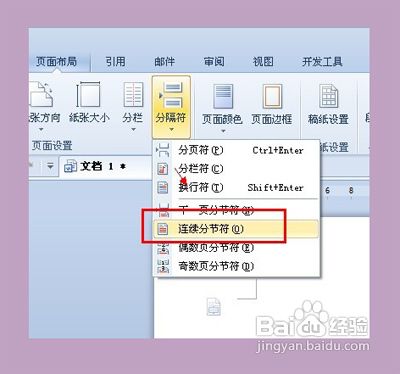
2、第二步:点击分隔符之后,出现一个下拉栏,在里面点击连续分节符。
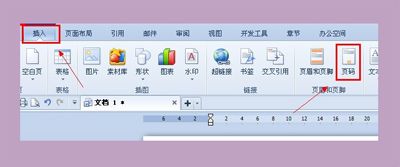
3、第三步:返回到主菜单栏,在菜单栏里面点击插入,在下拉栏里选择页码,打开。
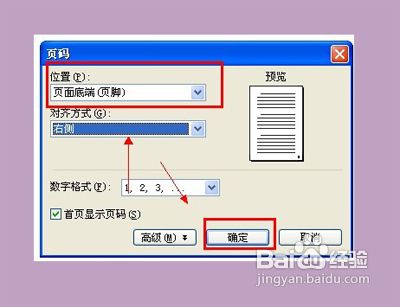
4、第四步:打开页码之后,就会显示页码选项栏,在里面将位置设置在页面底端。
5、第五步:然后我们再点击最下面一行的高级。
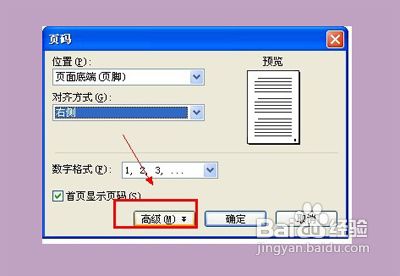
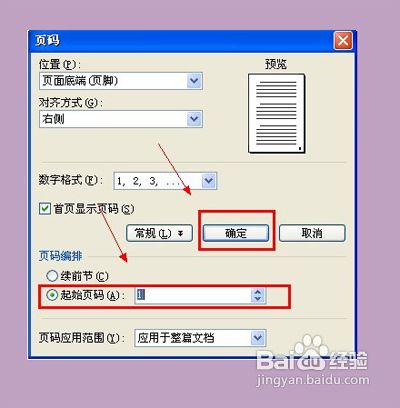
6、第六步:点击高级之后在下面就会出现页码编排,在里面选择起始页码。然后点击确定。
时间:2026-04-21 15:25:15
1、第一步:打开word文档,然后在菜单栏里打开页面布局,在下面的工具栏选项里打开分隔符。
2、第二步:点击分隔符之后,出现一个下拉栏,在里面点击连续分节符。
3、第三步:返回到主菜单栏,在菜单栏里面点击插入,在下拉栏里选择页码,打开。
4、第四步:打开页码之后,就会显示页码选项栏,在里面将位置设置在页面底端。
5、第五步:然后我们再点击最下面一行的高级。
6、第六步:点击高级之后在下面就会出现页码编排,在里面选择起始页码。然后点击确定。
