
百度网盘怎么设置并行任务数

 时间:2026-04-21 15:46:14

1、在电脑桌面,点击打开百度网盘

百度网盘怎么设置并行任务数

2、进入百度网盘主界面,点击选择右上角的齿轮设置按钮

百度网盘怎么设置并行任务数

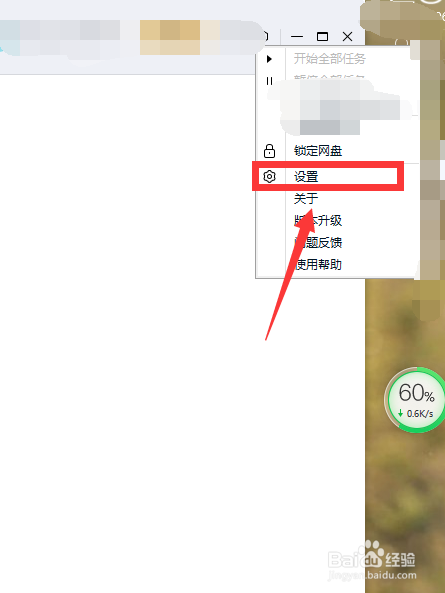
3、在弹出的菜单界面,点击选择设置选项

百度网盘怎么设置并行任务数

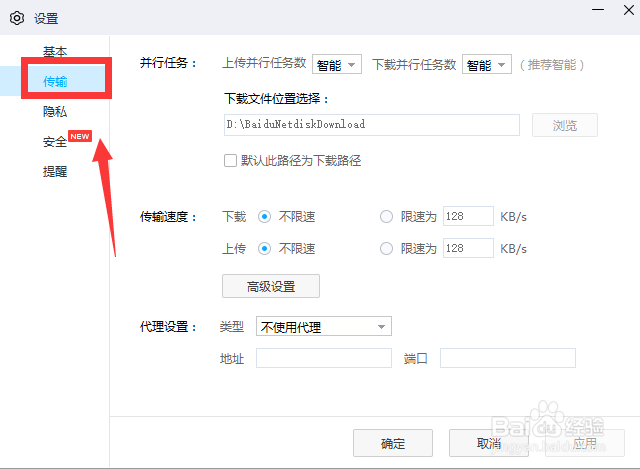
4、进入设置界面,点击左侧的传输选项卡

百度网盘怎么设置并行任务数

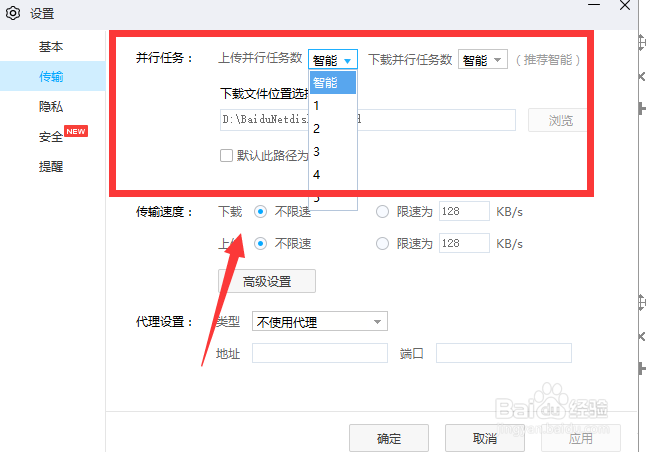
5、然后在传输选项卡右侧的内容中,点击上传并行任务数以及下载并行任务书的下拉框,点击选择要设置的任务数

百度网盘怎么设置并行任务数

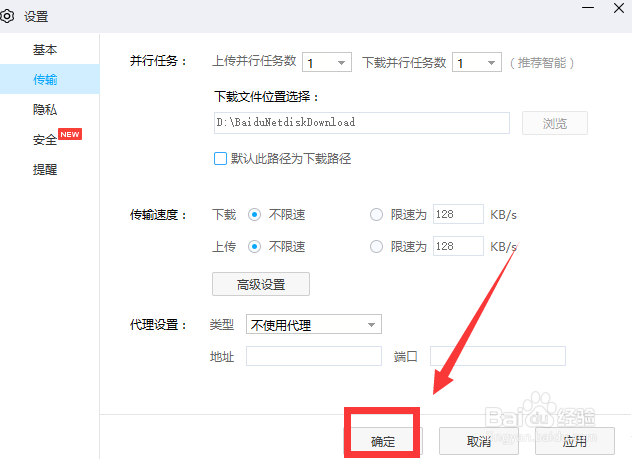
6、最后,点击确定按钮

百度网盘怎么设置并行任务数

1、在电脑桌面,点击打开百度网盘

2、进入百度网盘主界面,点击选择右上角的齿轮设置按钮

3、在弹出的菜单界面,点击选择设置选项
4、进入设置界面,点击左侧的传输选项卡
5、然后在传输选项卡右侧的内容中,点击上传并行任务数以及下载并行任务书的下拉框,点击选择要设置的任务数
6、最后,点击确定按钮
  • 怎么用百度网盘下载
  • 怎么设置暴风影音关联.iso后缀名文件
  • 深圳登报怎么办理 深圳登报哪个报纸有效
  • IAR EW430如何使用
  • 百度网盘怎么使用传输助手收文件
  • 热门搜索
    无排卵怎么办 脸上青春痘怎么治 扫码领红包的二维码怎么弄 癫痫病是怎么引起的 怎么做系统u盘 四级准考证号怎么查 怎么编程 二手车交易税怎么算 肩宽怎么测量 熏肉怎么做