Word中如何设置页眉与上一节不一样

 时间:2026-04-22 08:23:32

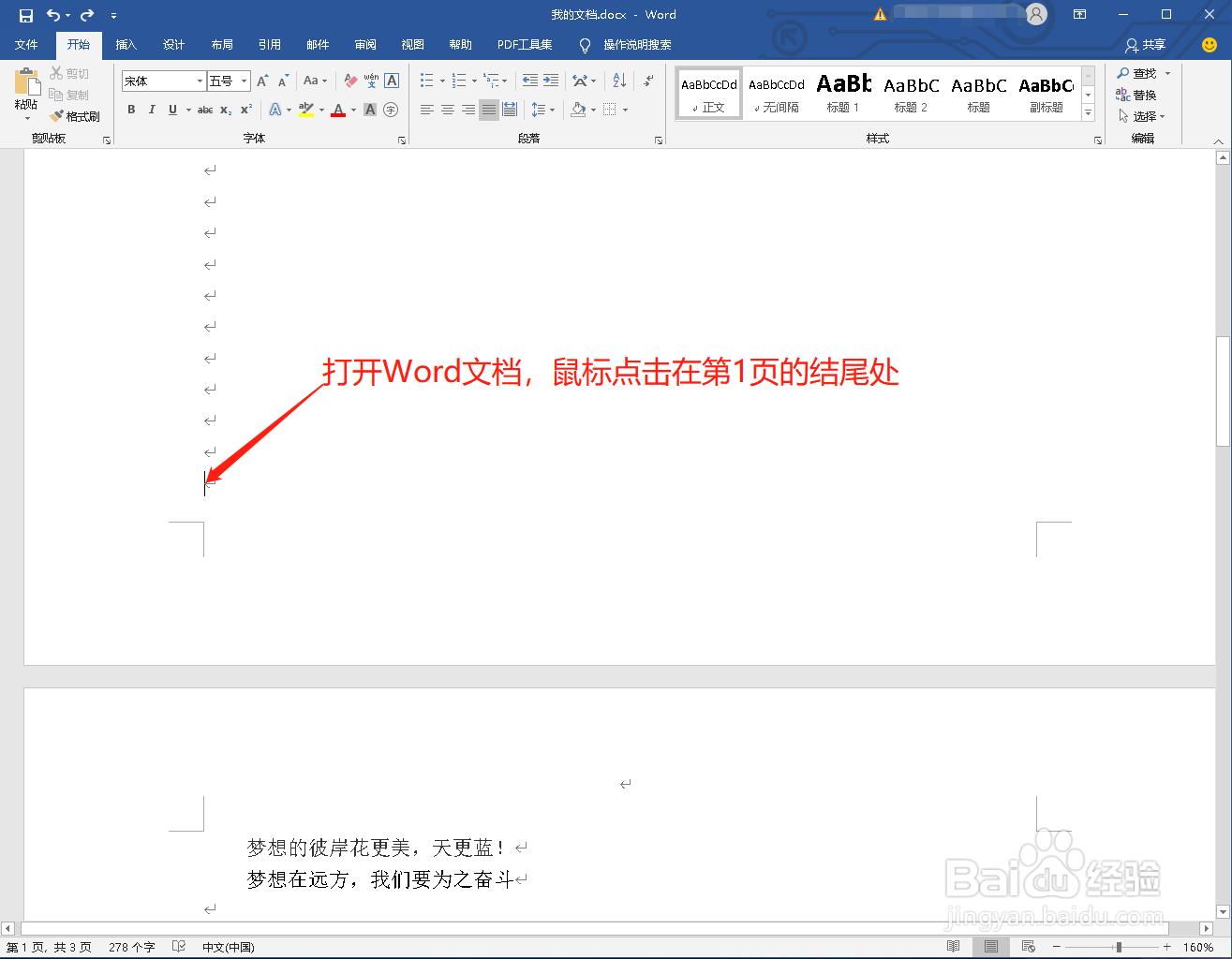
1、打开Word文档,鼠标点击在第1页的结尾处
Word中如何设置页眉与上一节不一样

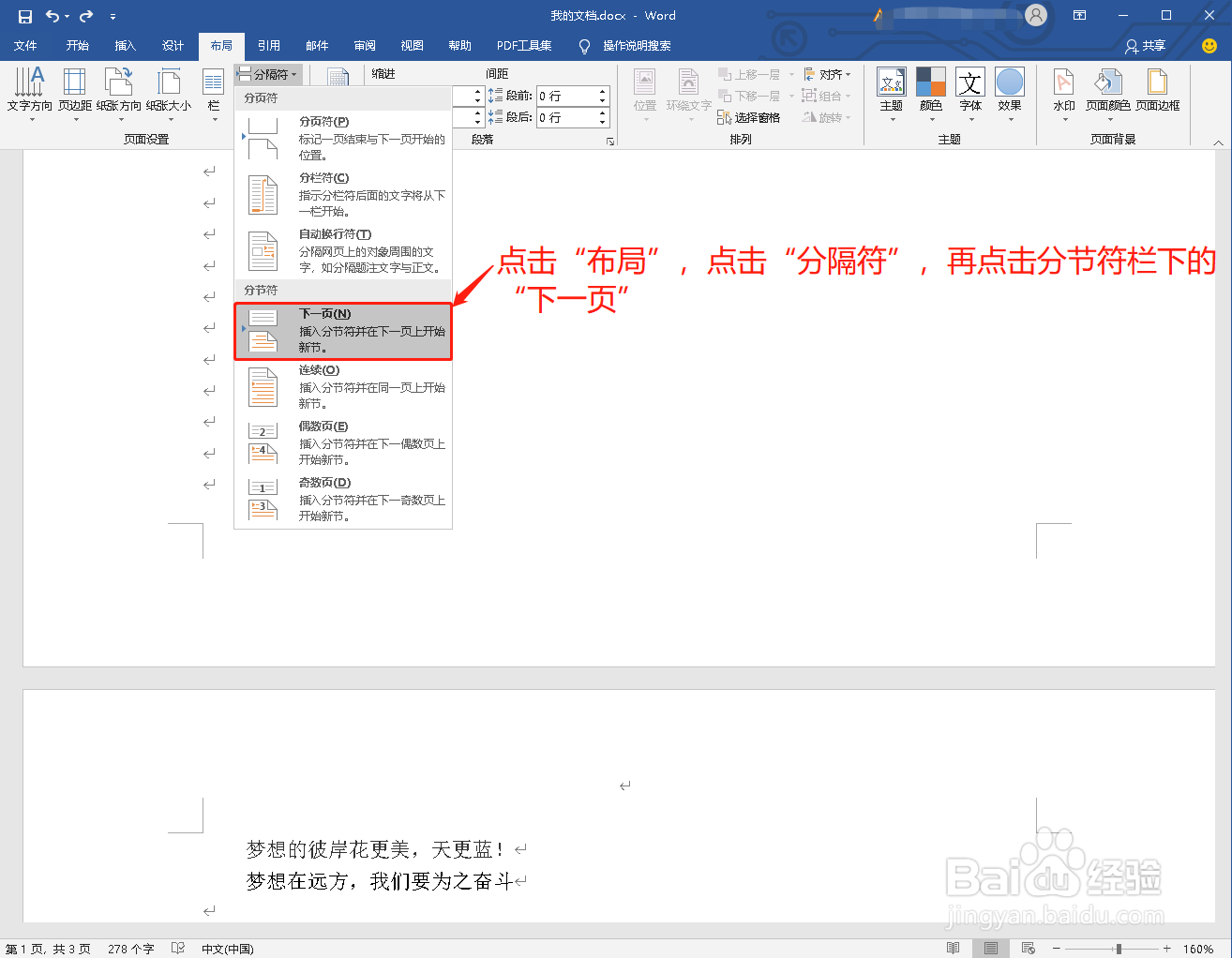
2、点击“布局”,点击“分隔符”,再点击分节符栏下的“下一页”

Word中如何设置页眉与上一节不一样

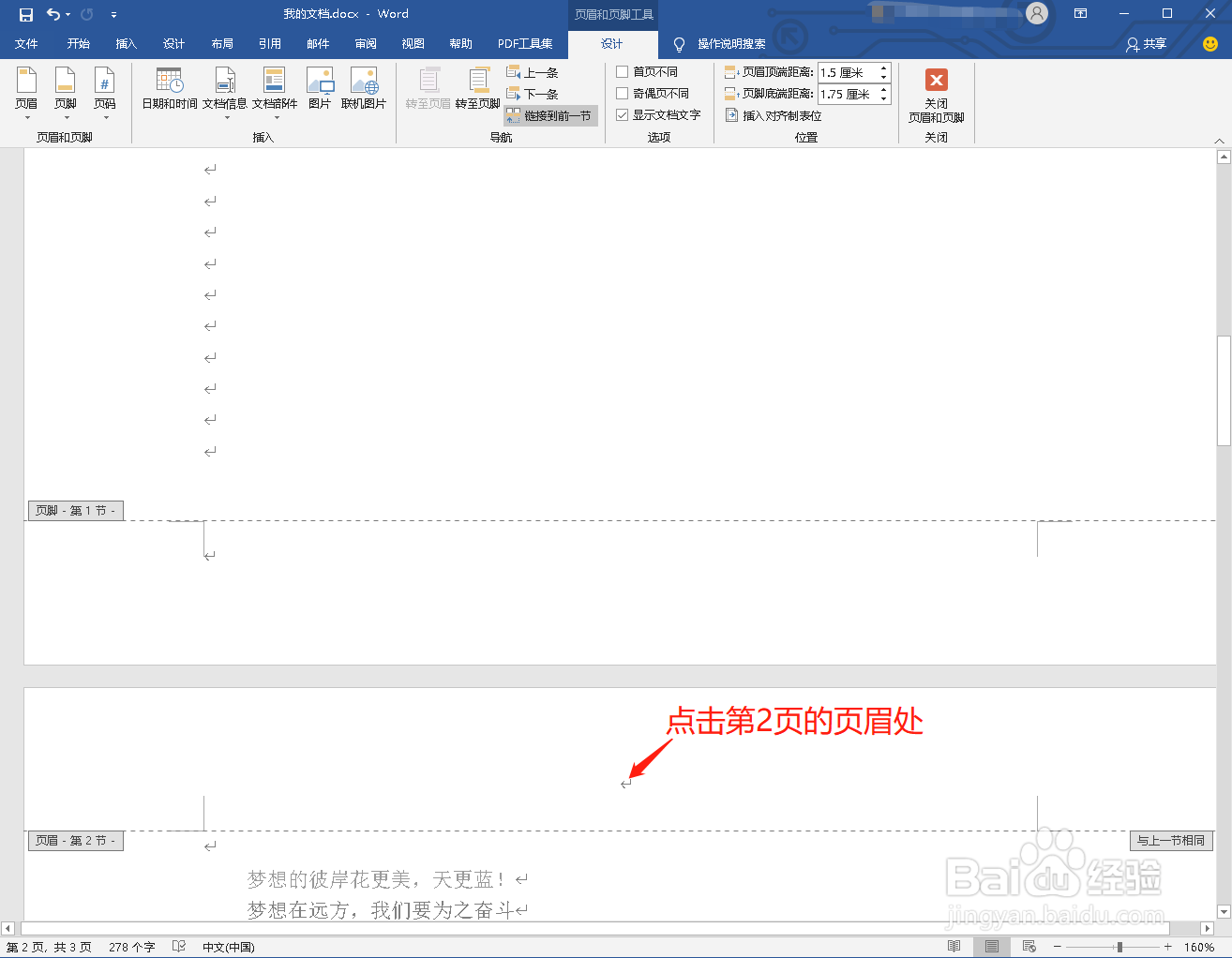
3、点击第2页的页眉处

Word中如何设置页眉与上一节不一样

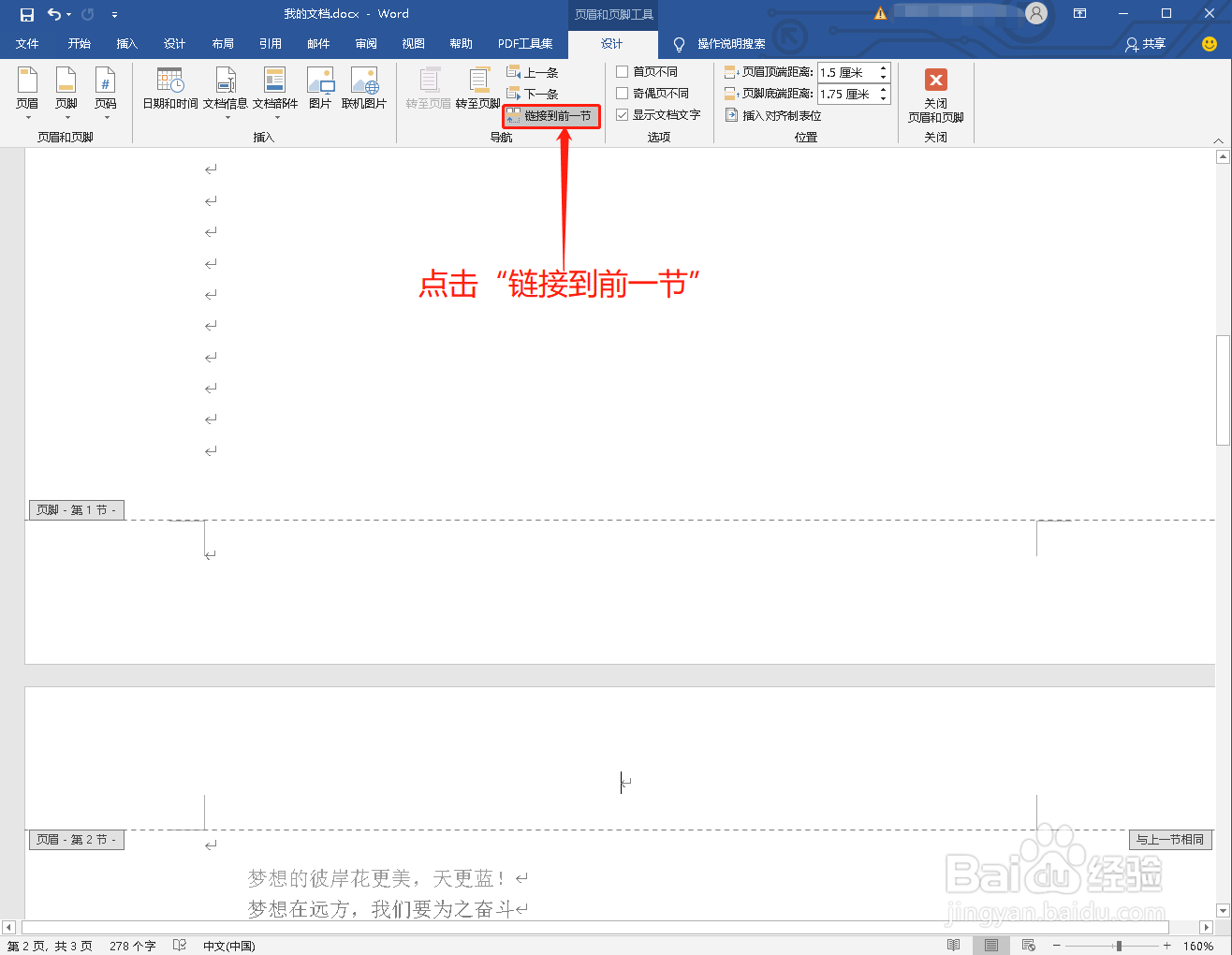
4、然后点击“链接到前一节”

Word中如何设置页眉与上一节不一样

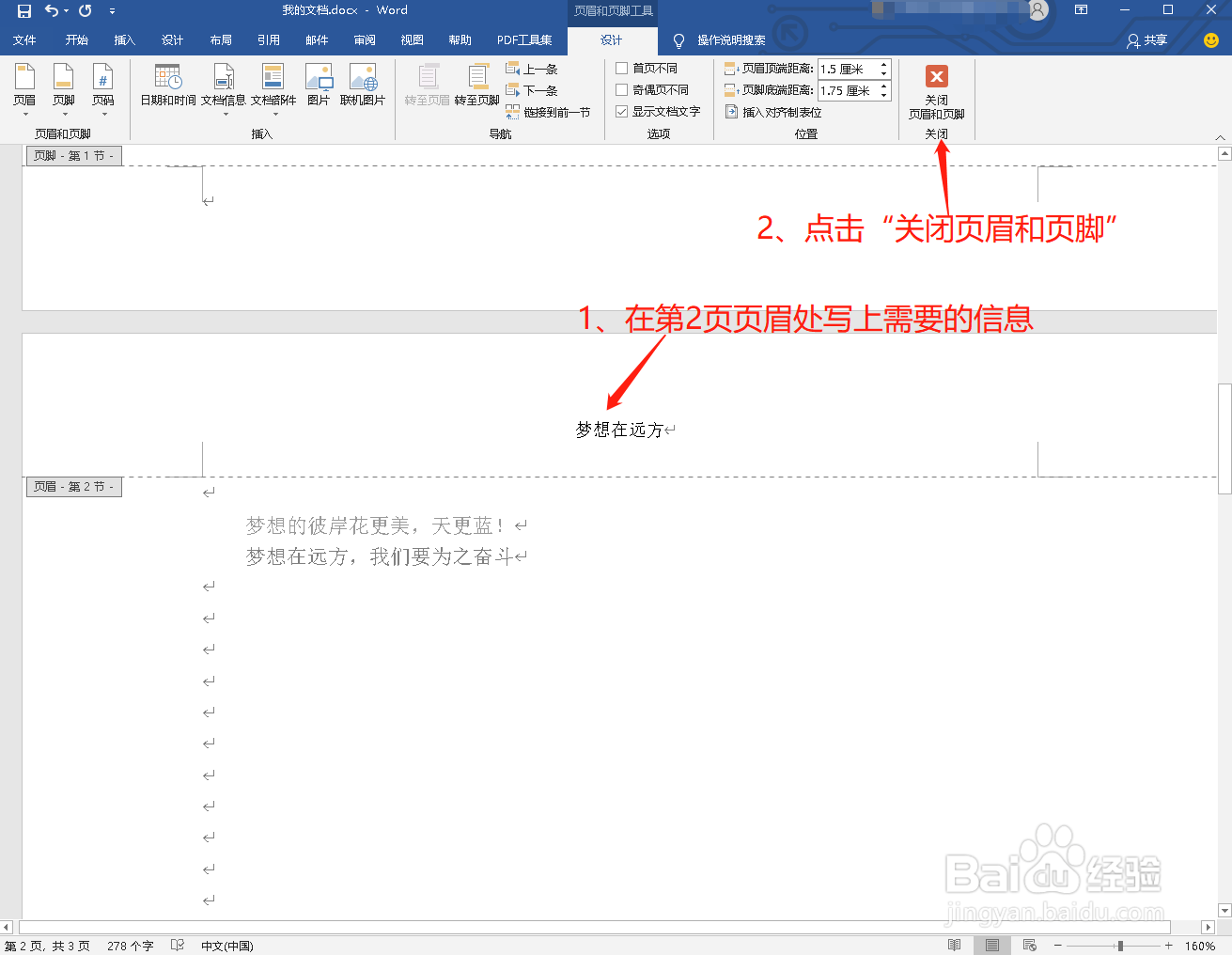
5、在第2页页眉处写上需要的信息,点击“关闭页眉和页脚”

Word中如何设置页眉与上一节不一样

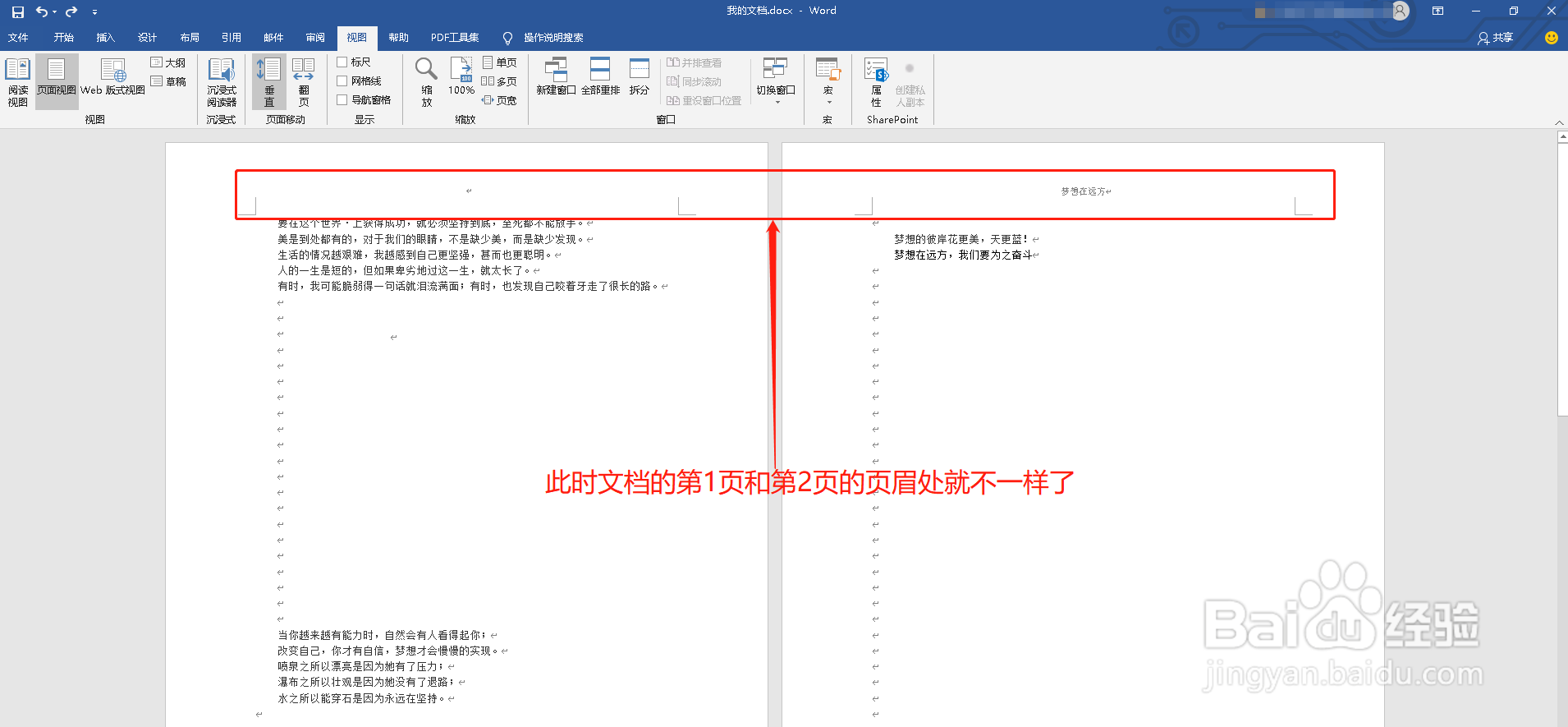
6、此时文档的第1页和第二页的页眉处就不一样了

Word中如何设置页眉与上一节不一样

1、打开Word文档,鼠标点击在第1页的结尾处

2、点击“布局”,点击“分隔符”,再点击分节符栏下的“下一页”
3、点击第2页的页眉处
4、然后点击“链接到前一节”
5、在第2页页眉处写上需要的信息,点击“关闭页眉和页脚”
6、此时文档的第1页和第二页的页眉处就不一样了
  • 页眉页脚如何设置与前一页不同
  • 怎么设置页眉与上一节不同?
  • 页眉与上一页不同怎么设置
  • 页眉分节设置
  • Word页眉分节怎么设置
  • 热门搜索
    icc是什么 三角梅什么时候开花 know是什么意思 开路是什么意思 心脏疼痛是什么原因 梦见鳄鱼是什么意思 什么是分式 85年属什么 nfc是什么意思 宋应星的著作是什么