1、为了便于学习和教学,教程以下列数据为例。
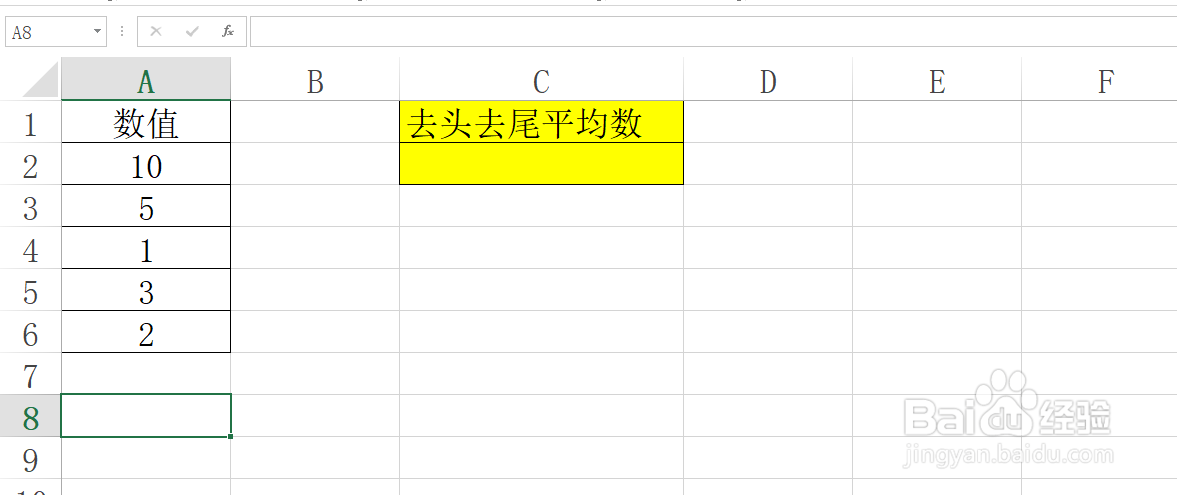
2、选中C2单元格。
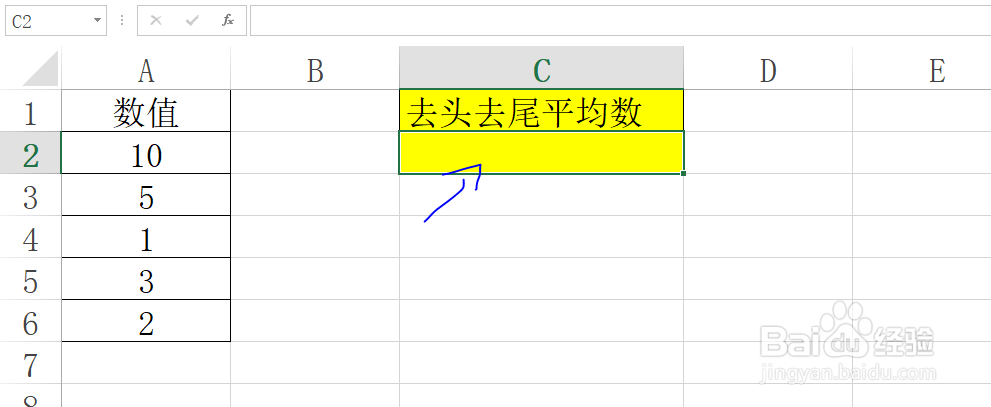
3、找到表格的编辑栏。
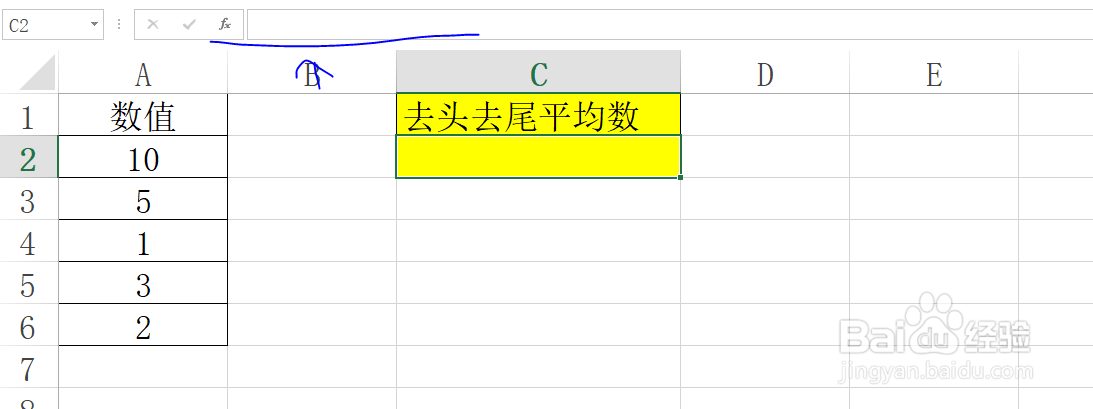
4、在编辑栏中输入:=TRIMMEAN(A2:A6,2/5)
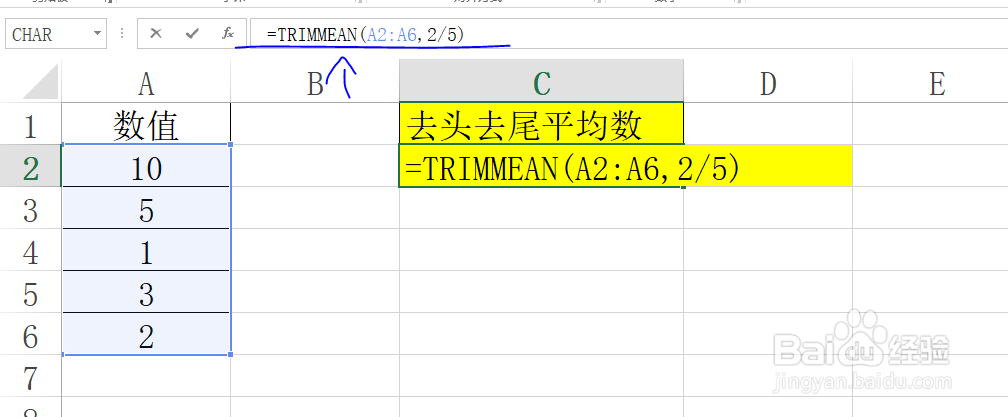
5、按Enter键即可得到去头去尾平均数。
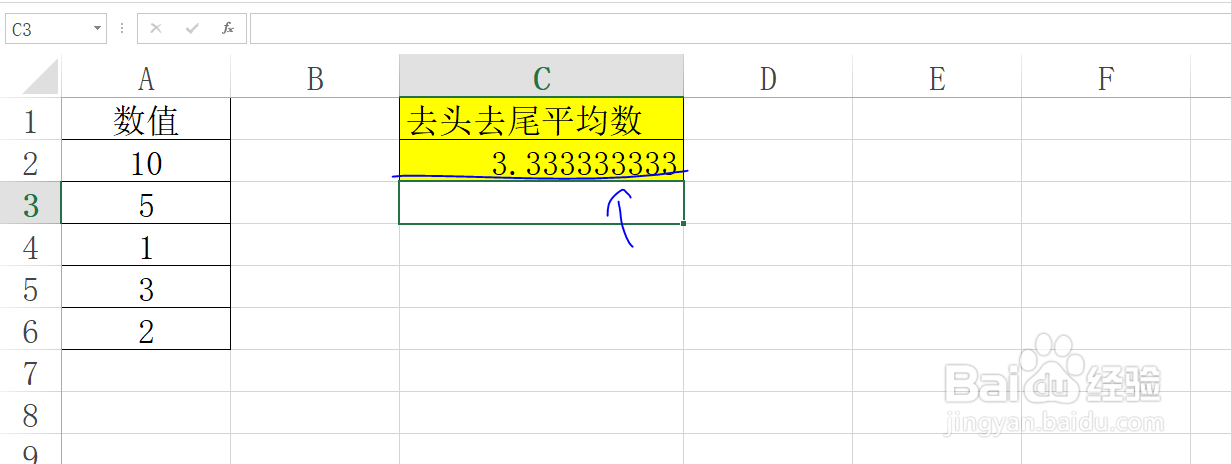
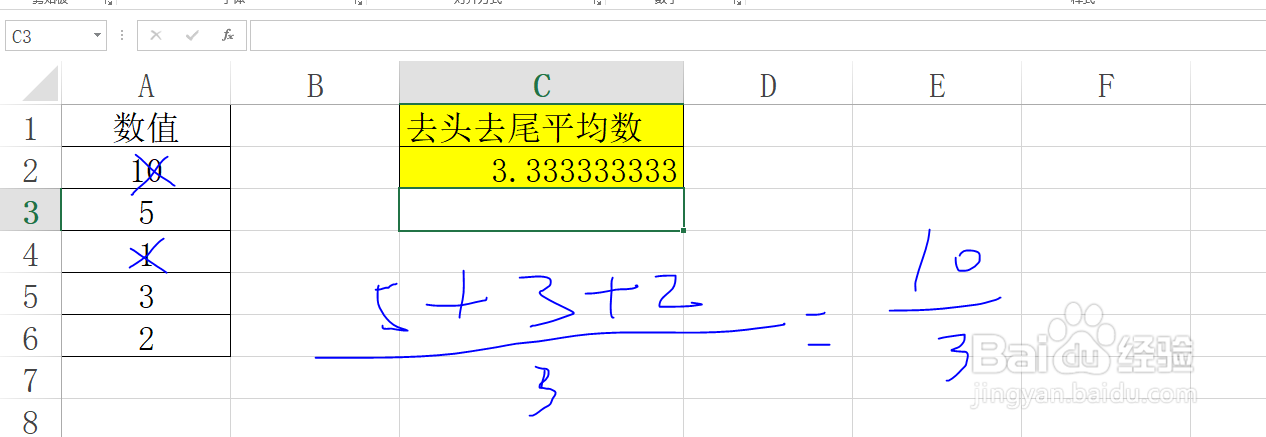
6、题目解析:去头(A2单元格中的10)去尾(A4单元格中的1),还是5,3,2,相当于求这个三个数的平均数,即(5+3+2)/3=3.33333
时间:2026-04-26 03:20:25
1、为了便于学习和教学,教程以下列数据为例。
2、选中C2单元格。
3、找到表格的编辑栏。
4、在编辑栏中输入:=TRIMMEAN(A2:A6,2/5)
5、按Enter键即可得到去头去尾平均数。
6、题目解析:去头(A2单元格中的10)去尾(A4单元格中的1),还是5,3,2,相当于求这个三个数的平均数,即(5+3+2)/3=3.33333
