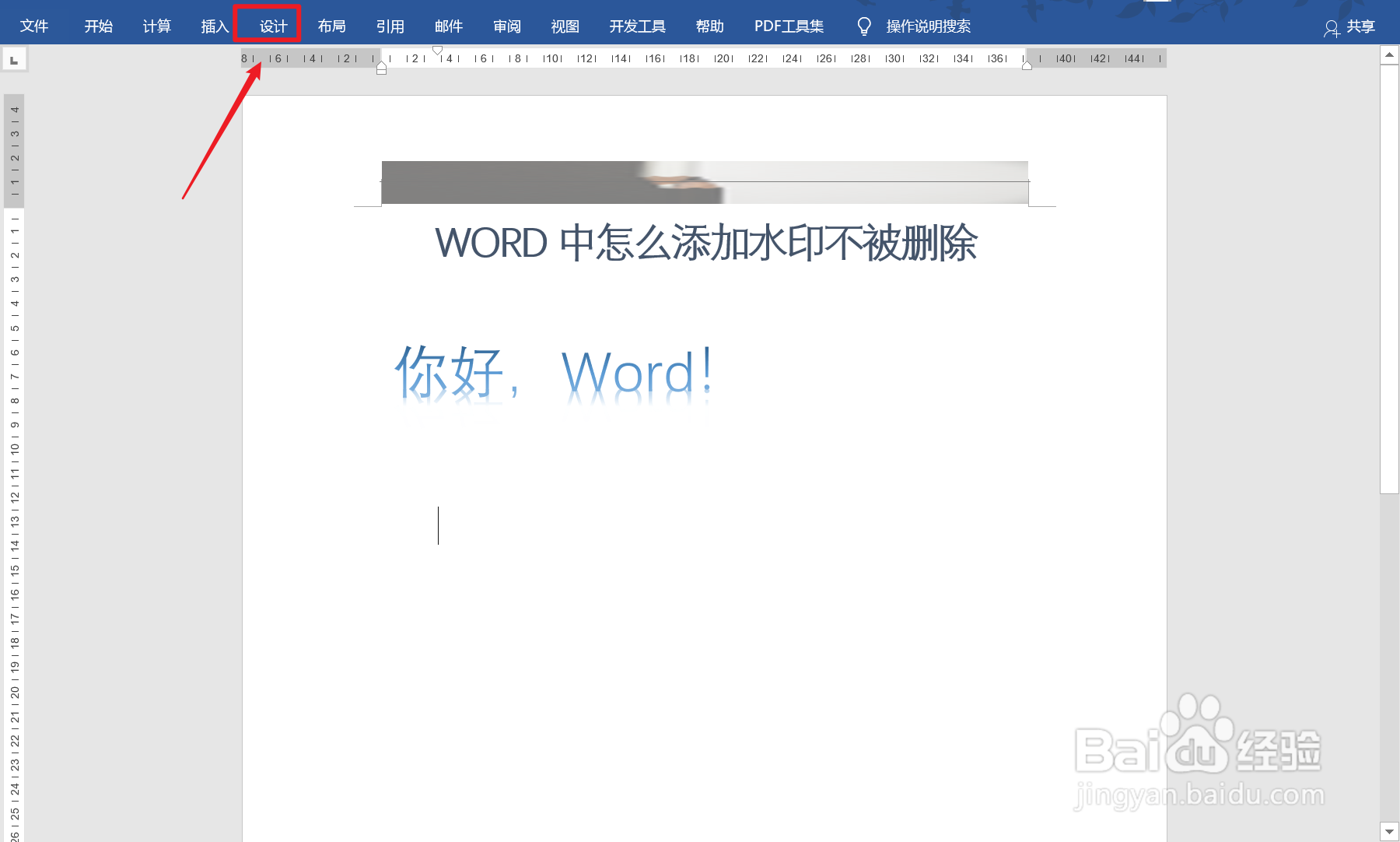
1、打开Word文档,点击菜单栏的【设计】按钮(如图所示)
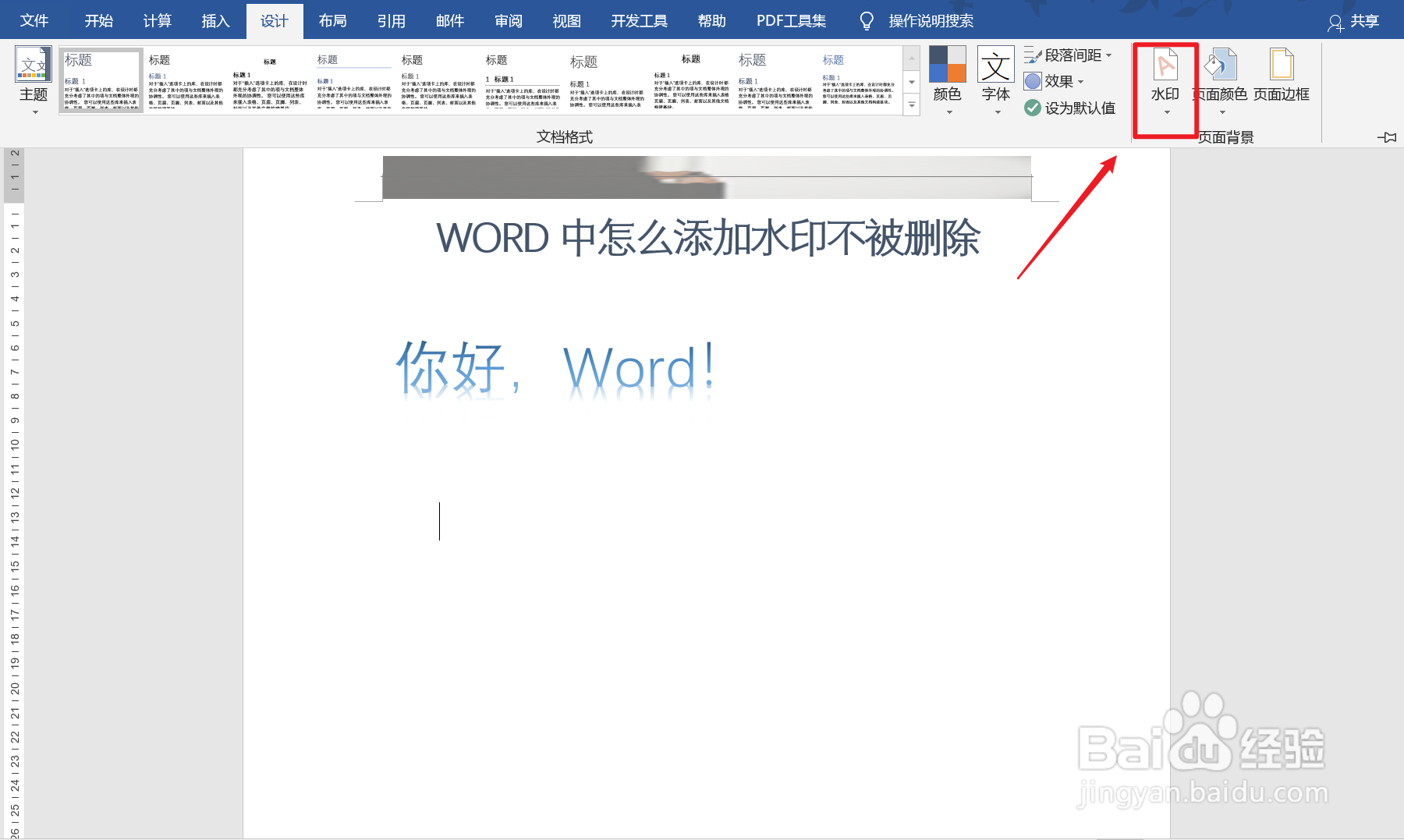
2、打开设计选项后,点击【水印】选项(如图所示)
3、打开水印选择设置,选择点击【自定义水印】(如图所示)

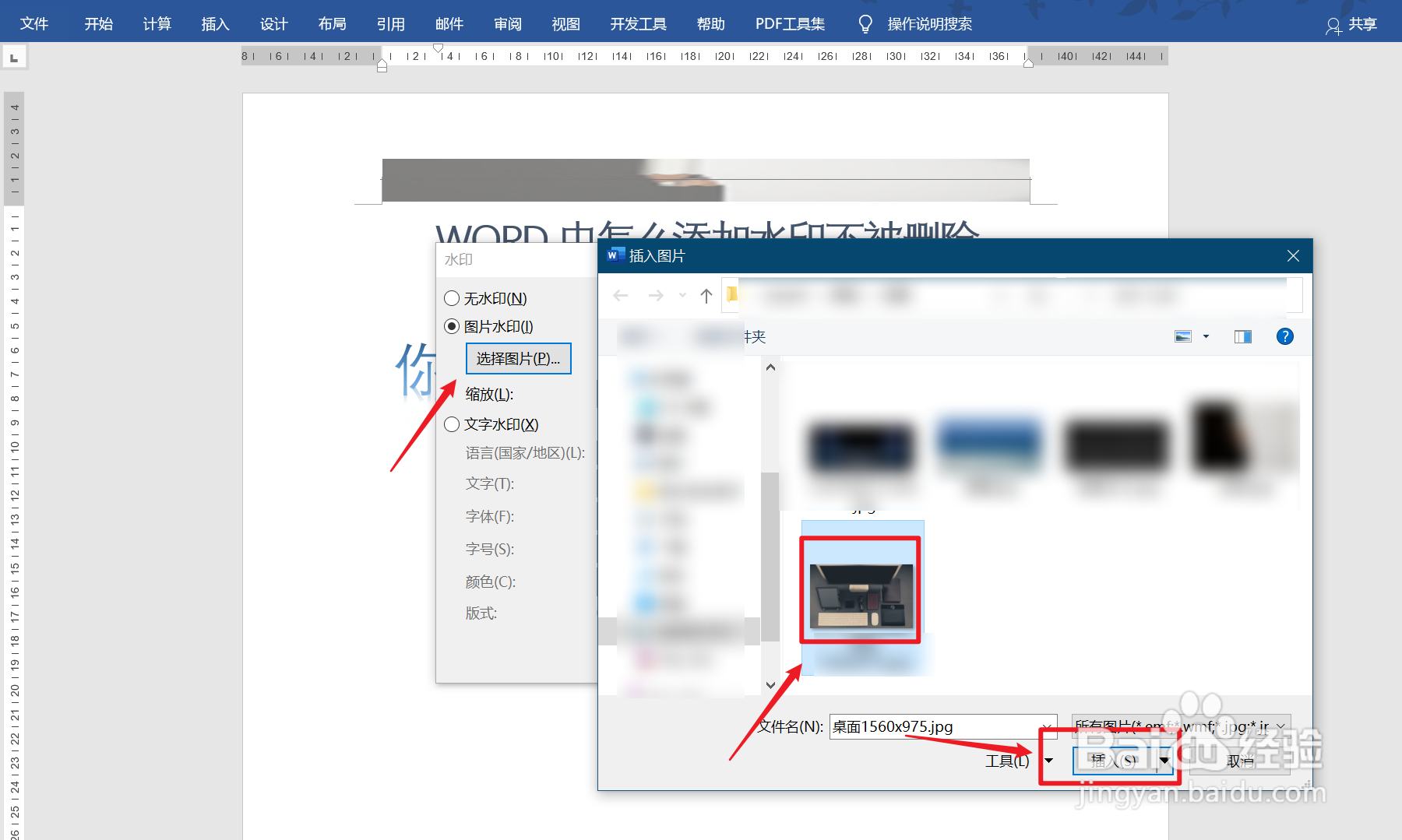
4、打开自定义后,选择图片水印,选中本地的图片插入文档(如图所示)
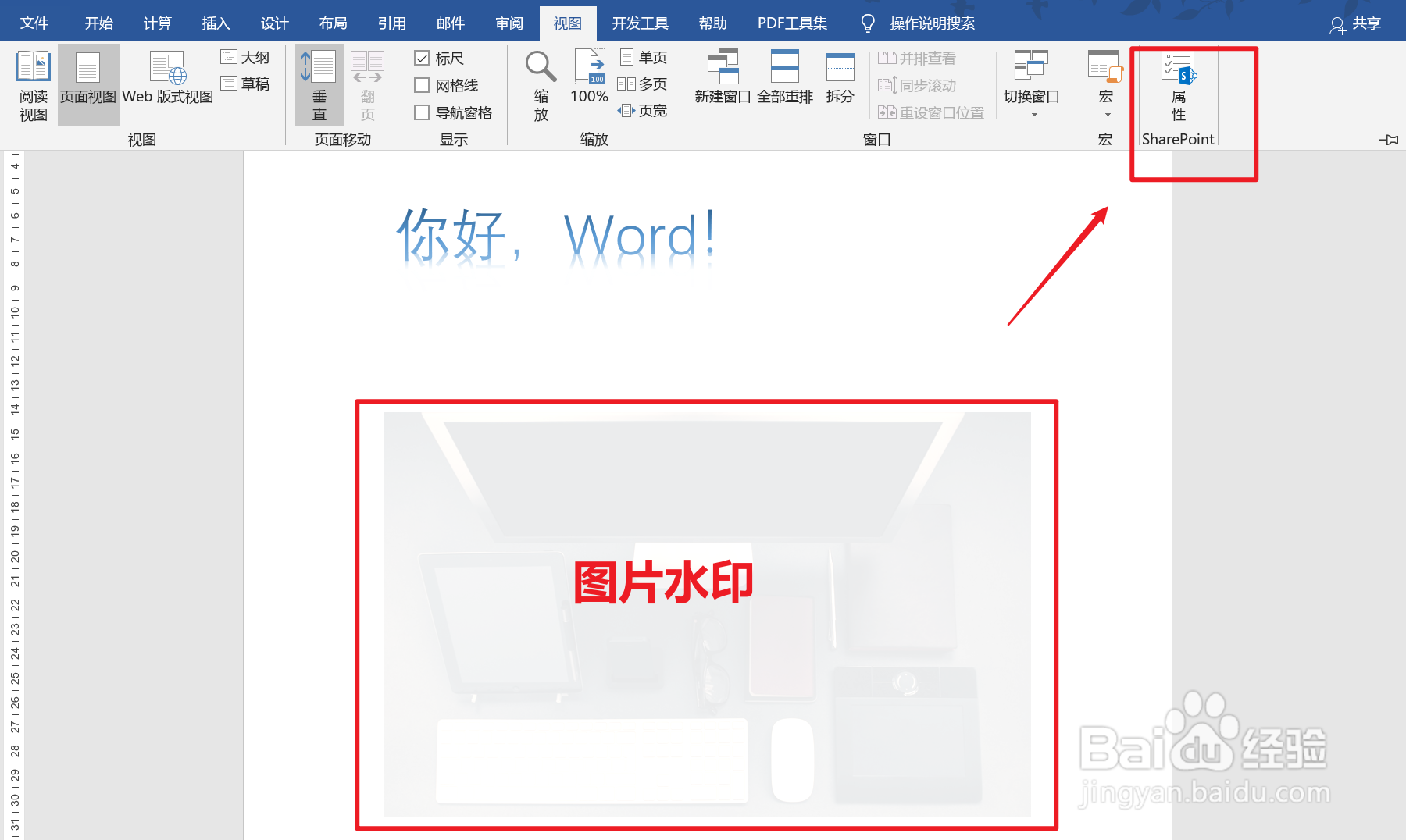
5、水印插入到文档后,点击【视图】菜单里的【属性】按钮(如图所示)
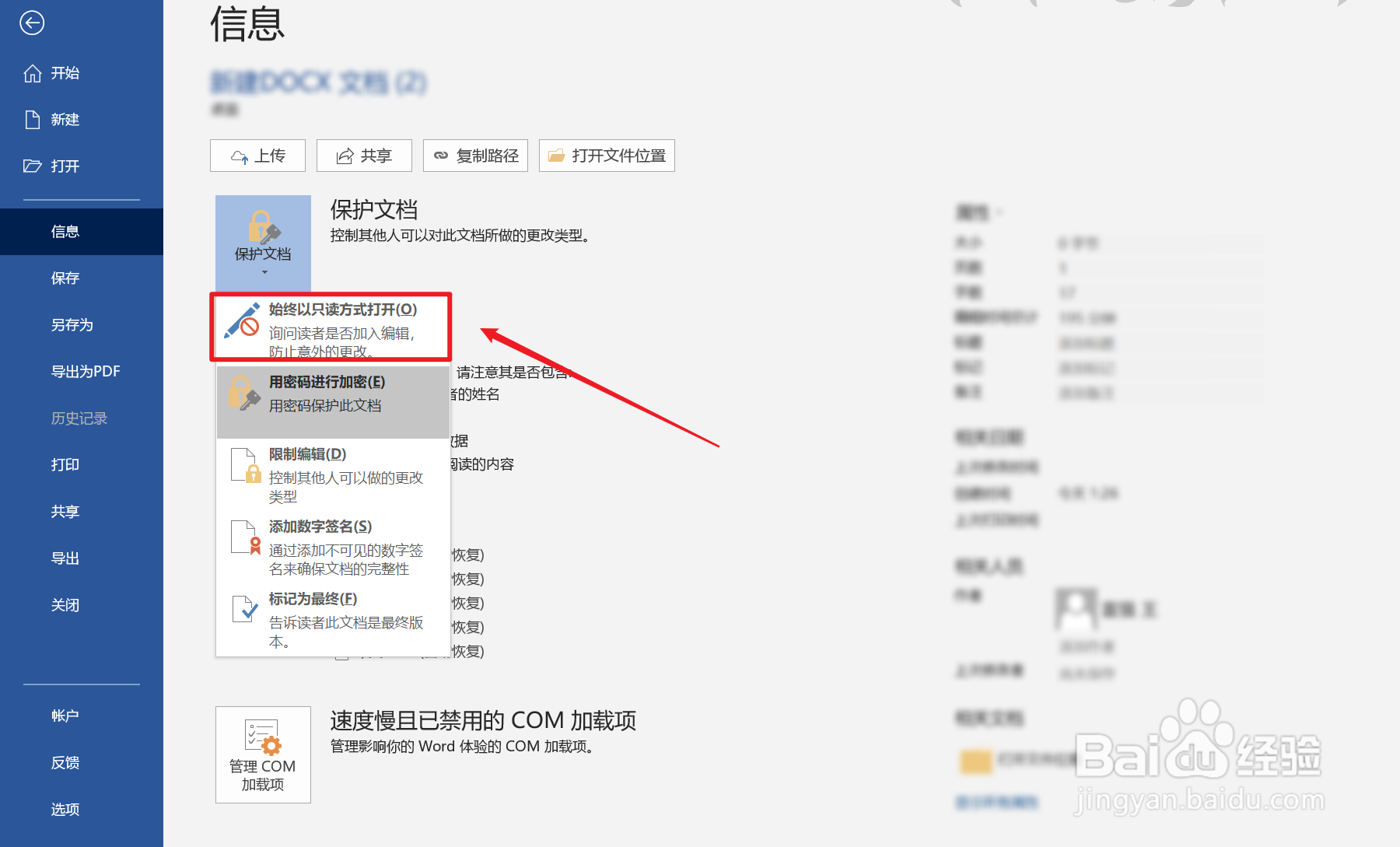
6、打开属性后,在保护文档选项中,选择【始终以只读方式打开】(如图所示)
1、【1】打开Word文档,点击菜单栏的【设计】按钮
【2】打开设计选项后,点击【水印】选项
【3】打开水印选择设置,选择点击【自定义水印】
【4】打开自定义后,选择图片水印,选中本地的图片插入文档
【5】水印插入到文档后,点击【视图】菜单里的【属性】按钮
【6】打开属性后,在保护文档选项中,选择【始终以只读方式打开】
【7】下次在预览文档的时候,就不可以修改文字内容和水印了
