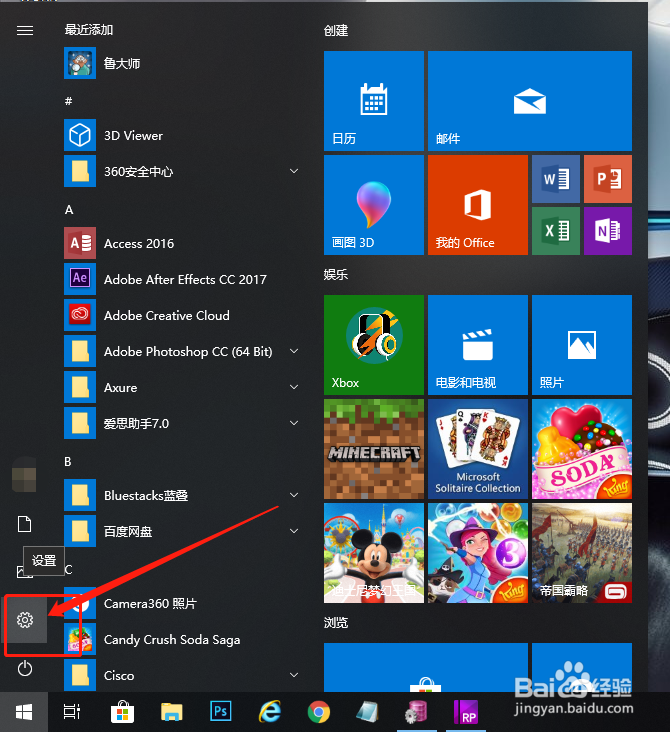
1、首先打开开始菜单,点击设置按钮。
开始菜单中有设置按钮,也可以通过win+X快捷键--选择菜单中的设置。
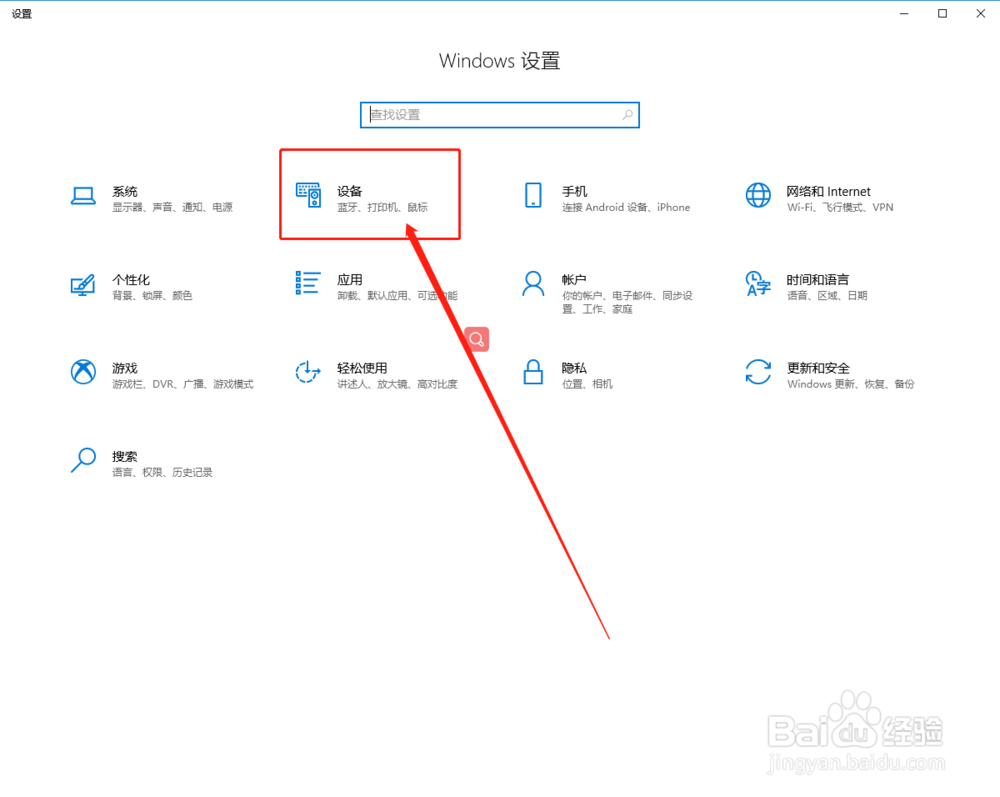
2、打开设备选项,找到触控板设置。
进入后选择左侧菜单的触控板选项。
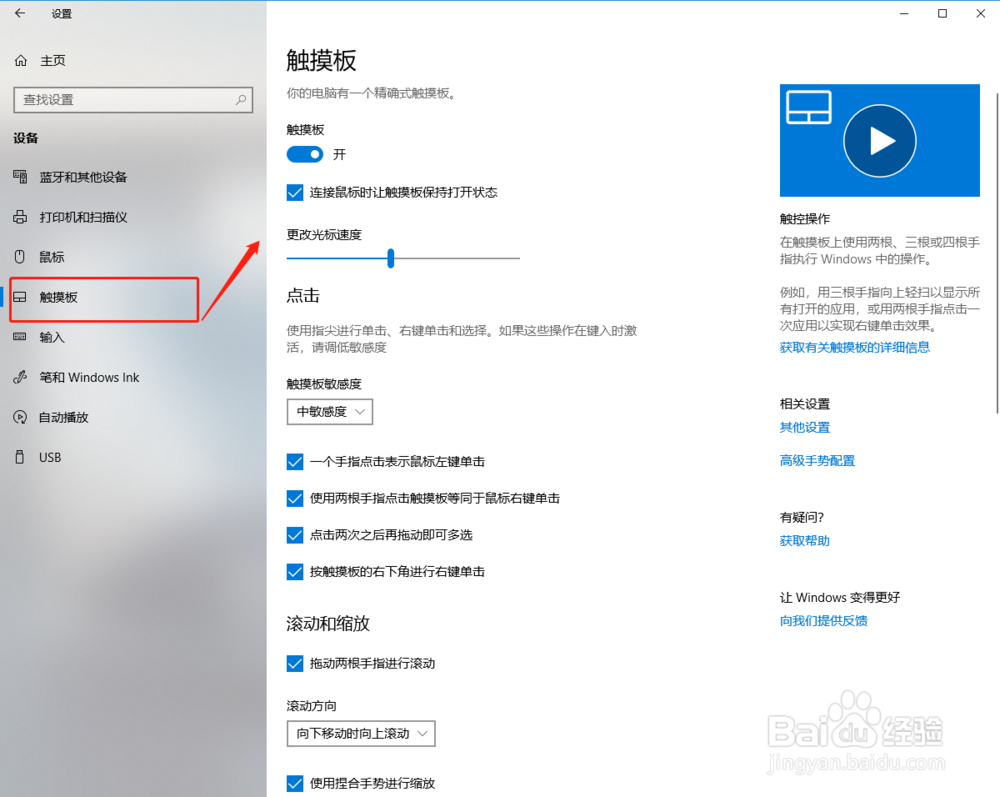
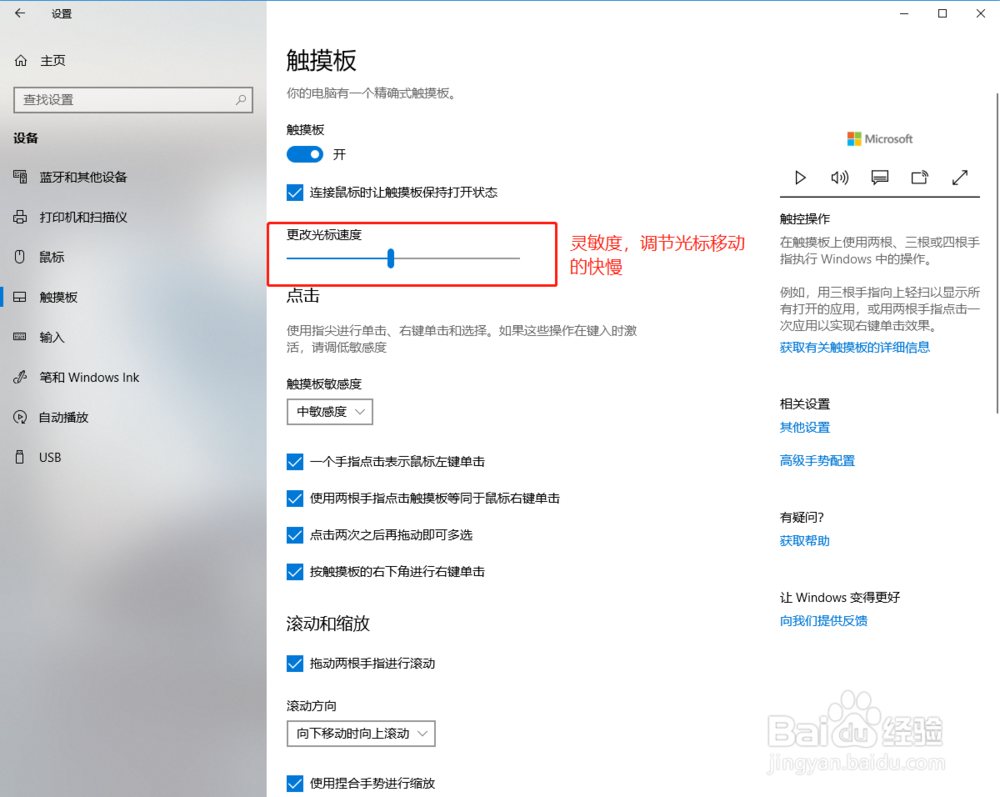
3、调整触控板灵敏度。
通过控制调杆可以对灵敏对进行设置,默认在中间位置,越向右侧灵敏度越高;触控板灵敏度默认是中度敏感,可以根据需要自己选择。
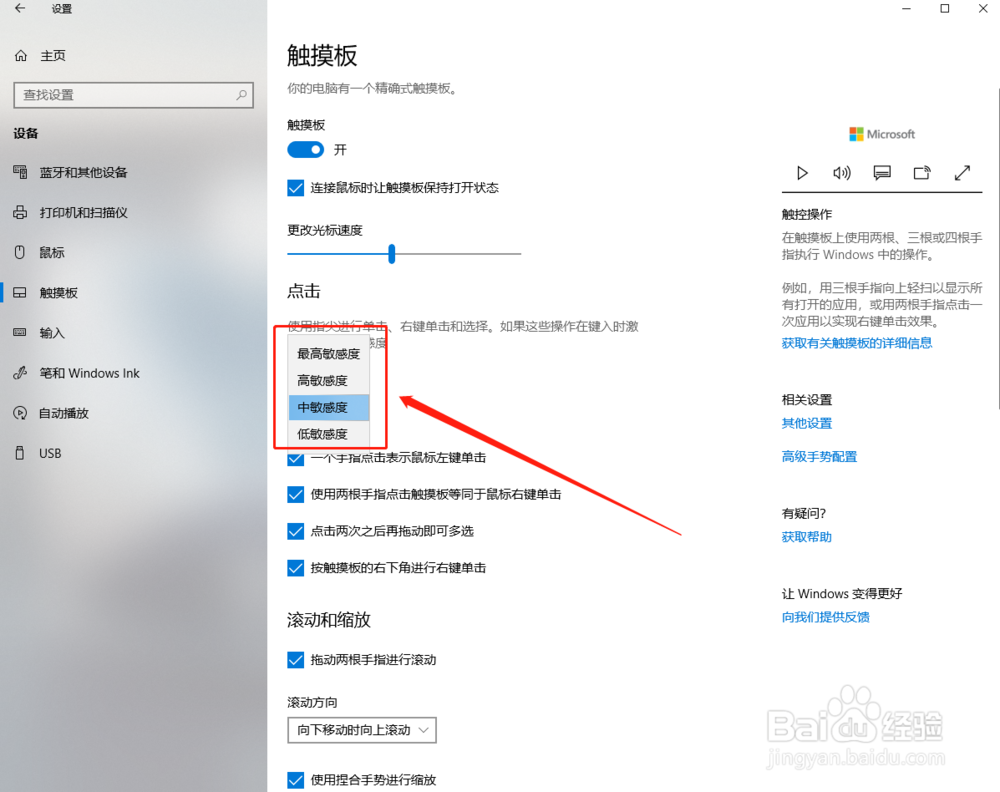
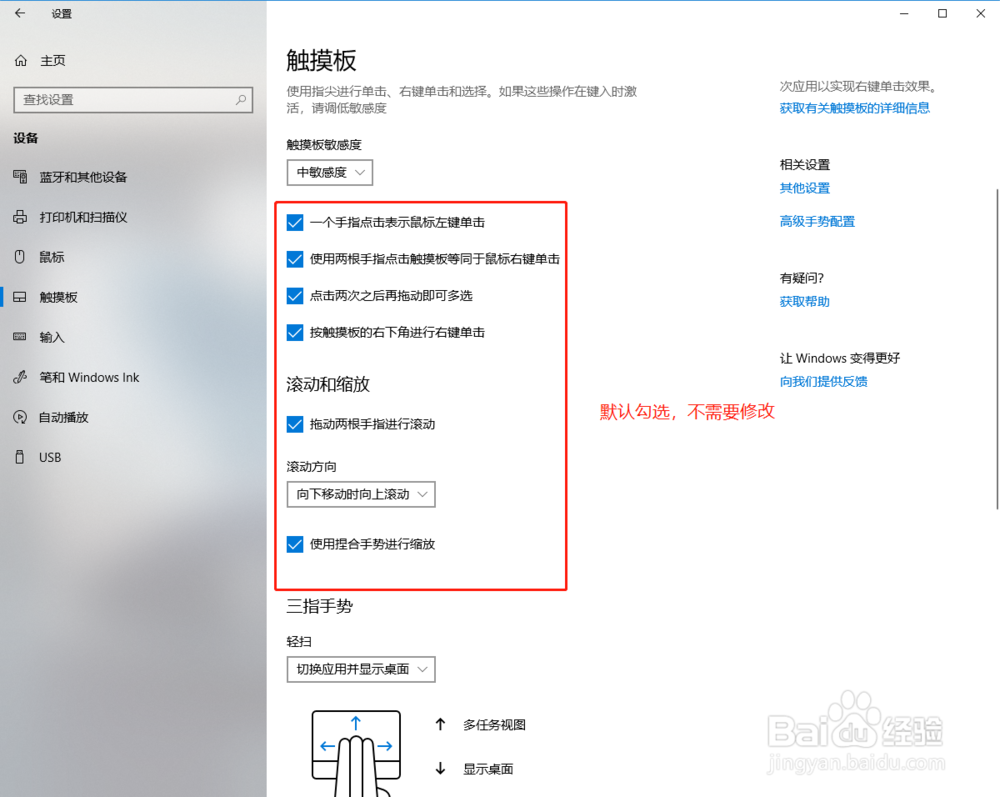
4、单指操作和双指操作。
单手和双手是系统集成的功能,不需要自己定义指令,但是可以选择是否启用,将不需要的执行前面取消勾选即可。
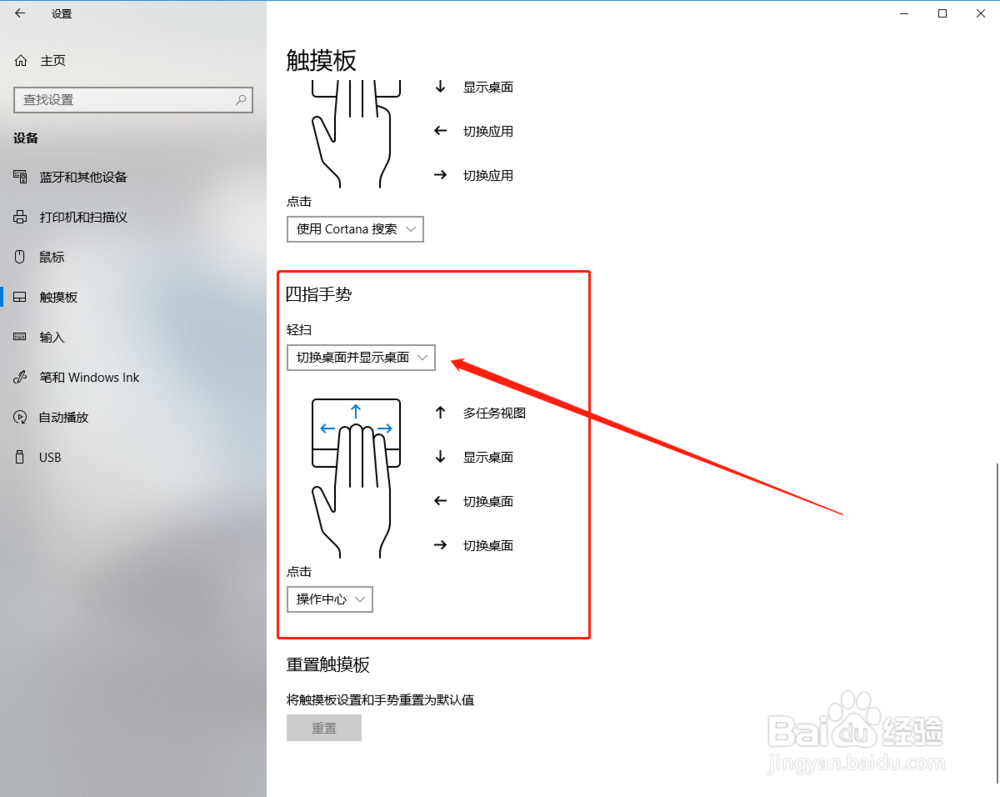
5、三指及四指操作。
三指和四指都有一个下拉选择框,里面可选功能,选择切换即可,上下左右四个方向的操作会自动变化,同时单击的操作也可以进行自定义。

6、高级指令设置。
如果你想对三指和四指进行详细的设置,可以点击右侧高级设置。
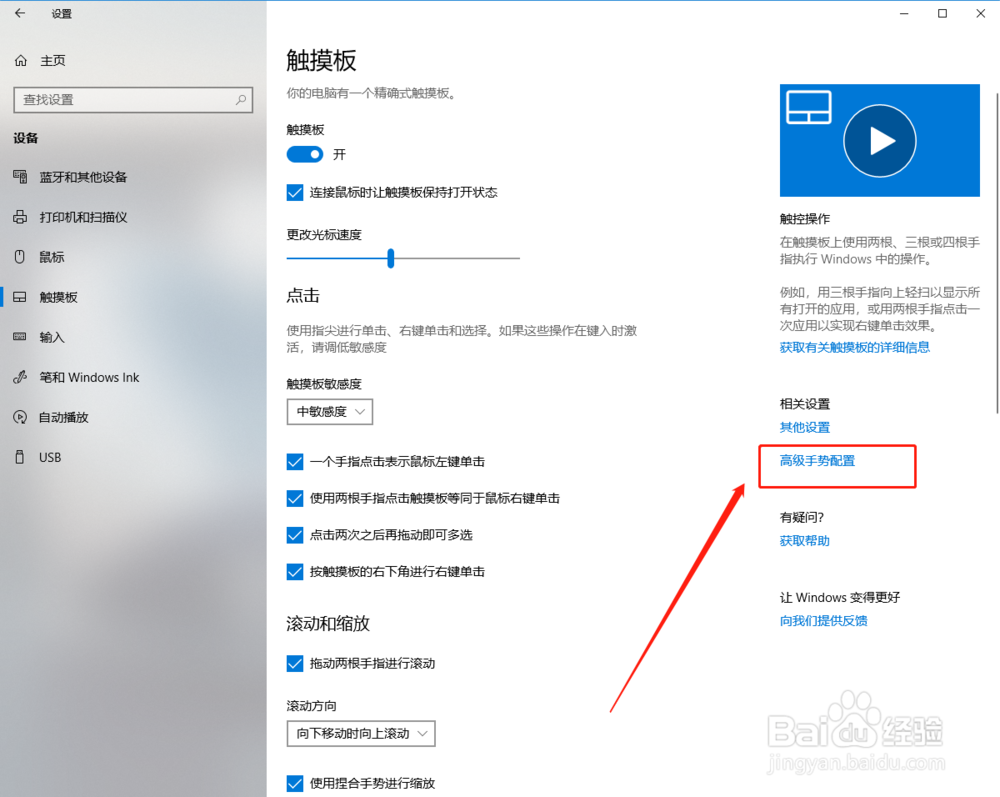
7、打开高级设置面板,可以对三指及四指四个方向的操作进行单独的设置,通过下拉菜单选择即可。
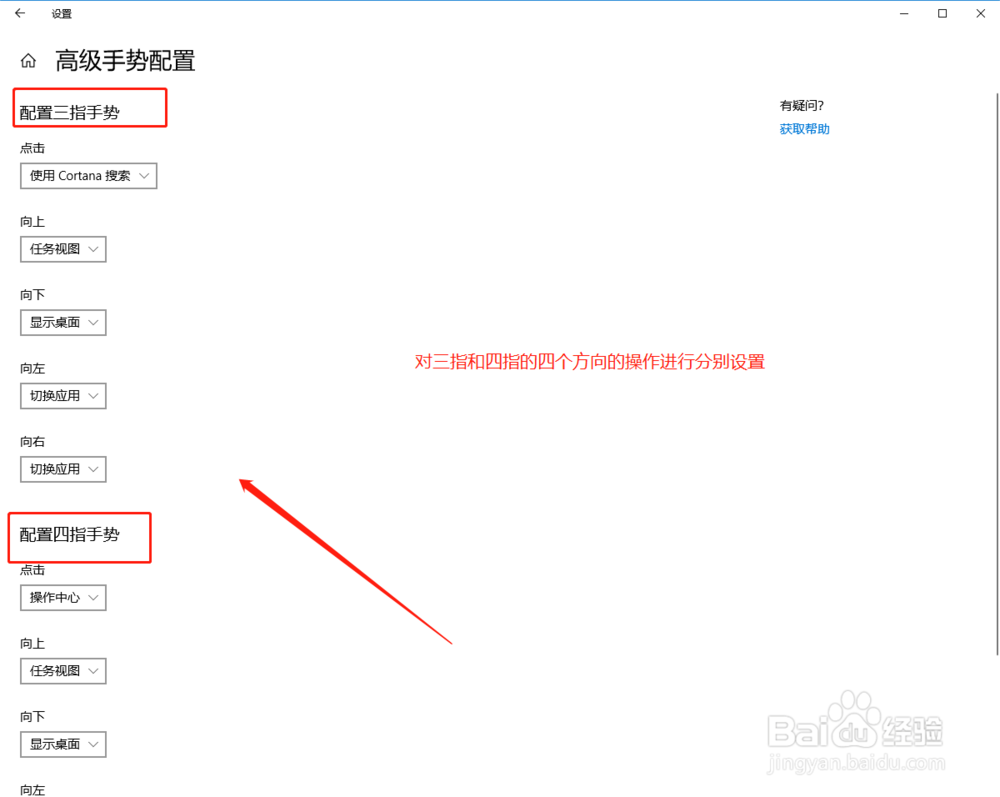
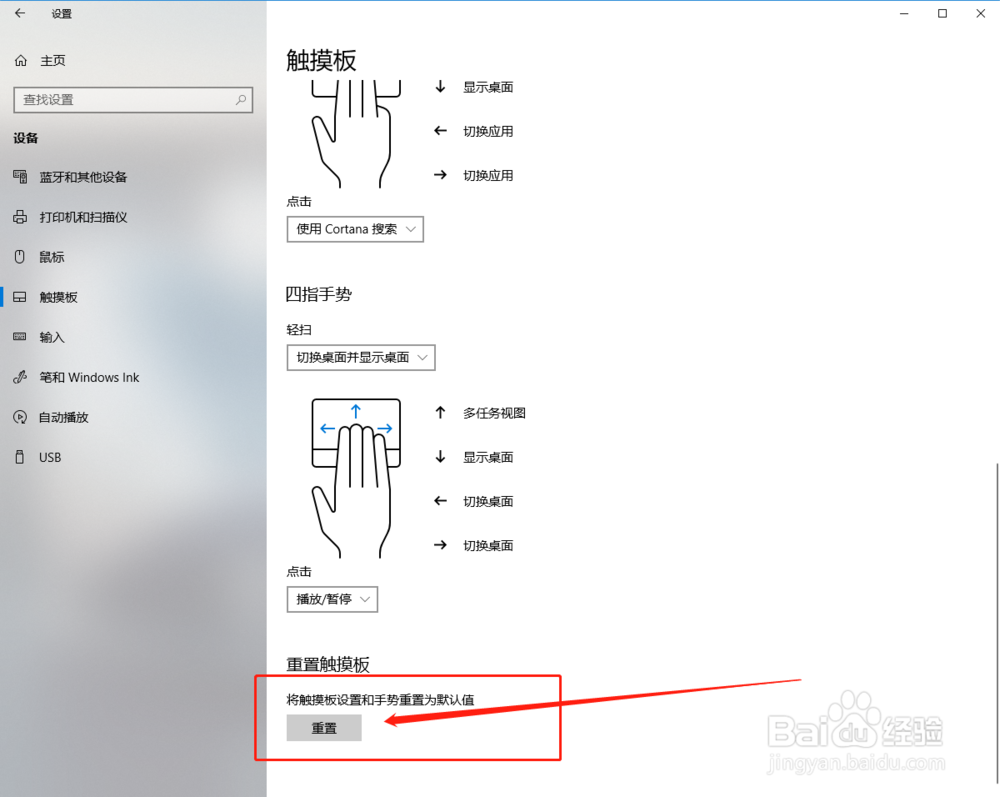
8、如果你想重新对操作进行设置,可以通过重置按钮,对所有操作进行重置。