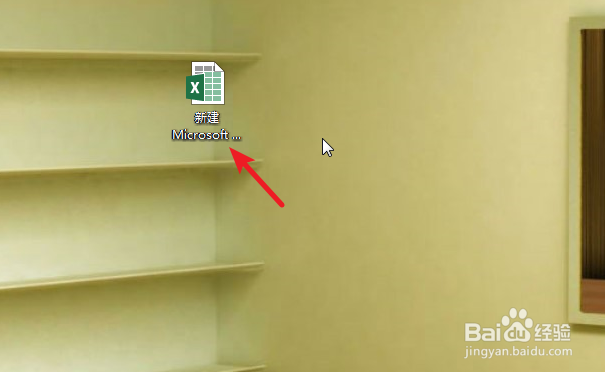
1、打开电脑进入系统后,双击需要编辑的excel文档进入。
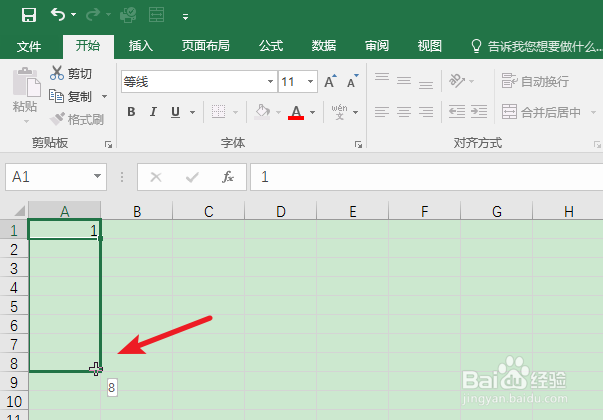
2、打开后,将鼠标放置在数字表格的下方,下拉可以看到数字会递增。
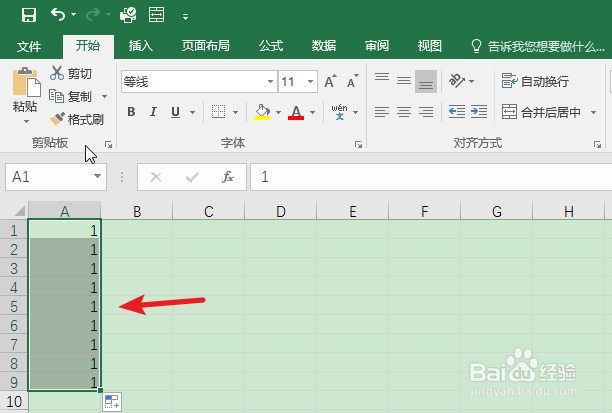
3、这时,按下Ctrl下拉,数字则会不变不递增,如下图所示。
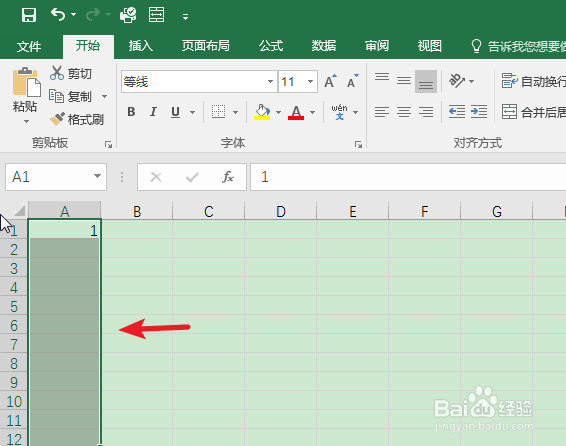
1、可以通过填充的方式实现,选中数字及下方需要填充的表格。
2、选中后,点击上方的填充的选项,选择向下填充,也可以使用Ctrl+D操作。
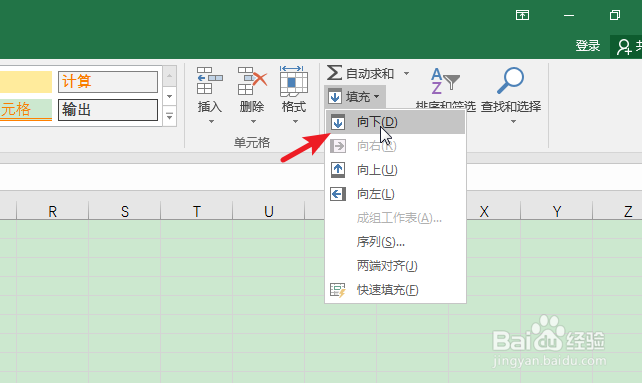
3、填充后,可以看到数字会不变不递增输入在表格中。
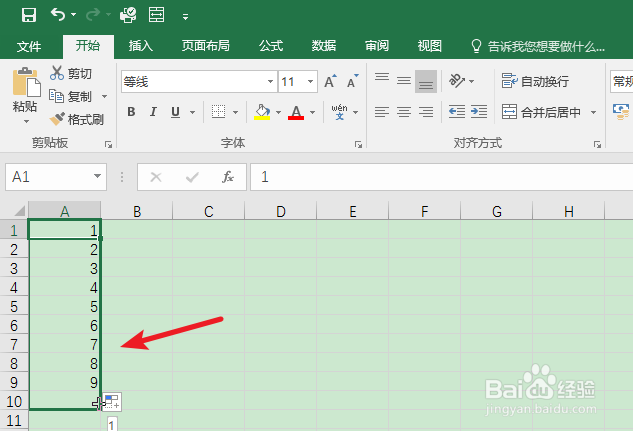
1、选中需要下拉的数字,按下Ctrl+C键进行复制。
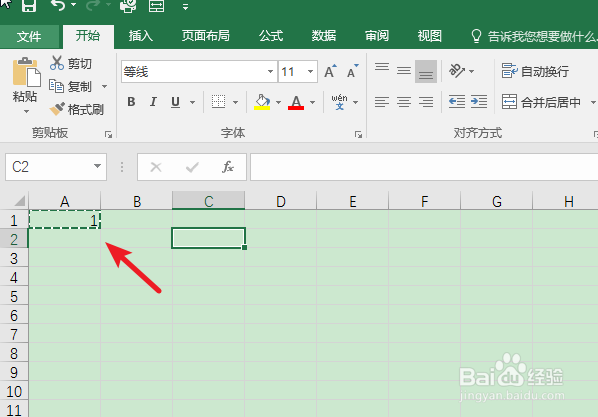
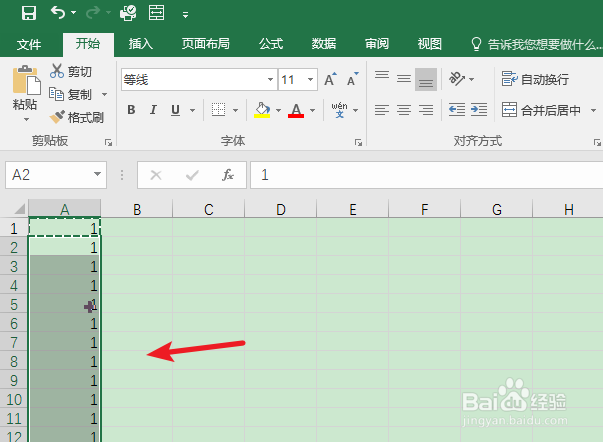
2、复制后,选中需要下拉不变的方可,按下Ctrl+V粘贴即可。
时间:2026-05-01 04:56:53
1、打开电脑进入系统后,双击需要编辑的excel文档进入。
2、打开后,将鼠标放置在数字表格的下方,下拉可以看到数字会递增。
3、这时,按下Ctrl下拉,数字则会不变不递增,如下图所示。
1、可以通过填充的方式实现,选中数字及下方需要填充的表格。
2、选中后,点击上方的填充的选项,选择向下填充,也可以使用Ctrl+D操作。
3、填充后,可以看到数字会不变不递增输入在表格中。
1、选中需要下拉的数字,按下Ctrl+C键进行复制。
2、复制后,选中需要下拉不变的方可,按下Ctrl+V粘贴即可。
