Adobe Photoshop CC 2019安装教程

 时间:2026-02-17 01:38:17

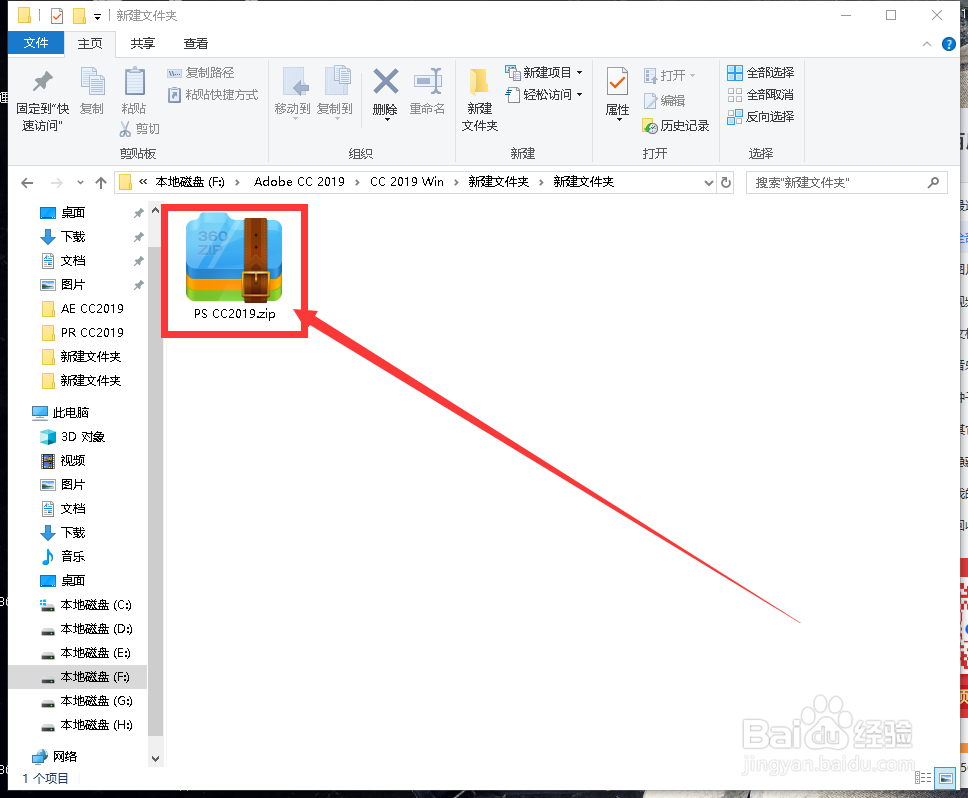
1、下载“PS CC2019”安装包

Adobe Photoshop CC 2019安装教程

2、右键“PS CC2019”选择解压到当前文件夹

(注意:建议新建一个文件夹,把文件解压到这个文件夹里面)

Adobe Photoshop CC 2019安装教程

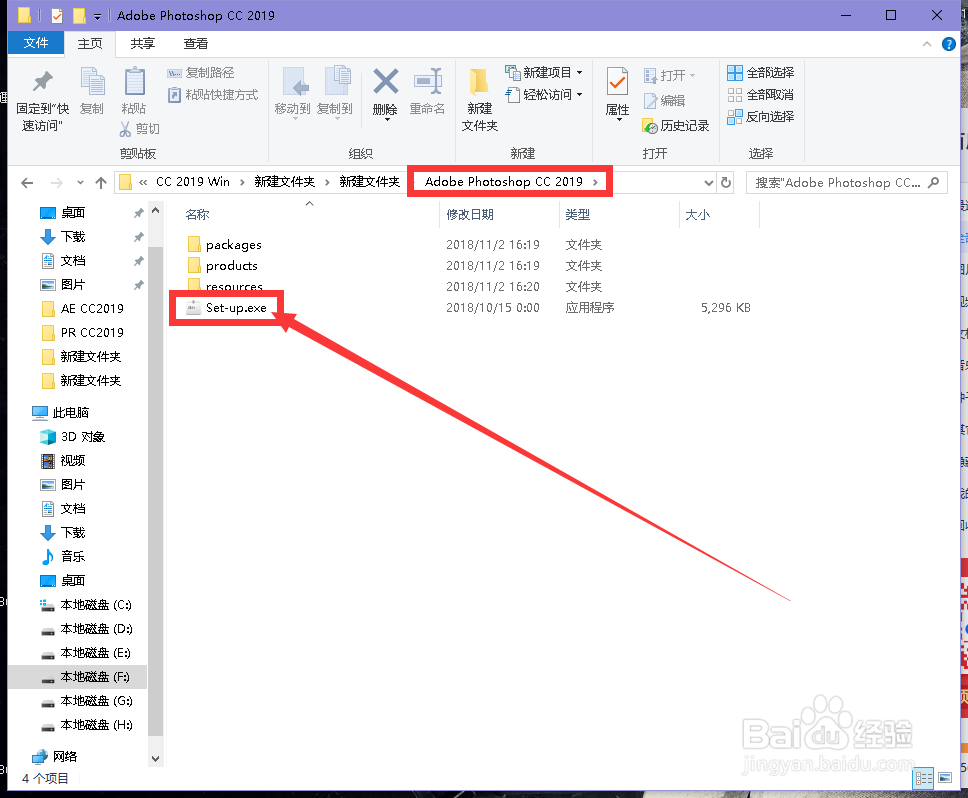
3、打开“Adobe Photoshop CC 2019”文件夹,点击“set-up.exe”安装
Adobe Photoshop CC 2019安装教程

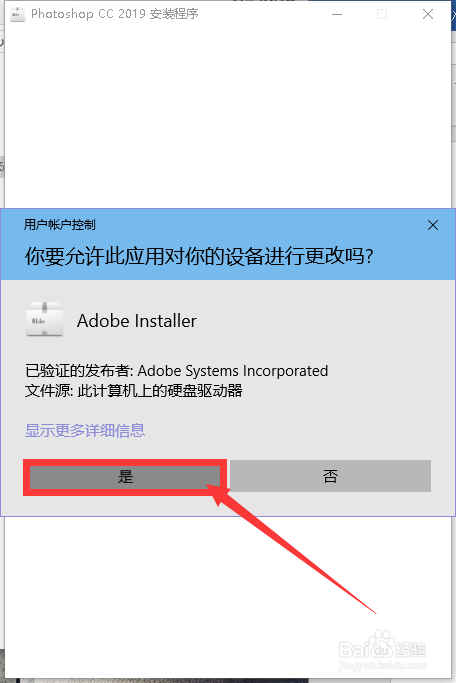
4、选择“是”

(注意:有些电脑不会弹出这个界面)

Adobe Photoshop CC 2019安装教程

5、正在安装,软件安装到100%就成功

(注意:假如弹出登录界面,你用QQ邮箱注册一个,登录就可以)

Adobe Photoshop CC 2019安装教程

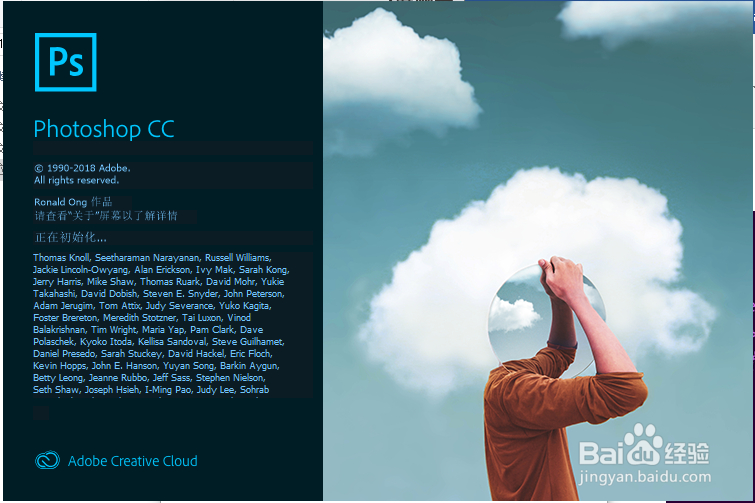
6、正在打开软件,耐心等待

Adobe Photoshop CC 2019安装教程

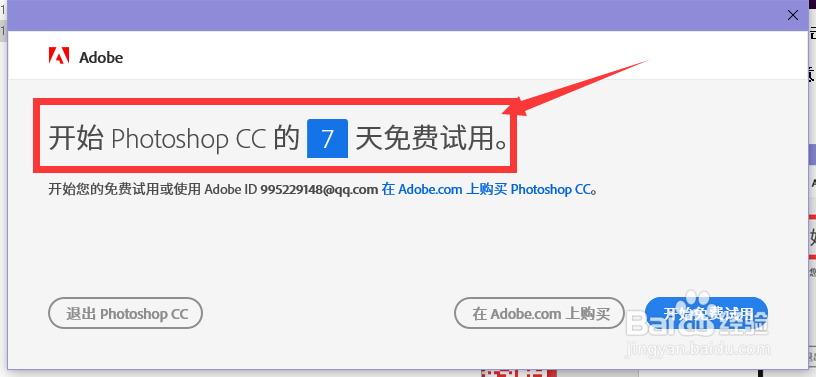
7、点击试用打开PS软件

(注意:试用打开软件会弹出一个小的试用界面,破解了就没有这个界面)
Adobe Photoshop CC 2019安装教程

1、下载“PS CC2019破解文件”

(注意:需要关闭软件,电脑保护软件退出)
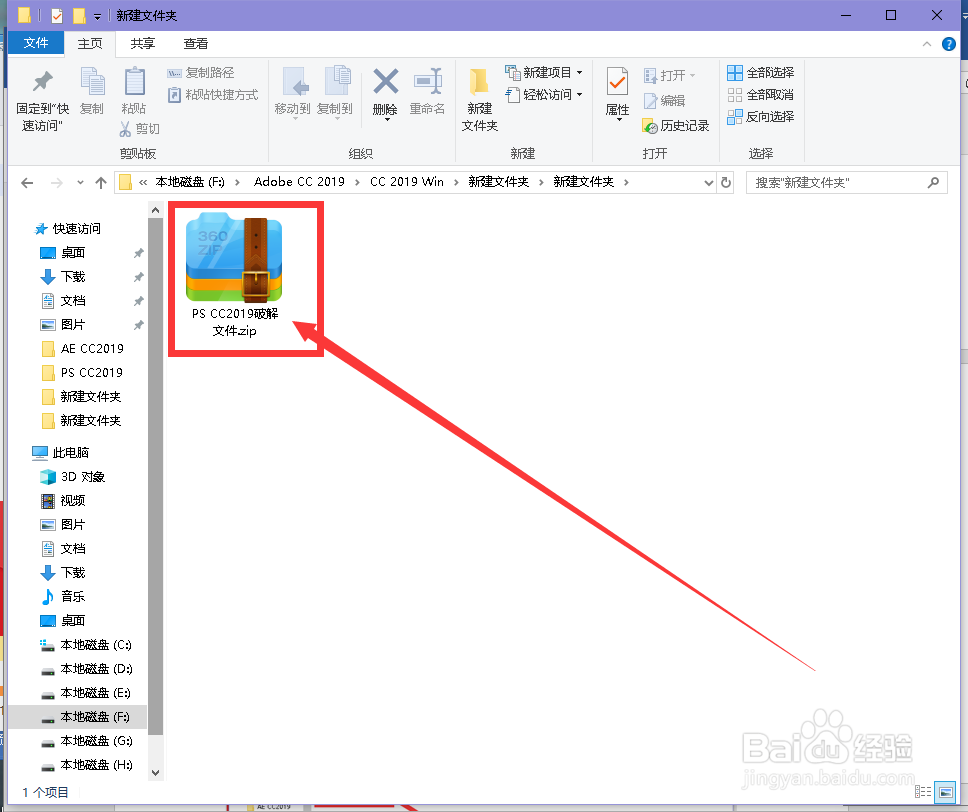
Adobe Photoshop CC 2019安装教程

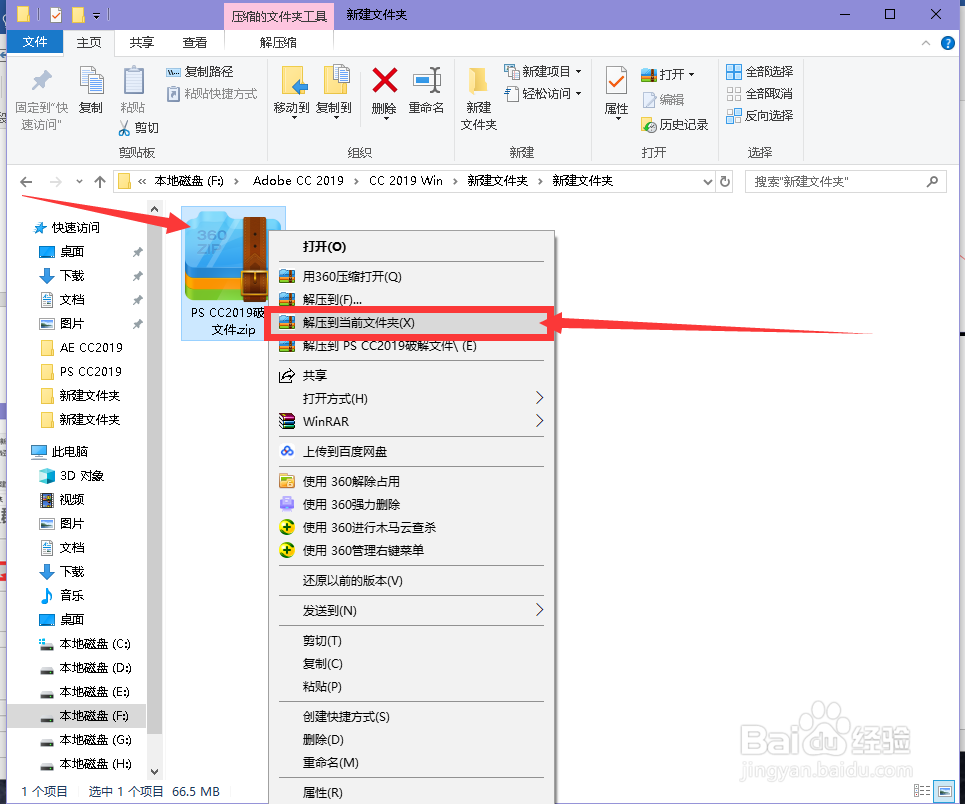
2、右键“PS CC2019破解文件”,点击“解压当前文件夹

Adobe Photoshop CC 2019安装教程

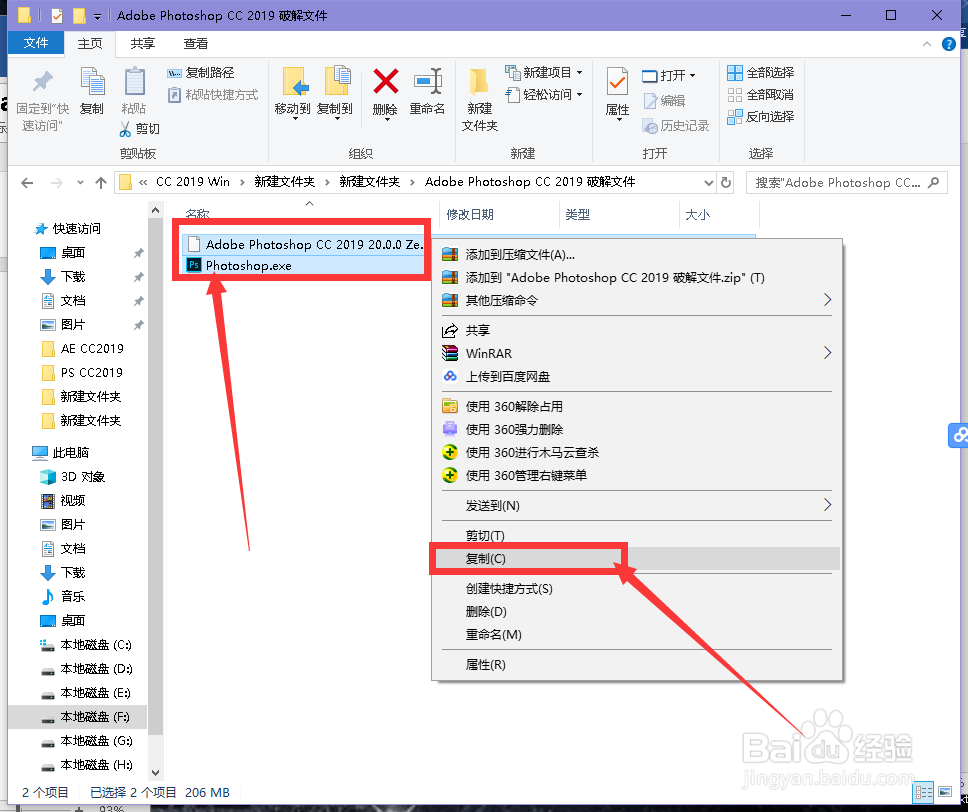
3、打开“Adobe Photoshop CC 2019 破解文件”,这里面2个文件
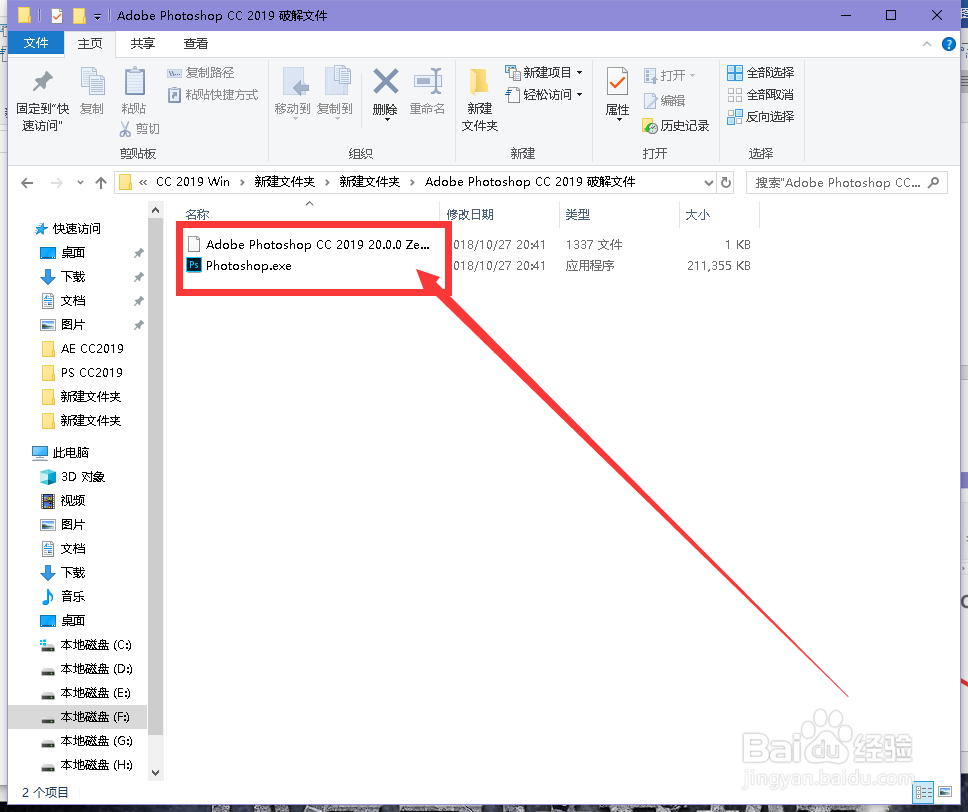
Adobe Photoshop CC 2019安装教程

4、选中里面2个文件,右键“选择复制

Adobe Photoshop CC 2019安装教程

5、找到“Adobe Photoshop CC 2019”软件安装目录

(注意:软件默认目录C:\Program Files\Adobe\ Adobe Photoshop CC 2019)
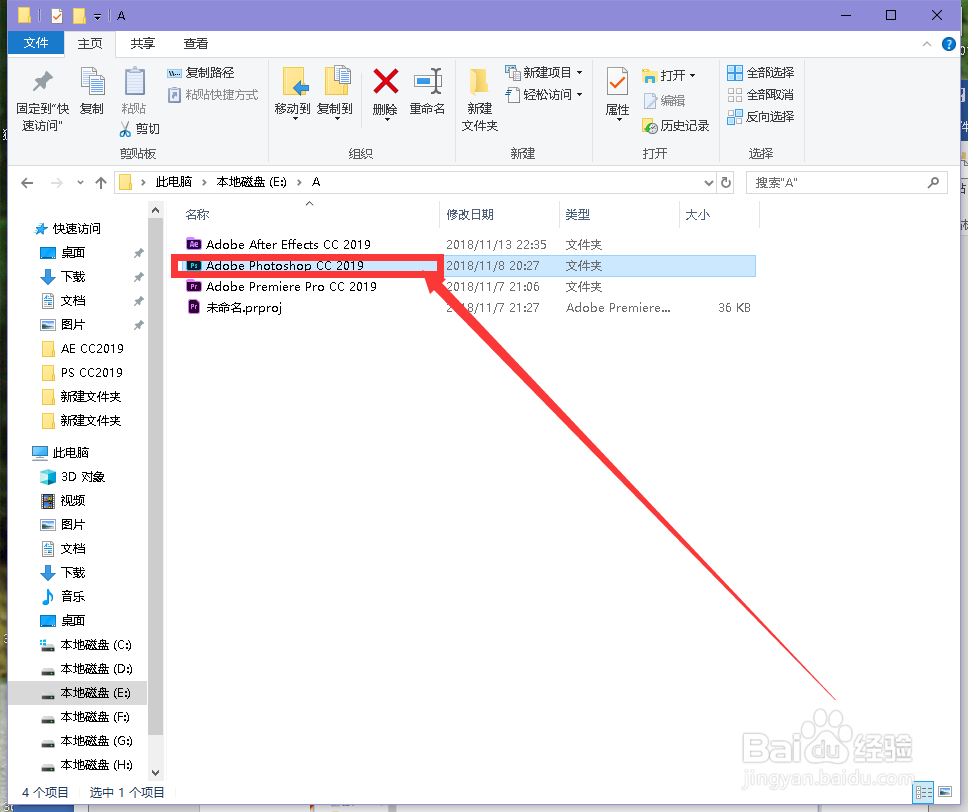
Adobe Photoshop CC 2019安装教程

6、右键“Adobe Photoshop CC 2019”文件夹,点击“粘贴”
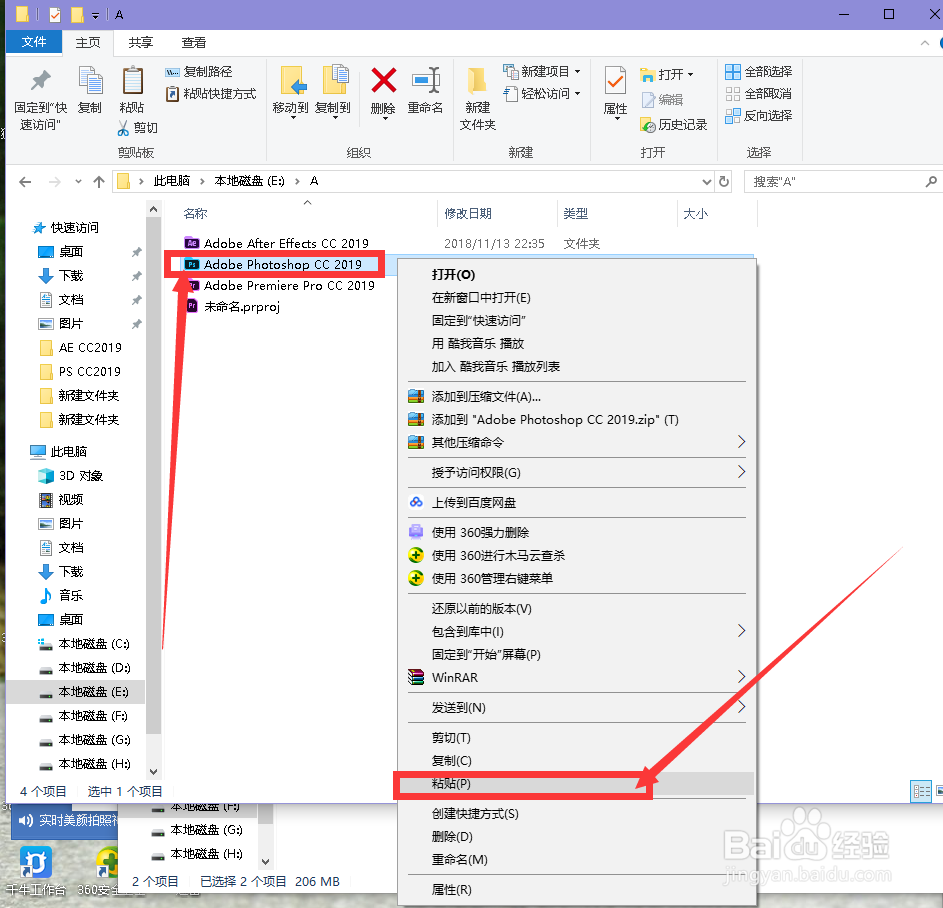
Adobe Photoshop CC 2019安装教程

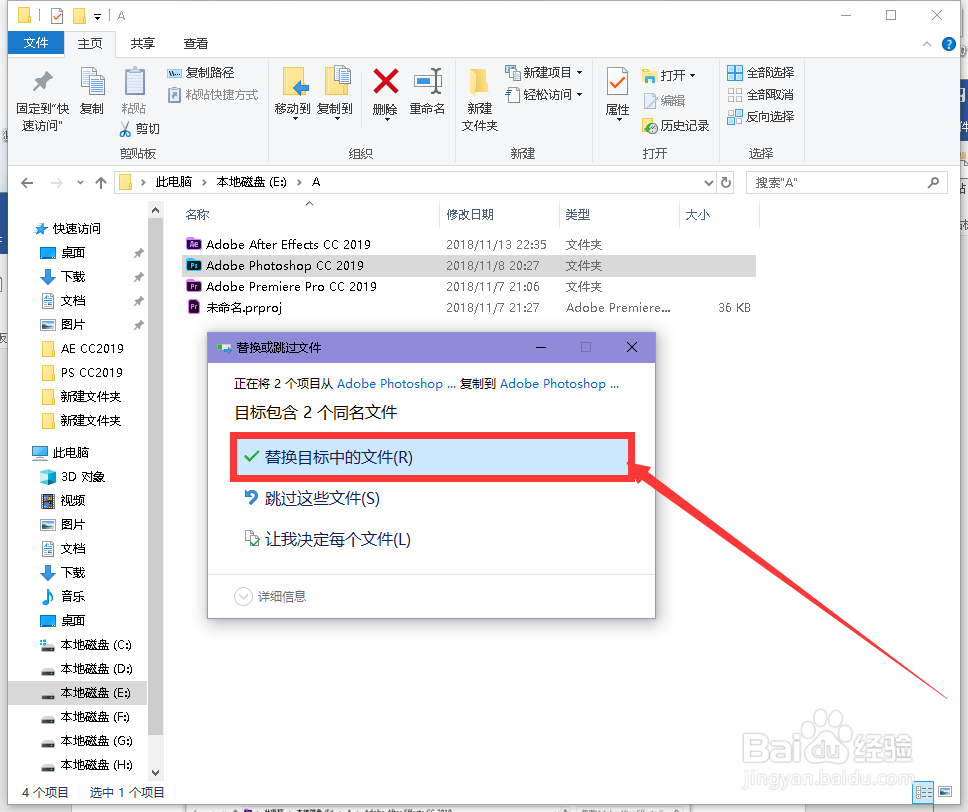
7、在弹出的界面里面,选择“替换目标中的文件”

Adobe Photoshop CC 2019安装教程

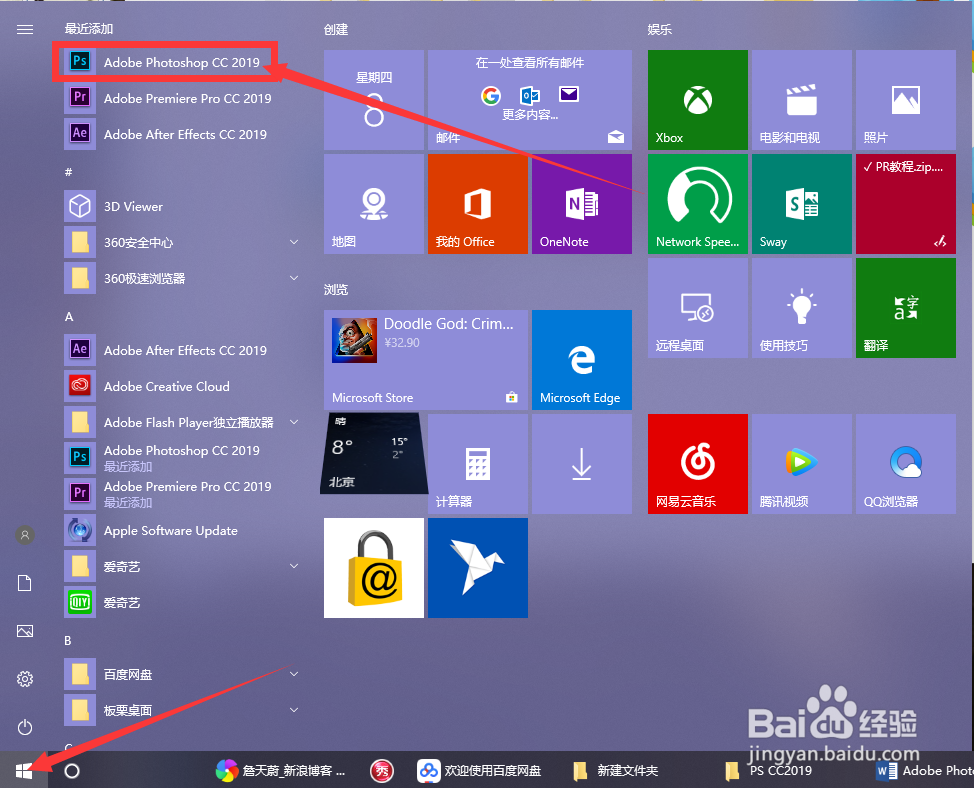
8、在开始里面找到“Adobe Photoshop CC 2019”图标

Adobe Photoshop CC 2019安装教程

9、打开“Adobe Photoshop CC 2019”

(注意:没有弹出试用小界面就破解成功,直接点击新建使用软件,这个大界面的试用7天不用管,不影响软件使用)
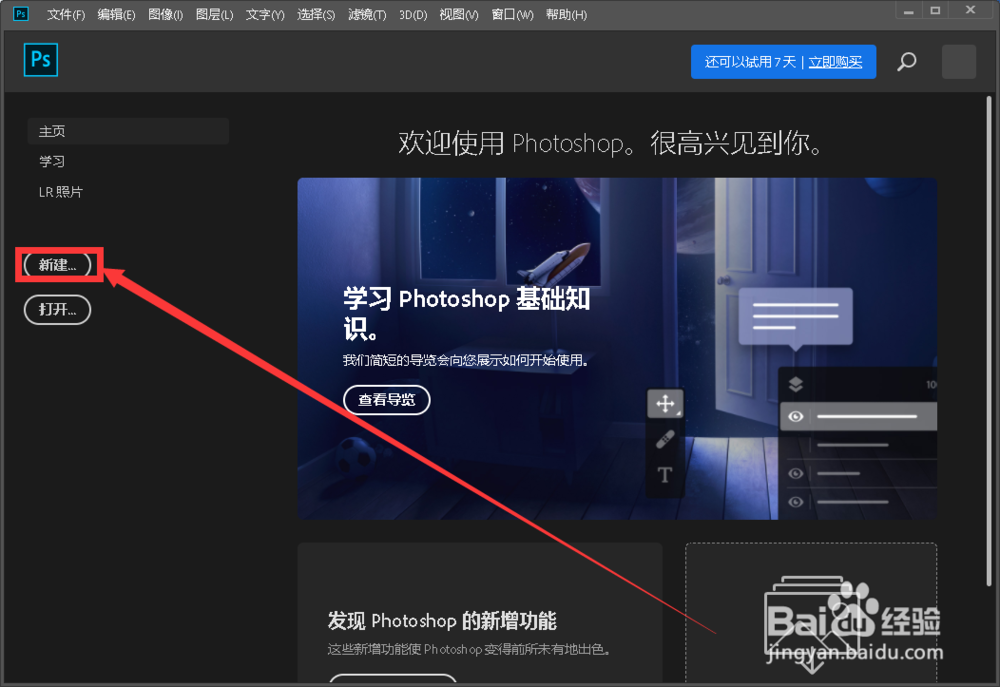
Adobe Photoshop CC 2019安装教程

  • CAD怎么画矩形和矩形怎么让直角变圆角
  • cad中改变布局空间统一背景颜色
  • 如何在ps中将图片上的楼房平整的选择出来?
  • 如何用PS设计磨砂特效的图纸
  • PS钢笔工具绘制的路径给转变为选区,方便操作
  • 热门搜索
    重庆工商大学怎么样 knee怎么读 怎么养鱼 哥哥太爱我了怎么办漫画 坡比怎么算 何首乌怎么吃治白发最有效 东风日产怎么样 大小脸怎么自我矫正 wps表格怎么求和 秘密用英语怎么说