如何在CAD实现文字/线性对齐

 时间:2026-02-12 16:23:10

1、首先安装任意版本的CAD,小编是cad2010。

如何在CAD实现文字/线性对齐

2、随便打开一个空白文件。

如何在CAD实现文字/线性对齐

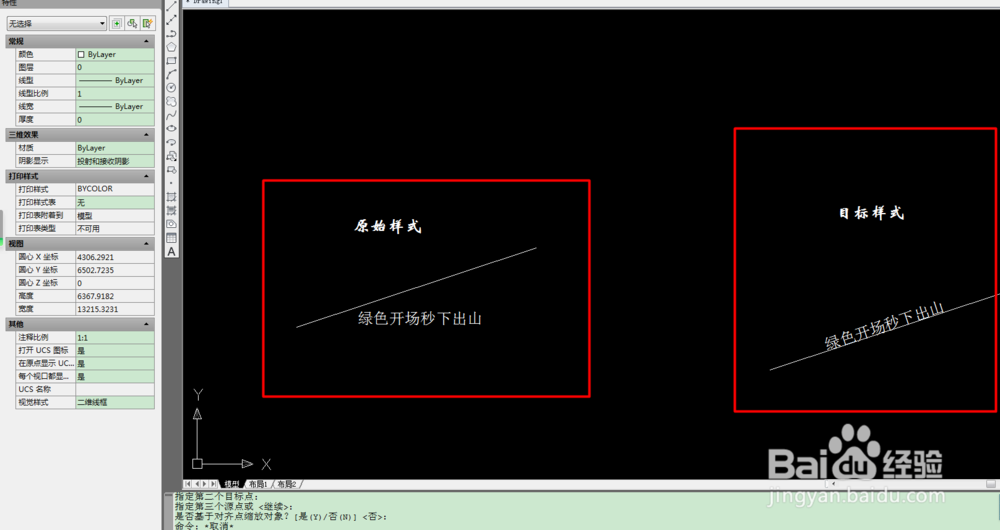
3、上面随便写些东西。如图这是对齐前后的效果。

如何在CAD实现文字/线性对齐

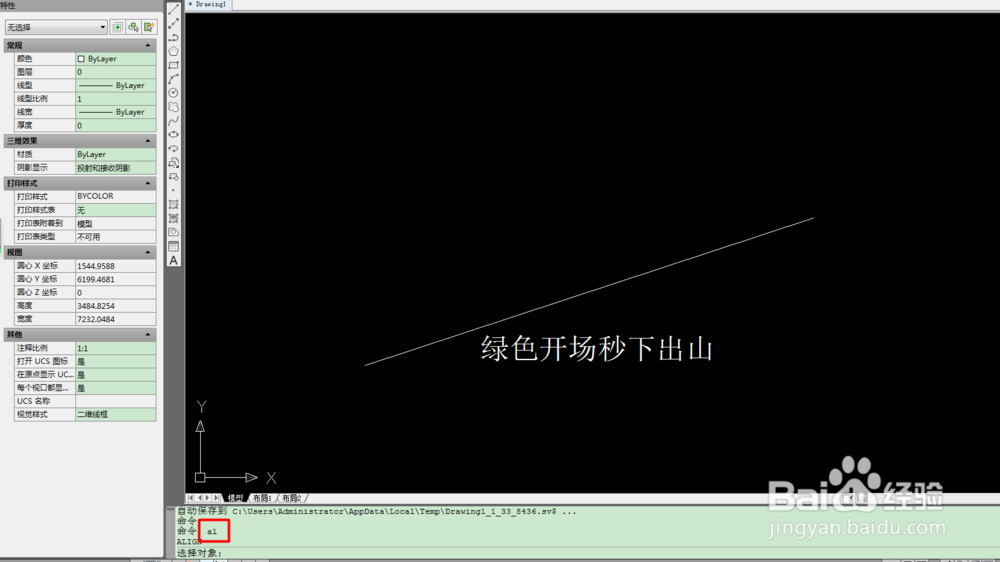
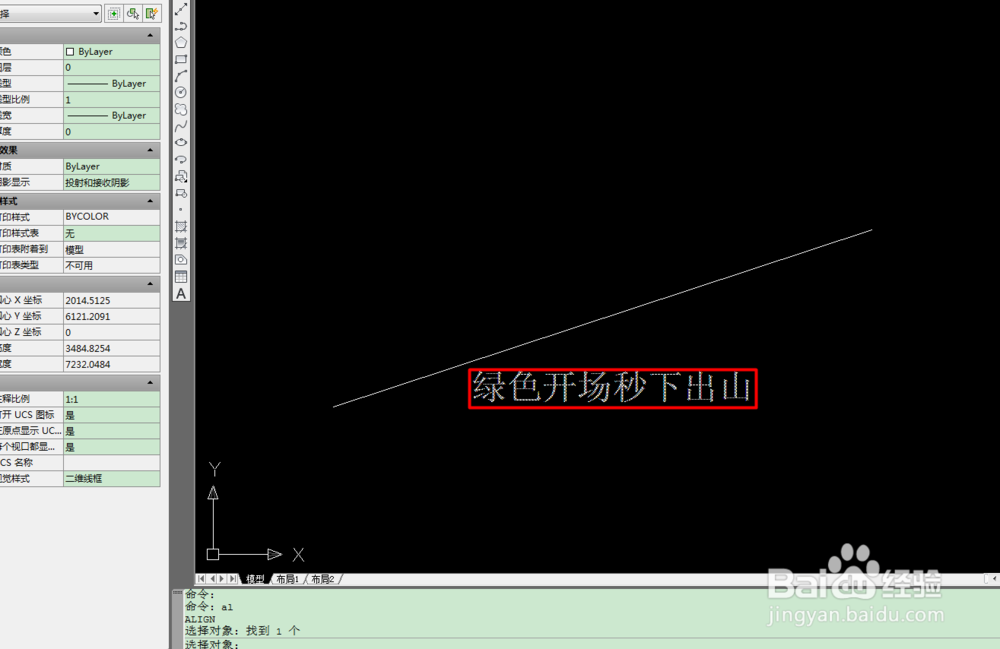
4、在命令菜单栏键入“AL”命令,选择对象(被选中的对象成虚线)。

如何在CAD实现文字/线性对齐

如何在CAD实现文字/线性对齐

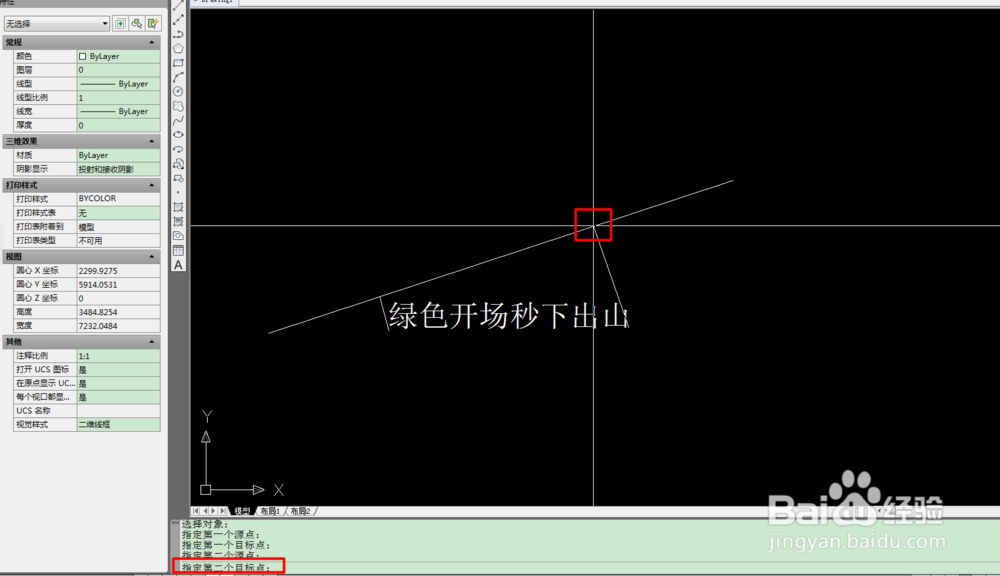
5、在文字上指定第一个源点,在斜线上指定第一个目标点(即最后对齐的位置方向)。

需要注意的是这里将文字与斜线对齐。如果是斜线与文字对齐的话顺序相反。

如何在CAD实现文字/线性对齐

如何在CAD实现文字/线性对齐

6、在文字上指定第二个源点,在斜线上指定第二个目标点(即最后对齐的位置方向)。

需要注意的是这里将文字与斜线对齐。如果是斜线与文字对齐的话顺序相反。

如何在CAD实现文字/线性对齐

如何在CAD实现文字/线性对齐

如何在CAD实现文字/线性对齐

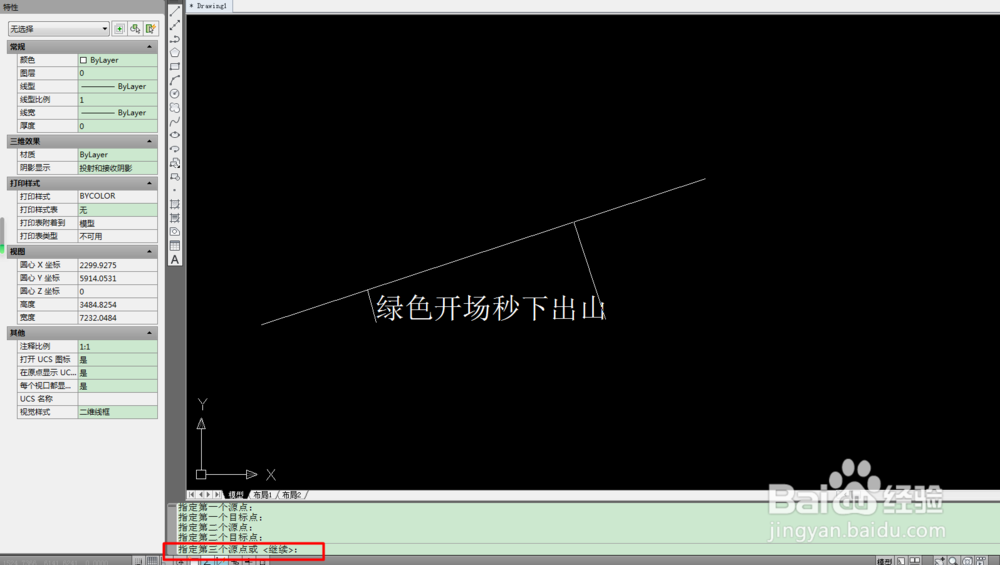
7、需要继续指定第三个源点的话,方法同上。没有的话,点击空格或回车。
如何在CAD实现文字/线性对齐

如何在CAD实现文字/线性对齐

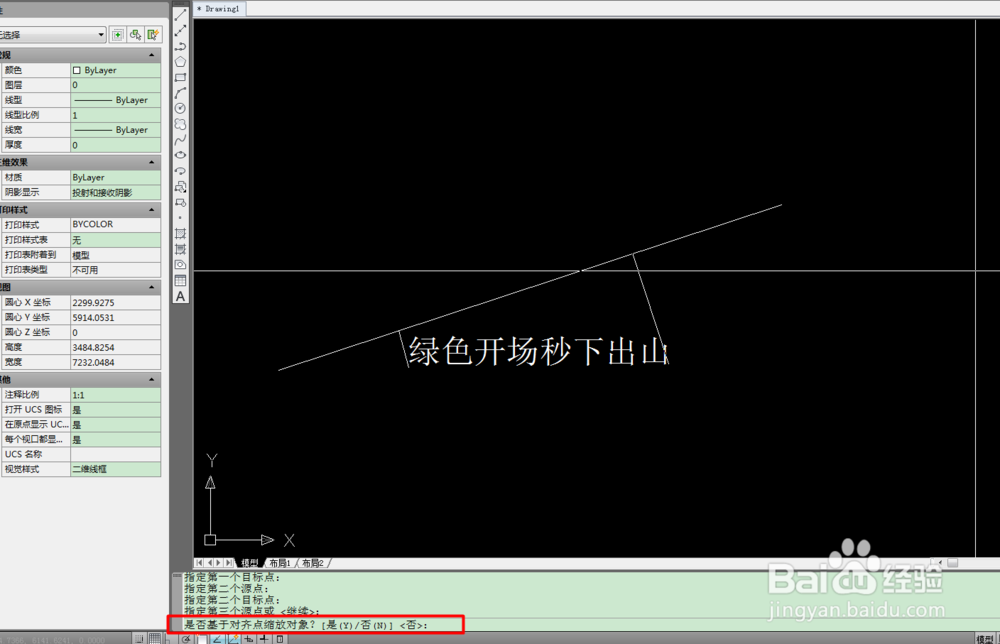
8、是否基于对齐点缩放对象。直接回车。

如何在CAD实现文字/线性对齐

9、这样原来样式就和目标样式一样了。如图前后的对比很明显。

如何在CAD实现文字/线性对齐

  • CAD中的在位编辑功能
  • CAD如何使文字批量对齐
  • 如何解决双击滚轮图纸变小的问题
  • CAD过滤器使用技巧
  • 在CAD中怎么用起点、端点、方向方式画圆弧?
  • 热门搜索
    胎心监护怎么做 动物用英语怎么说 电视怎么投屏 我的世界巫妖怎么打 微信朋友圈怎么只发文字 赫怎么读 痛风是怎么引起的 鹿茸怎么吃效果最好 电是怎么产生的 机械表怎么调时间