ulead cool 3d中给圆柱形添加蓝色水珠纹理

 时间:2026-04-22 09:44:36

1、打开ulead cool 3d,进入它的主界面;

ulead cool 3d中给圆柱形添加蓝色水珠纹理

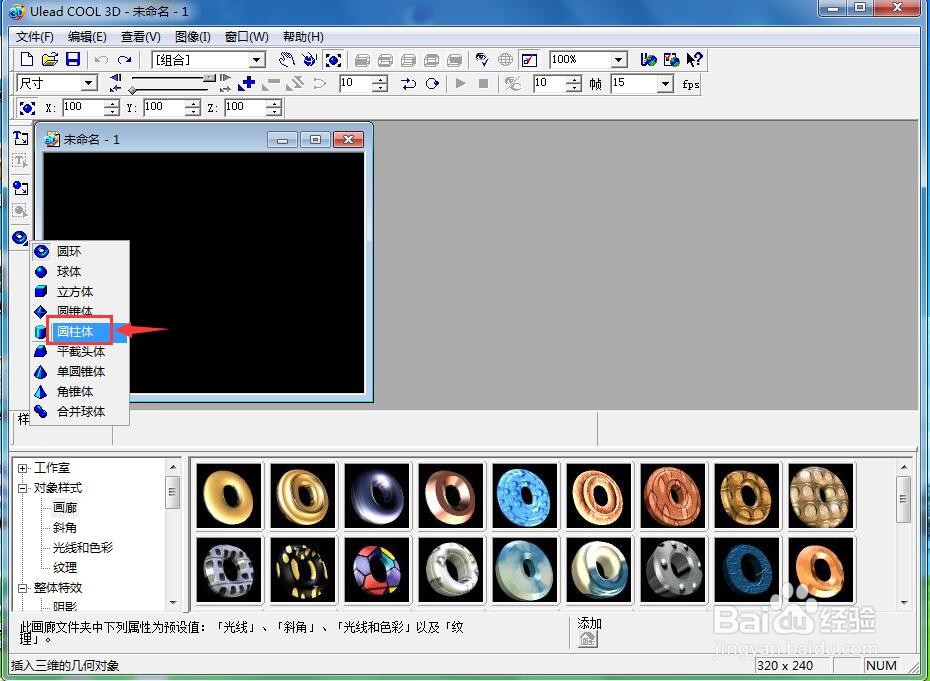
2、用鼠标点击插入几何对象旁边的小箭头;

ulead cool 3d中给圆柱形添加蓝色水珠纹理

3、在打开的下级菜单中点击圆柱体;

ulead cool 3d中给圆柱形添加蓝色水珠纹理

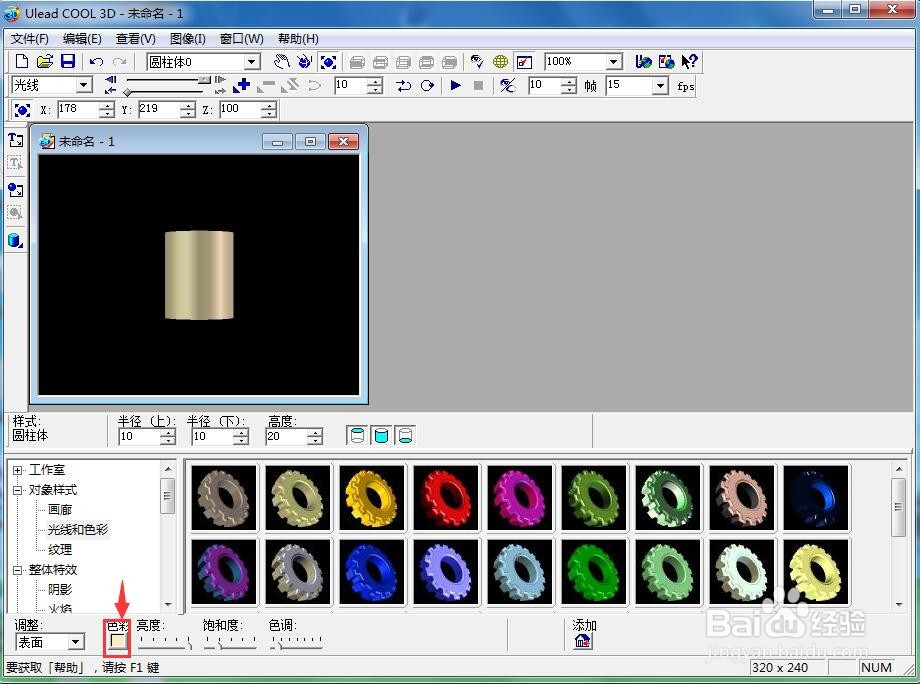
4、在对象样式中点击光线和色彩,选择色彩;

ulead cool 3d中给圆柱形添加蓝色水珠纹理

5、点击蓝色,按确定;

ulead cool 3d中给圆柱形添加蓝色水珠纹理

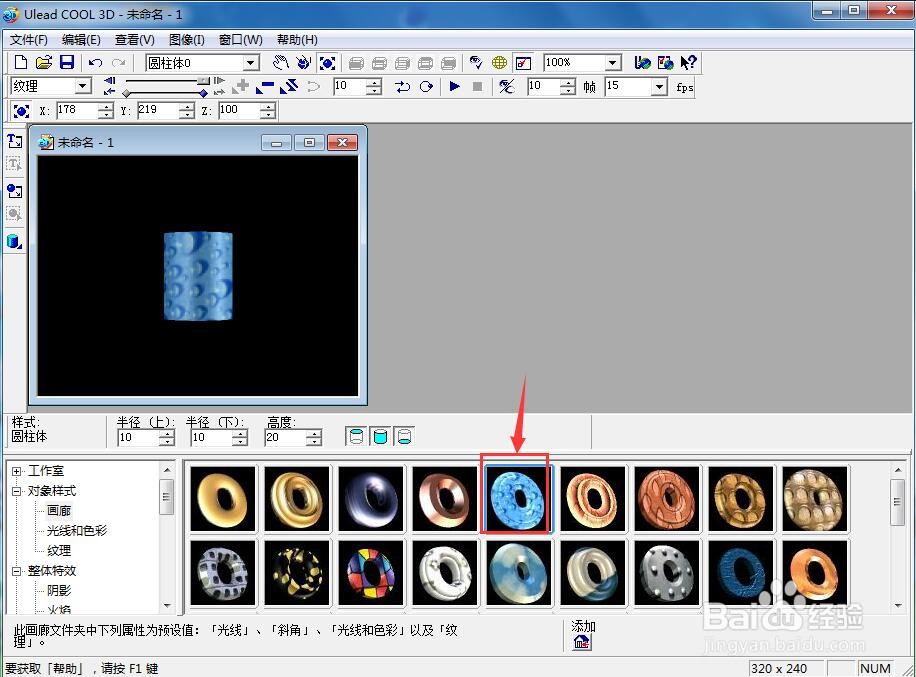
6、点击画廊,选择水珠纹理样式;

ulead cool 3d中给圆柱形添加蓝色水珠纹理

7、我们就给圆柱形添加蓝色水珠纹理。

ulead cool 3d中给圆柱形添加蓝色水珠纹理

  • 在ulead cool 3d中给圆形添加紫色纹理样式
  • 在ulead cool 3d给五角星添加红色纹理样式
  • ulead cool 3d创建绿色纹理字
  • 在ulead cool 3d中给正方体添加棕色砖形纹理
  • ulead cool 3d创建紫色纹理字
  • 热门搜索
    cad比例尺怎么设置 ipad怎么激活 我的世界桌子怎么做 qq机器人怎么弄 我的世界怎么刷东西 qq同步助手怎么用 马克华菲怎么样 淘宝用户名怎么修改 甲沟炎化脓了怎么办 怎么煮茶叶蛋