Excel单元格内容变化时自动变化颜色的方法

 时间:2026-04-21 17:43:49

1、打开Excel文件,下面需要对销售量进行修改

Excel单元格内容变化时自动变化颜色的方法

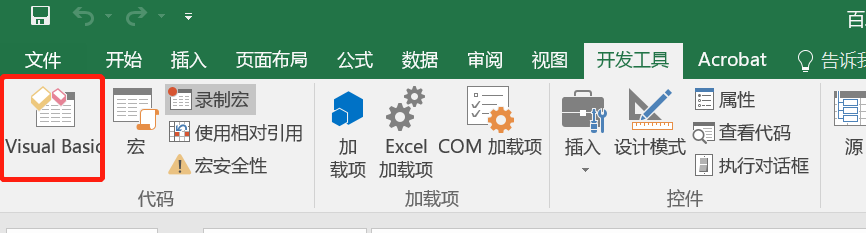
2、点击“开发工具->Visual Basic”。

如果没有“开发工具”菜单栏,可以点击“文件->选项”,选择“自定义功能区”,勾选“开发工具”,确定后,就会出现“开发工具”菜单栏。

Excel单元格内容变化时自动变化颜色的方法

Excel单元格内容变化时自动变化颜色的方法

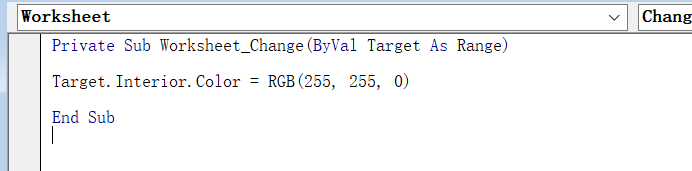
3、选择对应的工作表,双击打开代码对话框,在对话框输入以下代码:

Private Sub Worksheet_Change(ByVal Target As Range)

Target.Interior.Color = RGB(255, 255, 0)

End Sub

Excel单元格内容变化时自动变化颜色的方法

Excel单元格内容变化时自动变化颜色的方法

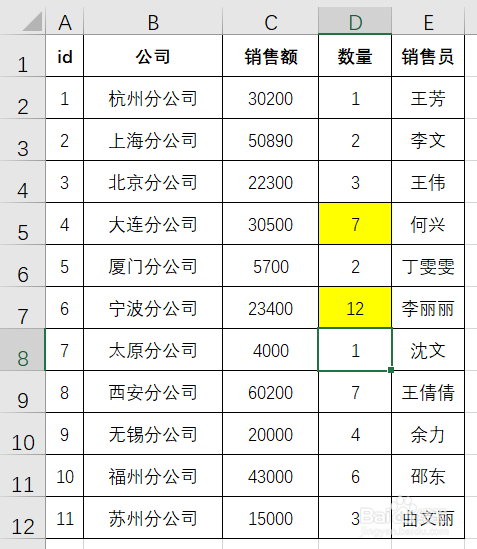
4、关闭代码框后,修改Sheet2页中的任一单元格,单元格就会自动变颜色
Excel单元格内容变化时自动变化颜色的方法

5、关于VB代码,可以参考microsoft的文档

Excel单元格内容变化时自动变化颜色的方法

  • EXCEL如何快速在公式区域标注颜色
  • excel怎么设置随单元格数值变化改变所在行颜色
  • Excel里怎样实现满足条件自动变色
  • EXCEL公式控制填充颜色
  • Excel中如何设置单元格内容改变时自动变色
  • 热门搜索
    洛克王国怎么快速升级 侠客风云传忘忧谷攻略 蜻蜓的特点 浙江省旅游地图 河南省旅游地图 佳能60d怎么样 怎样可以改善脸上的斑 月度工作总结怎么写 生活家地板怎么样 北京工业大学耿丹学院怎么样