如何设置TurboBT总是显示增加下载任务对话框

 时间:2026-02-16 09:22:47

1、点击“TurboBT”

如何设置TurboBT总是显示增加下载任务对话框

2、在“TurboBT”窗口中,点击“选项”

如何设置TurboBT总是显示增加下载任务对话框

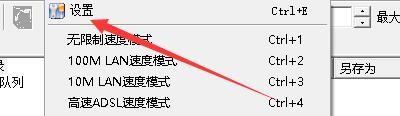
3、在弹出下拉栏中,点击“设置”

如何设置TurboBT总是显示增加下载任务对话框

4、在“设置”窗口中,勾选“总是显示增加下载任务对话框”

如何设置TurboBT总是显示增加下载任务对话框

5、点击“保存”即可

如何设置TurboBT总是显示增加下载任务对话框

  • 迅雷怎么增加同时下载任务数
  • 如何设置qBittorrent启用递归下载对话框
  • 如何设置BitTorrent退出时显示确认对话框
  • 迅雷软件如何设置不自动增加同时下载任务数
  • PLSQL Developer如何设置显示打印对话框
  • 热门搜索
    男士发型 参观博物馆作文 胃出血是怎么回事 感冒吃什么好 怎么样去色斑 华中农业大学怎么样 创维冰箱质量怎么样 适合圆脸女生的发型 奇迹魔剑士怎么加点 烫头发型