1、将光标定位在需要添加批注的位置(图1),依次点击【插入】-【批注】,如图;

2、或将光标定位在需要添加批注的位置(图1),依次点击【审阅】-【插入批注】,如图;

3、如图,输入批注内容后,批注框不显示,需要进行设置;

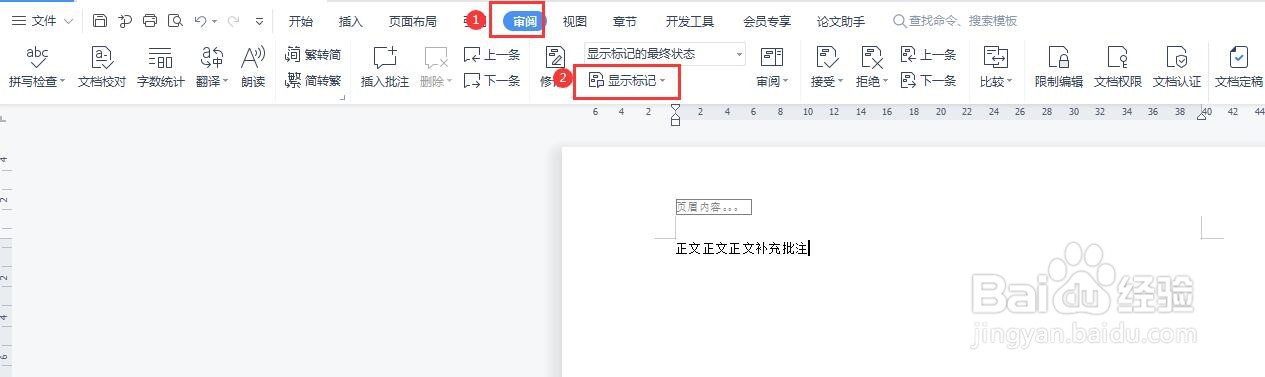
4、依次点击【审阅】-【显示标记】,如图;
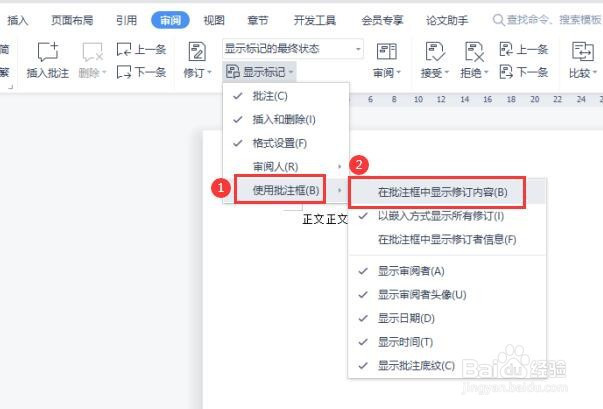
5、弹出的界面中,依次点击【使用批注框】-【在批注框中显示修订内容】,如图;
6、此时,文档中的批注就显示出来了,如图。

时间:2026-04-23 06:16:02
1、将光标定位在需要添加批注的位置(图1),依次点击【插入】-【批注】,如图;
2、或将光标定位在需要添加批注的位置(图1),依次点击【审阅】-【插入批注】,如图;
3、如图,输入批注内容后,批注框不显示,需要进行设置;
4、依次点击【审阅】-【显示标记】,如图;
5、弹出的界面中,依次点击【使用批注框】-【在批注框中显示修订内容】,如图;
6、此时,文档中的批注就显示出来了,如图。
