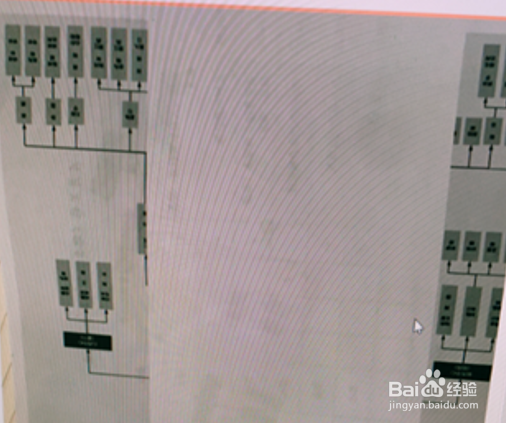
1、打印图片两边内容正常、中间空白
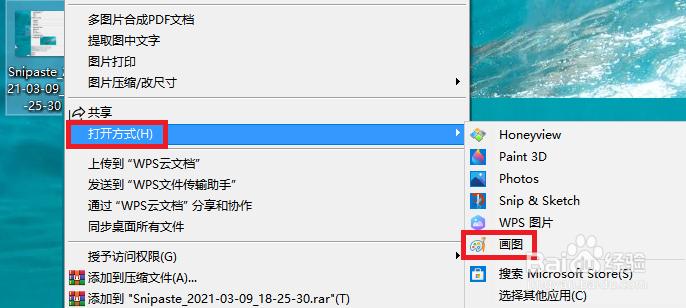
1、不要直接打开图片点击打印,选中图片点击右键选择打开方式,在打开方式中找到一些其他的软件(比如系统自带的画图),通过其他软件打开此图片。
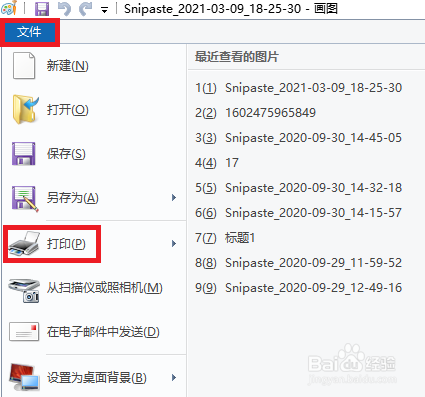
2、通过软件(以画图为例)打开后,点击文件菜单中的打印选项进行打印。
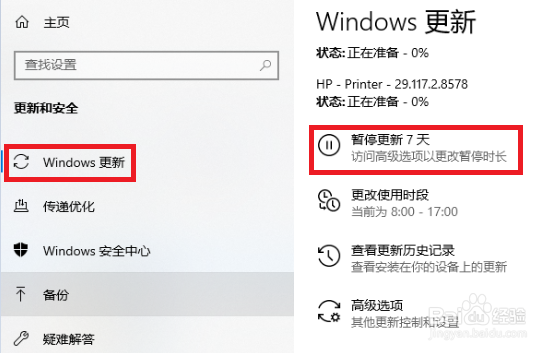
1、打开设置—Windows更新,重复点击暂停更新7天直到选项变成灰色,将系统更新暂停。
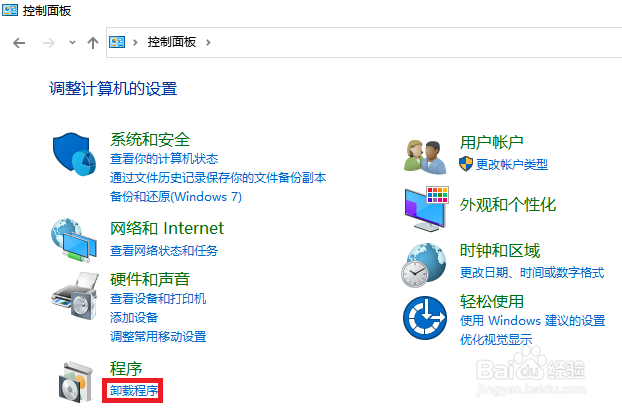
2、打开控制面板—卸载程序。
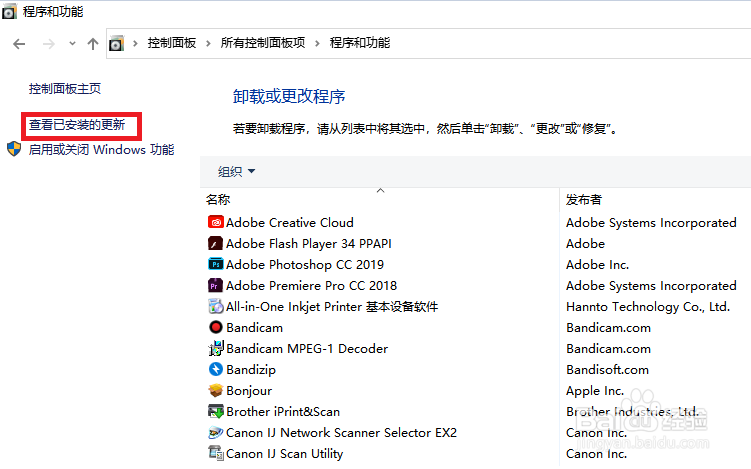
3、点击左侧查看已安装的更新。
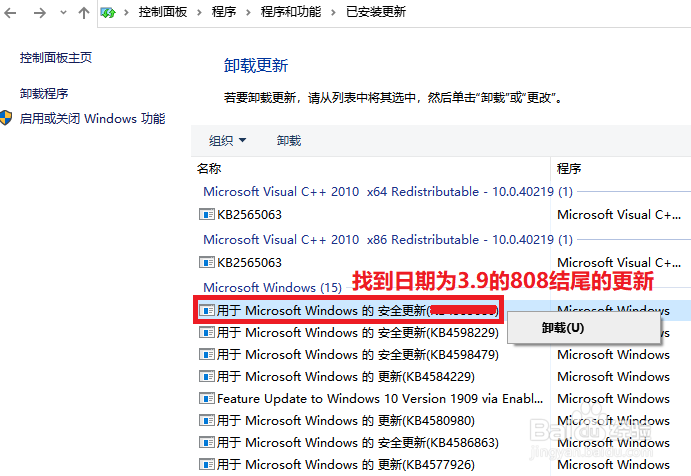
4、在其中找到KB5000808的更新补丁,选中后右键卸载,卸载完成后请重启计算机。
时间:2026-04-24 18:29:04
1、打印图片两边内容正常、中间空白
1、不要直接打开图片点击打印,选中图片点击右键选择打开方式,在打开方式中找到一些其他的软件(比如系统自带的画图),通过其他软件打开此图片。
2、通过软件(以画图为例)打开后,点击文件菜单中的打印选项进行打印。
1、打开设置—Windows更新,重复点击暂停更新7天直到选项变成灰色,将系统更新暂停。
2、打开控制面板—卸载程序。
3、点击左侧查看已安装的更新。
4、在其中找到KB5000808的更新补丁,选中后右键卸载,卸载完成后请重启计算机。
