1、第一步:打开AutoCAD软件,如下图所示。

2、第二步:按快捷键F8,将“正交限值光标“关闭掉,如下图所示。

3、第三步:选择绘图里面的“直线”,画出下图的样式,如下图所示。

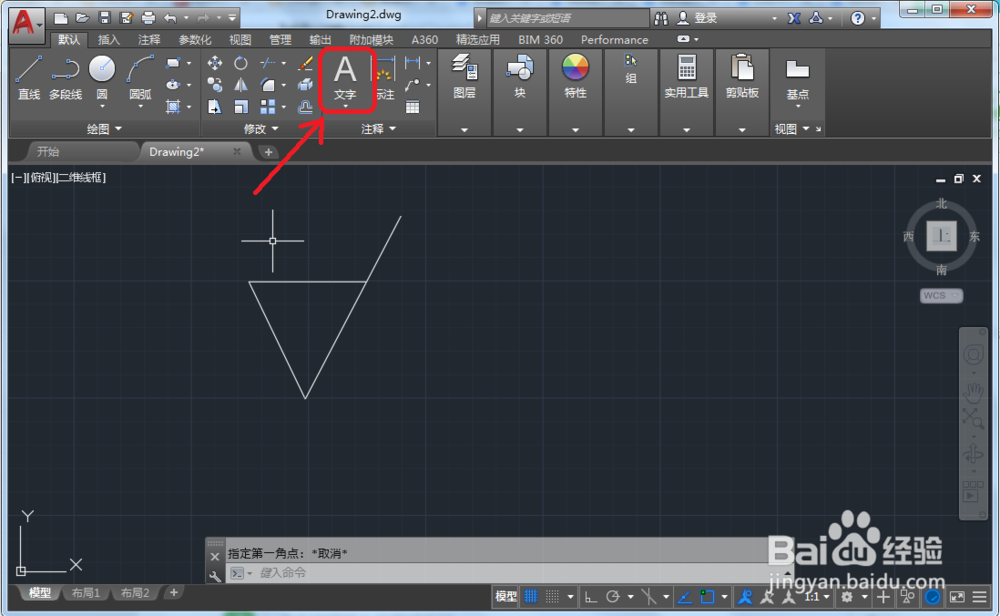
1、第一步:点击注释里面的“文字”,如下图所示。
2、第二步:然后按住鼠标左键不放,在粗糙度符号上面拖动一小段距离后放开,如下图所示。

3、第三步:这时会出现一个可输入数值的框,我们输入1.5,然后鼠标点击编辑区任意位置,如下图所示。

4、第四步:这样粗糙度的标注就完成了,如下图所示。

时间:2026-04-22 12:50:23
1、第一步:打开AutoCAD软件,如下图所示。
2、第二步:按快捷键F8,将“正交限值光标“关闭掉,如下图所示。
3、第三步:选择绘图里面的“直线”,画出下图的样式,如下图所示。
1、第一步:点击注释里面的“文字”,如下图所示。
2、第二步:然后按住鼠标左键不放,在粗糙度符号上面拖动一小段距离后放开,如下图所示。
3、第三步:这时会出现一个可输入数值的框,我们输入1.5,然后鼠标点击编辑区任意位置,如下图所示。
4、第四步:这样粗糙度的标注就完成了,如下图所示。
