用excel如何制作斜线表头

 时间:2026-02-22 02:27:02

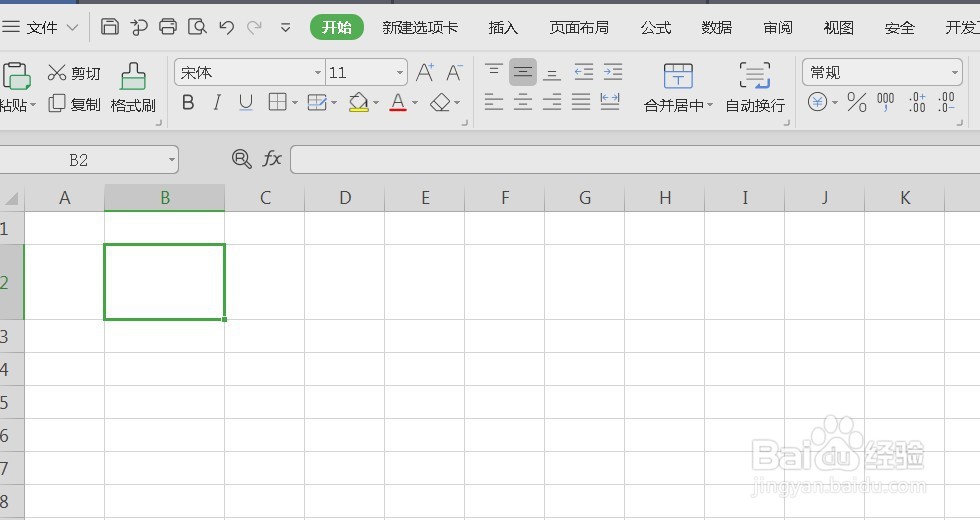
1、打开excel表格,我们先把上面的一行空出来,用来制作大标题,选中需要制作斜线表头的单元格,如下图所示
用excel如何制作斜线表头

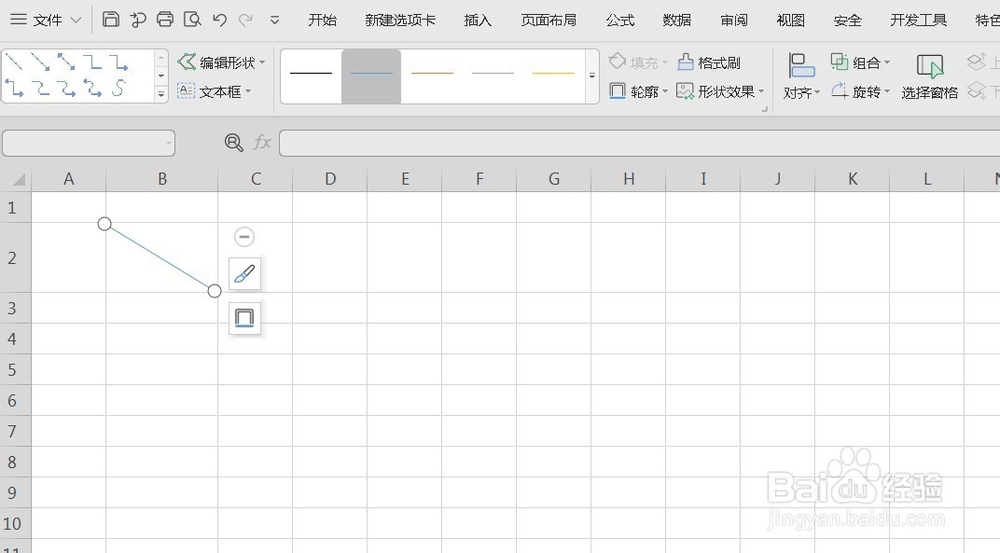
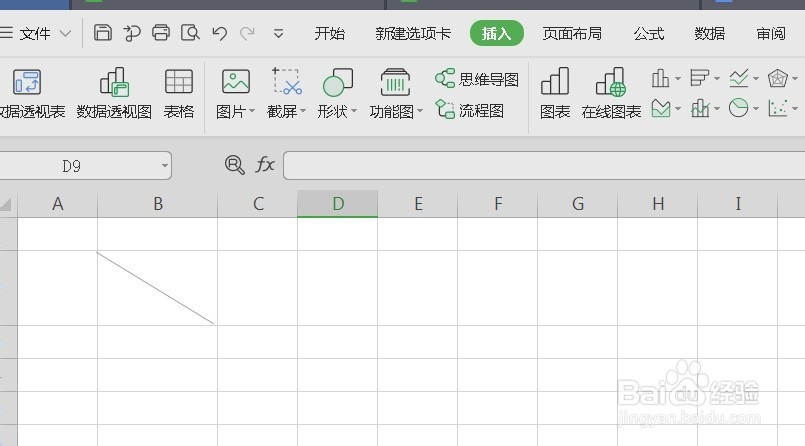
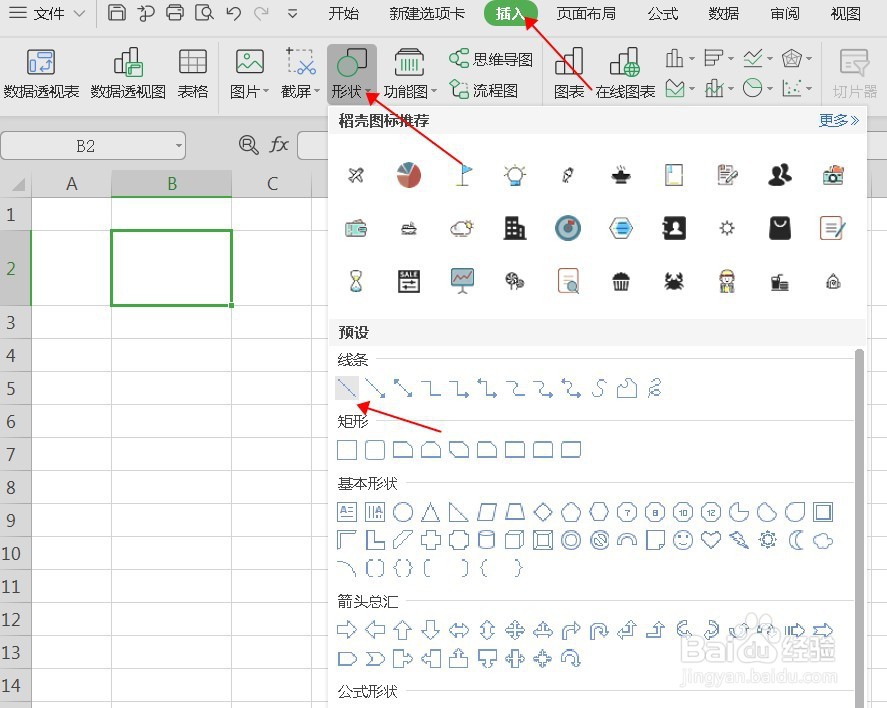
2、点击菜单栏上方的插入-形状-线条,在选中的单元格中,画一条斜线(需要画两条或者多条都是可以的,直接在单元格中画就可以了),如下图所示
用excel如何制作斜线表头

用excel如何制作斜线表头

用excel如何制作斜线表头

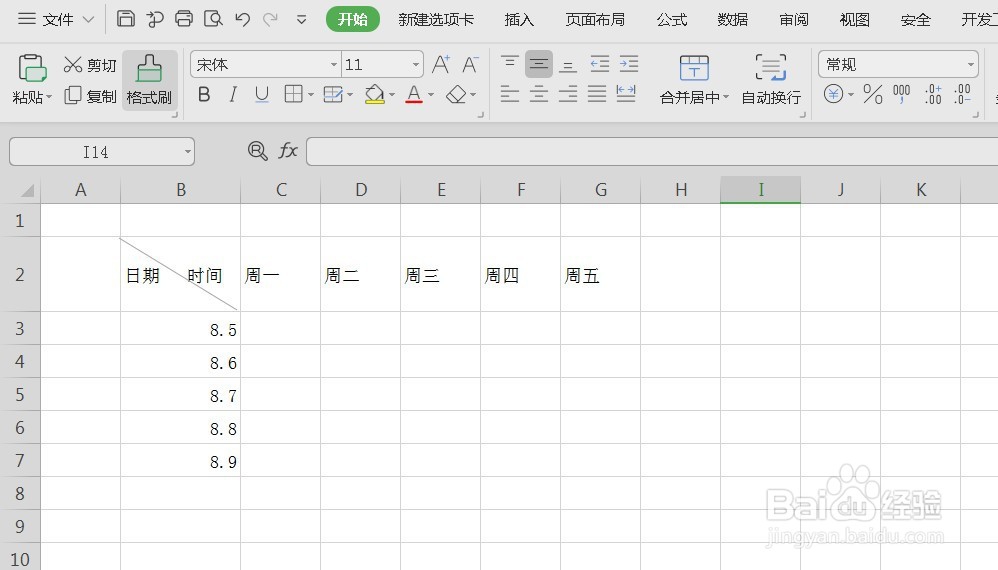
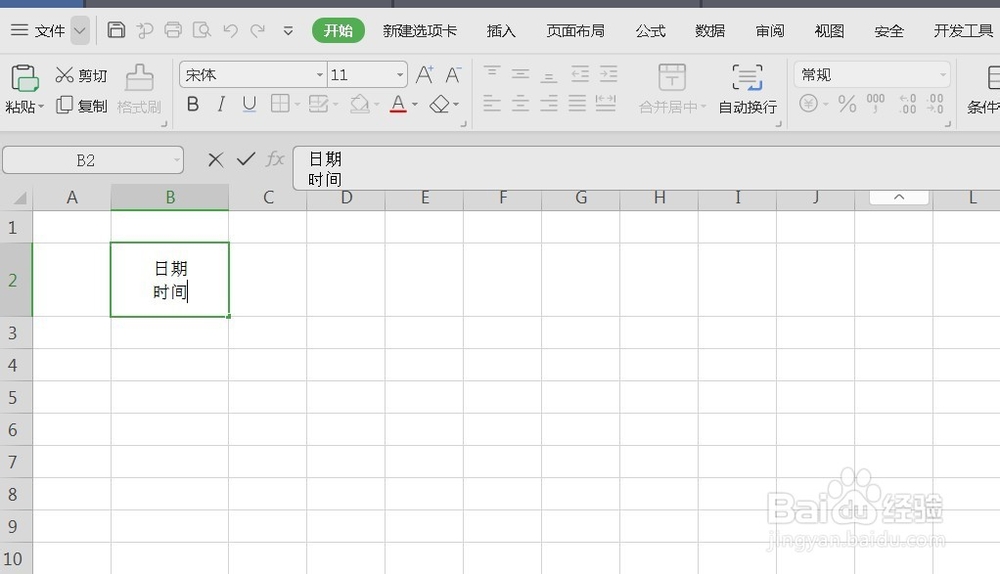
3、在制作斜线的单元格内,输入想要的文字,例日期-时间,用“alt+enter ”键换行,如下图所示
用excel如何制作斜线表头

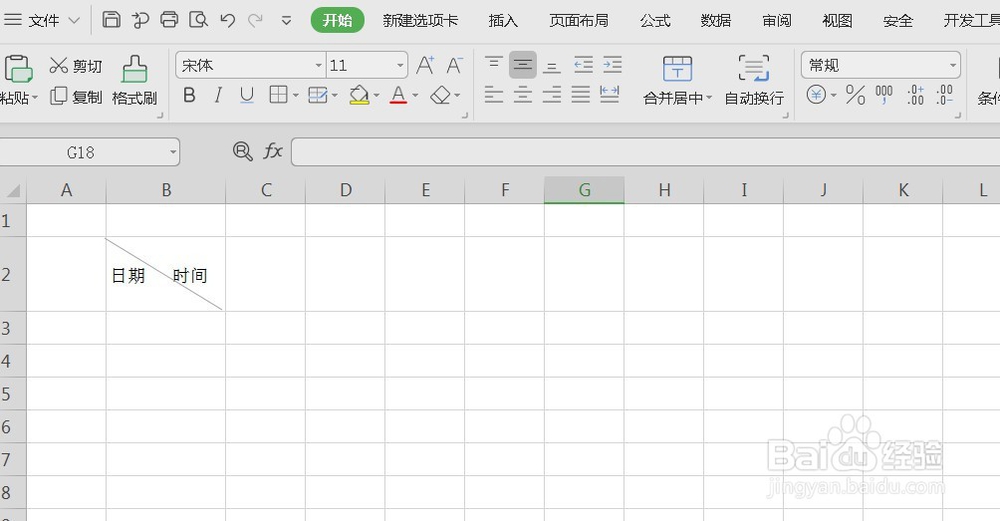
4、输入文字之后,选中这个单元格,点击上方的开始-对齐方式,选中左对齐,如下图所示
用excel如何制作斜线表头

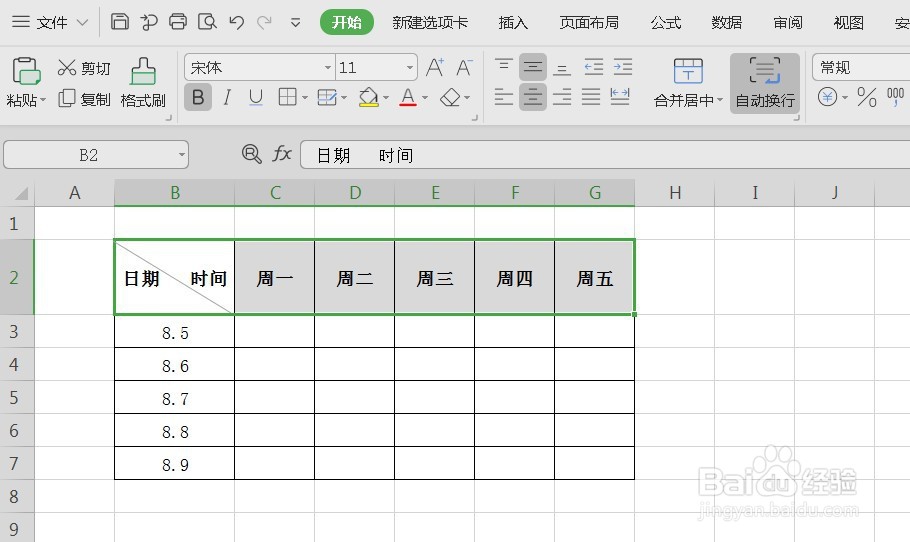
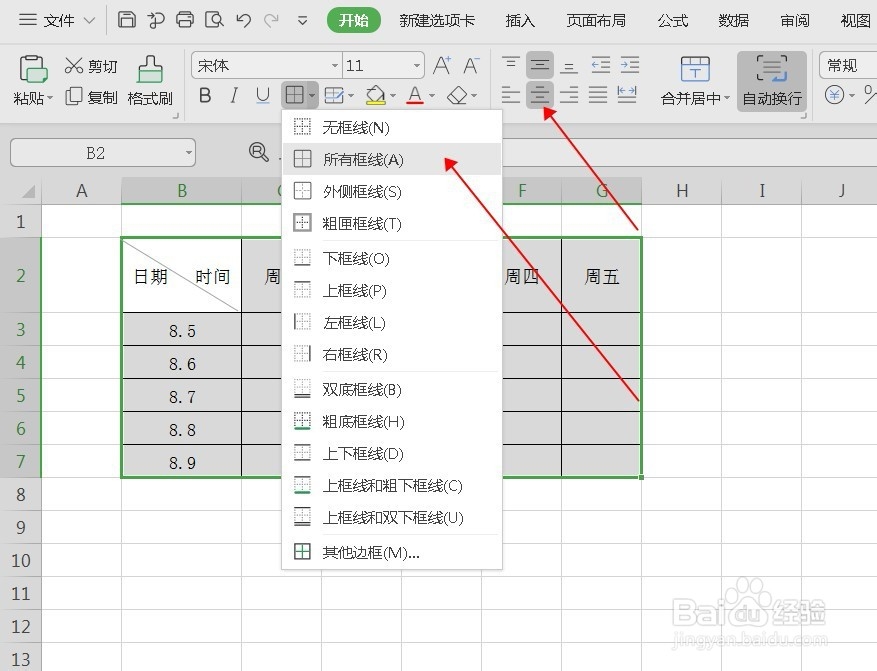
5、填好内容后,调整表格,添加表格边框,调整居中,小标题加粗,如下图所示
用excel如何制作斜线表头

用excel如何制作斜线表头

用excel如何制作斜线表头

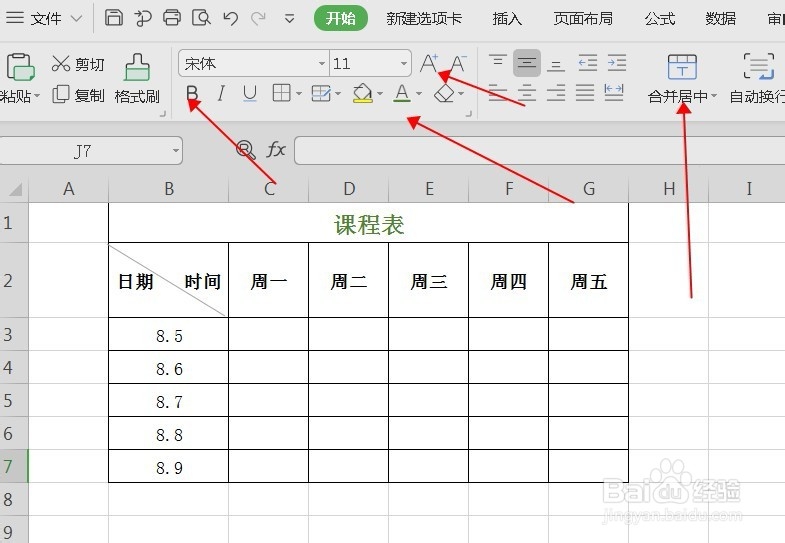
6、接下来就是写上大标题了,合并单元格,居中,加粗字体,增加字号,如下图所示
用excel如何制作斜线表头

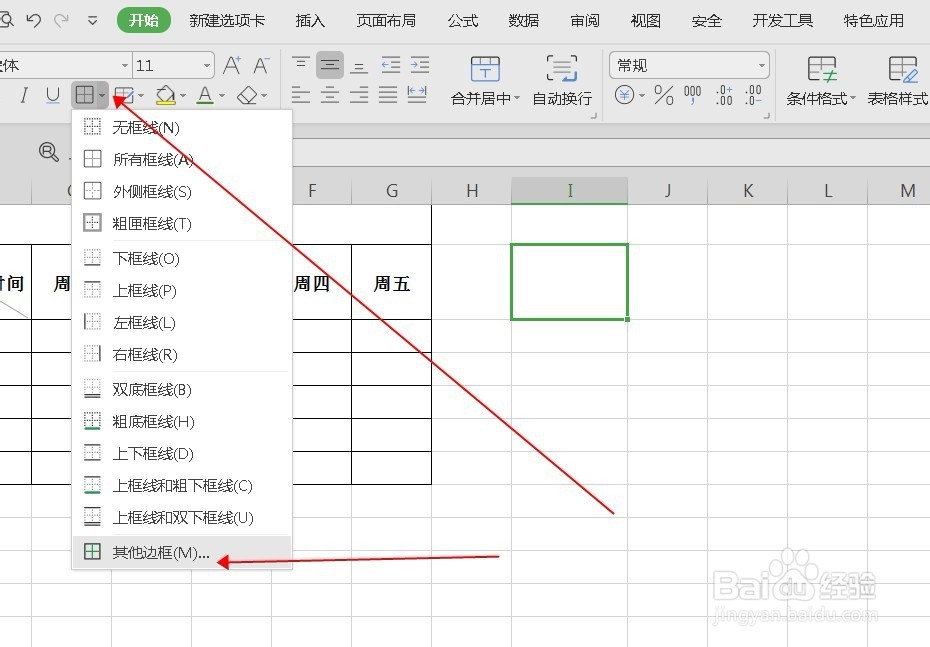
7、还有一种添加斜线的方法,点击菜单栏开始-边框,在下拉框中点击所有边框

用excel如何制作斜线表头

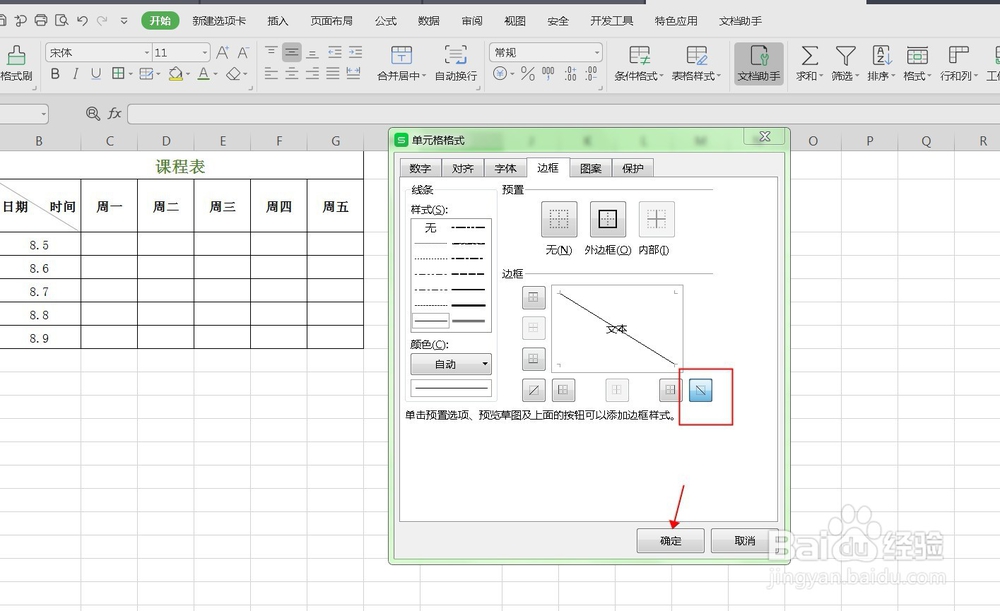
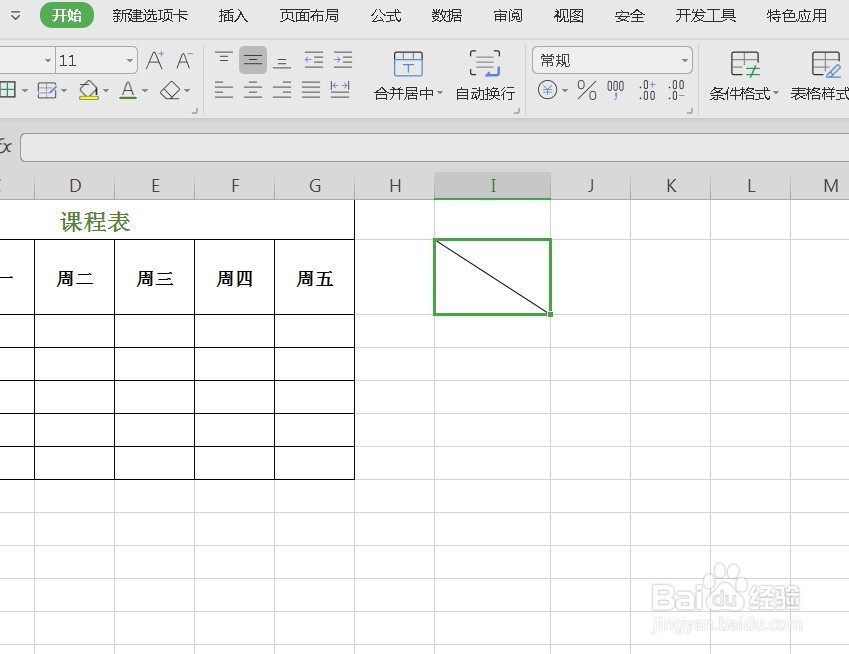
8、在弹出的小窗口中,选择边框,点击斜线,如下图所示,斜线就添加好啦

用excel如何制作斜线表头

用excel如何制作斜线表头

  • Excel制作斜线表头
  • Excel里斜线表头如何制作
  • excel如何制作斜线表头
  • excel制作斜线表头
  • Excel怎样制作斜线表头
  • 热门搜索
    竖杠怎么打 喘不上气是怎么回事 杨贵妃是怎么死的 怎么发传真 赵子龙是怎么死的历史上 被虫子咬了怎么办 松花粉怎么吃 牛奶布丁怎么做 芋头怎么蒸 黑眼圈是怎么回事