电脑WPS表格在多页打印时如何加上标题和页码

 时间:2026-02-16 02:27:43

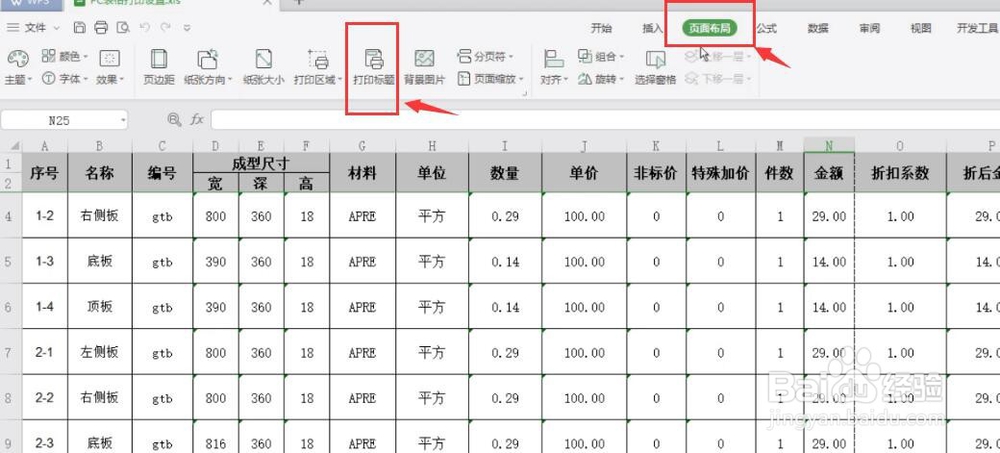
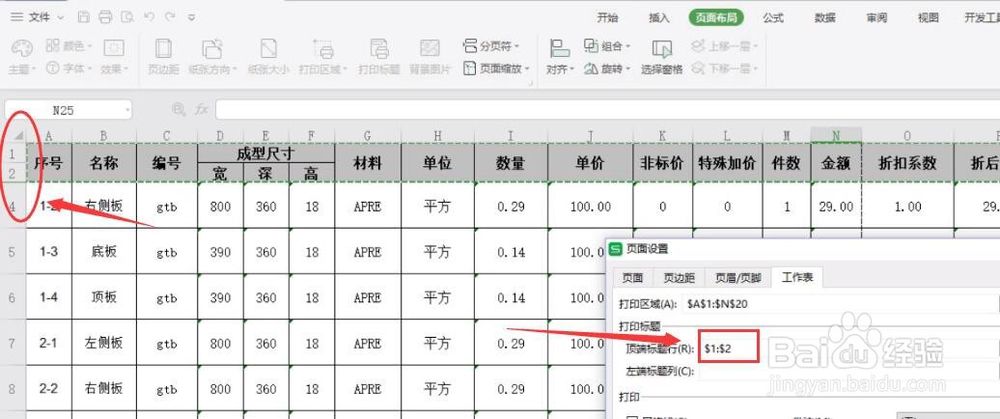
1、首先,表格中,在“页面布局”的选项卡下,点击“打印标题”;
电脑WPS表格在多页打印时如何加上标题和页码

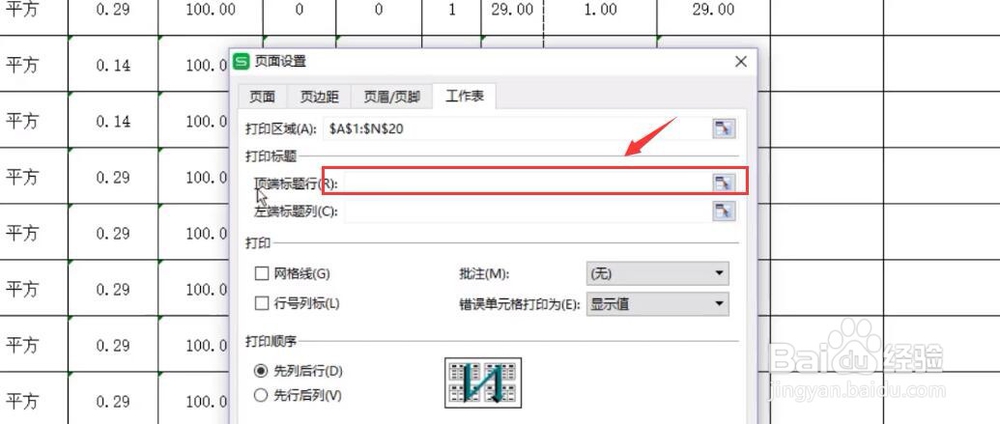
2、将光标定位到顶端标题行的输入框内,如图;

电脑WPS表格在多页打印时如何加上标题和页码

3、然后到表中选中想要的标题行区域,比如这里的标题就是第一和第二这两行内容,选好后点击对话框中的确定;
电脑WPS表格在多页打印时如何加上标题和页码

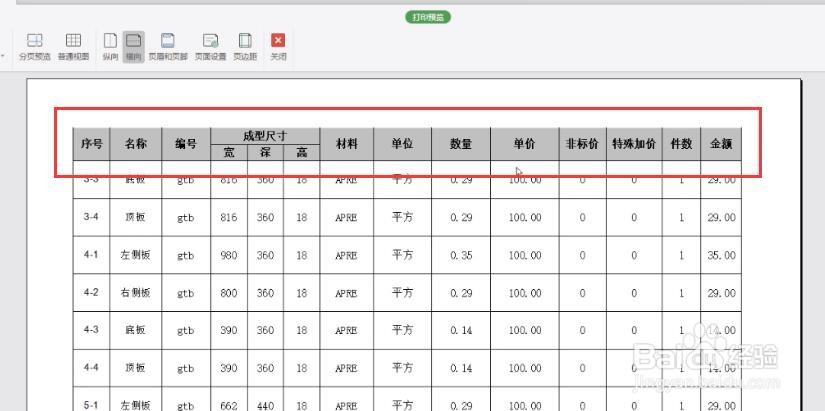
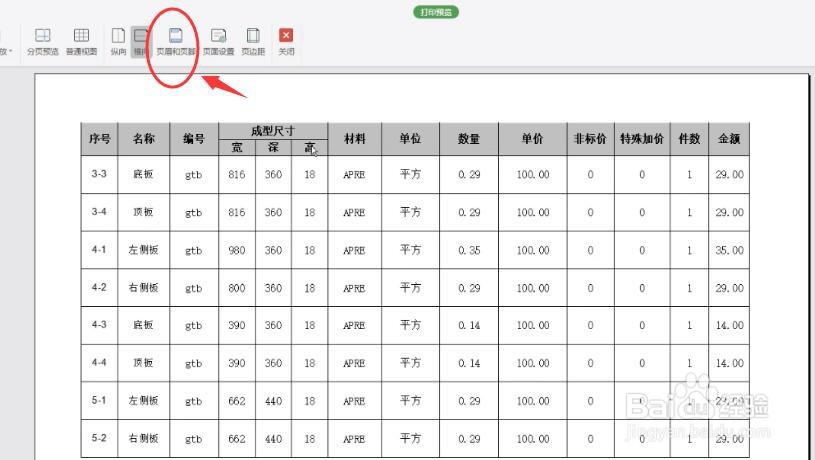
4、然后打印预览看一下,这样每一页就都显示有标题行了。

电脑WPS表格在多页打印时如何加上标题和页码

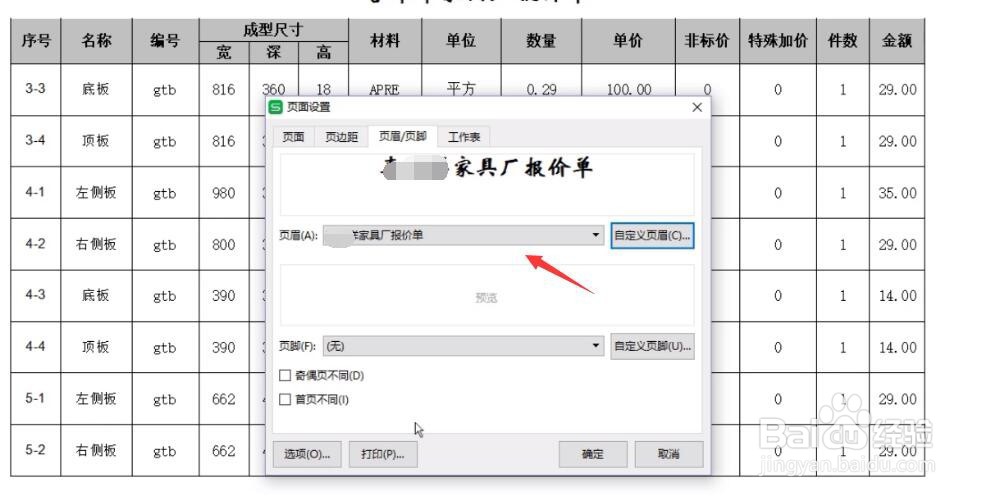
5、现在还差一个标题,比如这一份是某某家具厂的报价单,可以从打印预览这里的页眉页脚进入,自定义页眉,在中间这个框内输入“某某报价单”;
电脑WPS表格在多页打印时如何加上标题和页码

电脑WPS表格在多页打印时如何加上标题和页码

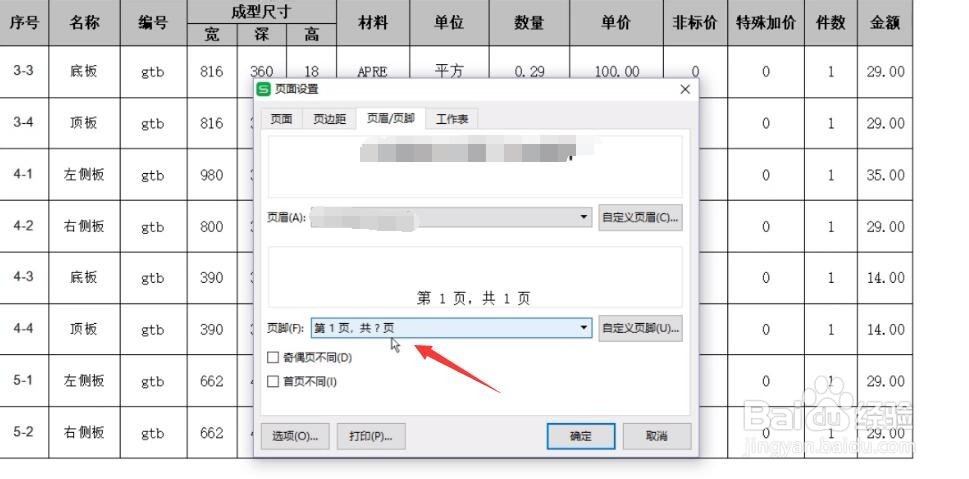
6、因为会打印多页,那么为了避免乱序或者丢页的情况,可以在页脚这里,直接选择“第1页,共?页”样式的页码,然后确定,这样就可以打印。
电脑WPS表格在多页打印时如何加上标题和页码

电脑WPS表格在多页打印时如何加上标题和页码

  • 在思维导图中修改主题框的样式
  • 表格在多页打印时如何显示标题页码
  • 如何使用Word匹配格式粘贴功能呢?
  • 七巧板怎么拼一条鱼
  • Word 2016中如何链接其他类型的文件
  • 热门搜索
    缺乏维生素a 1118是什么意思 红掌的养殖方法 老人脚肿是什么原因 什么是车损险 白色液体是什么 驾驶证档案编号是什么 kimoji什么意思 赛尔号闪光皮皮什么时候出现 马和什么生肖最配