1、打开对应的excel表格,如图

2、选中表格内容后点击插入-数据透视表,如图

3、在弹出的窗口中点击确定,如图

4、将产品和规格放到行标签,将数量放入求和数值那里,如图

5、点击设计-报表布局-以表格形式显示,如图

6、选中产品右击找到分类汇总“产品”并将前面的√去掉,如图

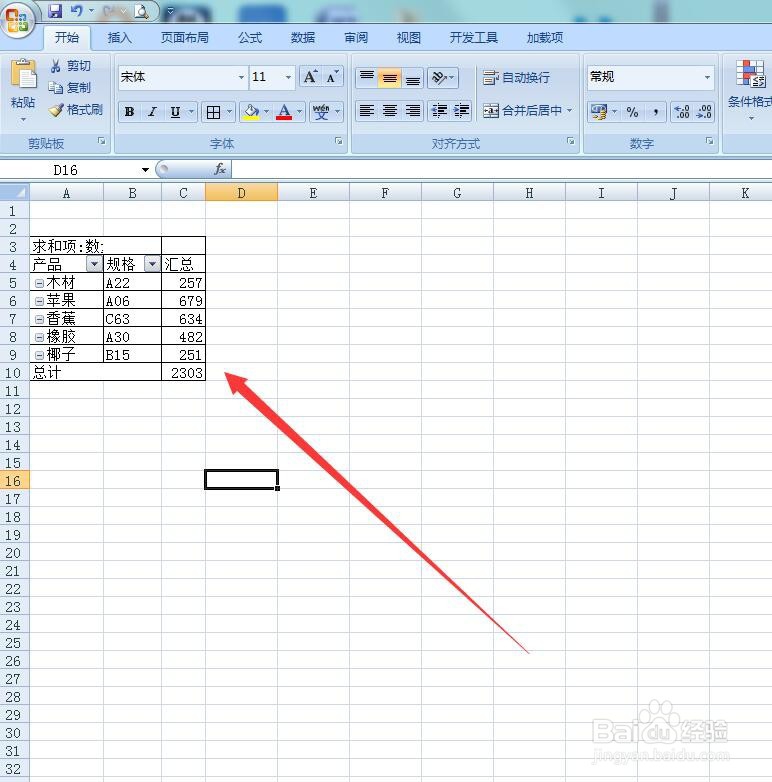
7、回到界面就可以发现已经按照产品规格统计出总数量了,如图
时间:2026-05-07 18:14:58
1、打开对应的excel表格,如图
2、选中表格内容后点击插入-数据透视表,如图
3、在弹出的窗口中点击确定,如图
4、将产品和规格放到行标签,将数量放入求和数值那里,如图
5、点击设计-报表布局-以表格形式显示,如图
6、选中产品右击找到分类汇总“产品”并将前面的√去掉,如图
7、回到界面就可以发现已经按照产品规格统计出总数量了,如图
