Windows server2008启用DHCP作用域网络访问保护

 时间:2026-04-21 17:33:23

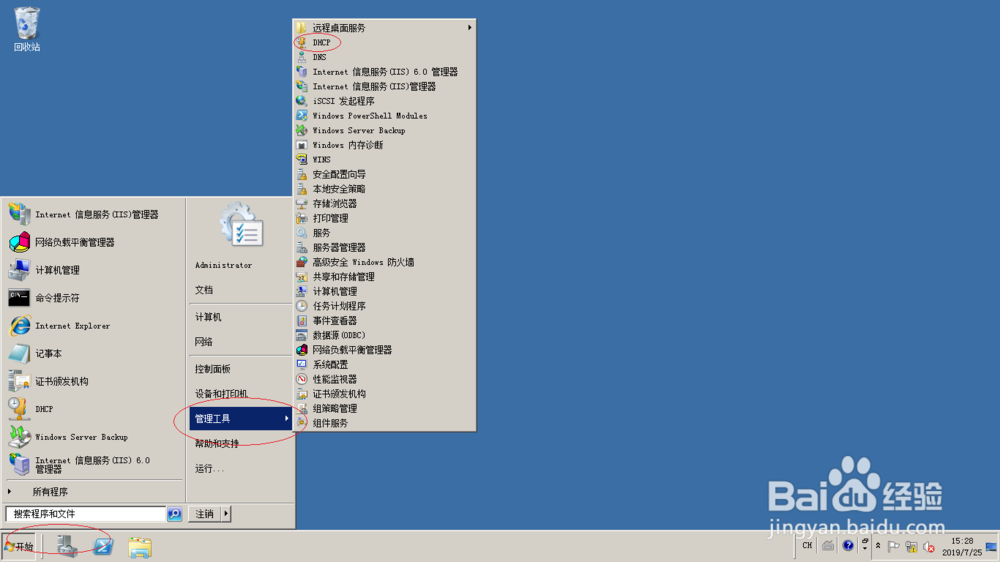
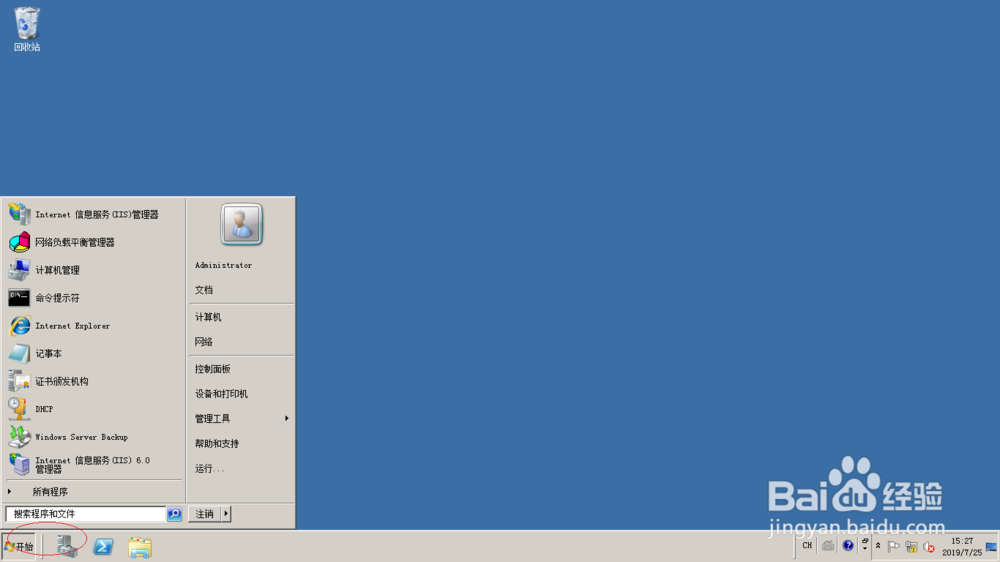
1、启动Windows server 2008 R2操作系统,点击任务栏"开始"按钮。
Windows server2008启用DHCP作用域网络访问保护

2、弹出任务栏开始菜单,选择"管理工具→DHCP"项。

Windows server2008启用DHCP作用域网络访问保护

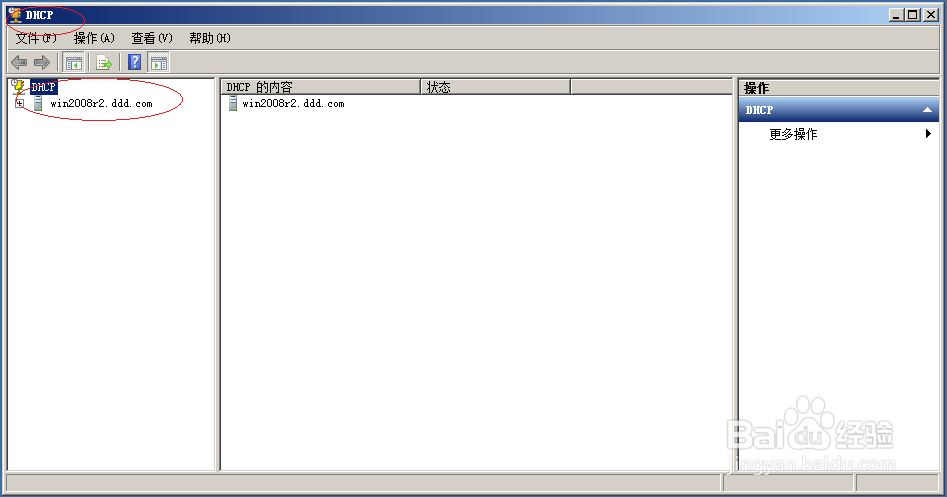
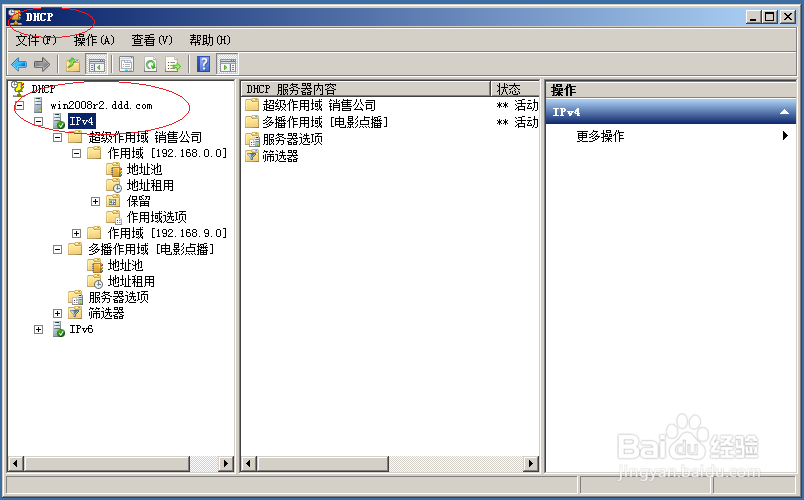
3、唤出"DHCP"程序窗口,选择左侧DHCP服务器。

Windows server2008启用DHCP作用域网络访问保护

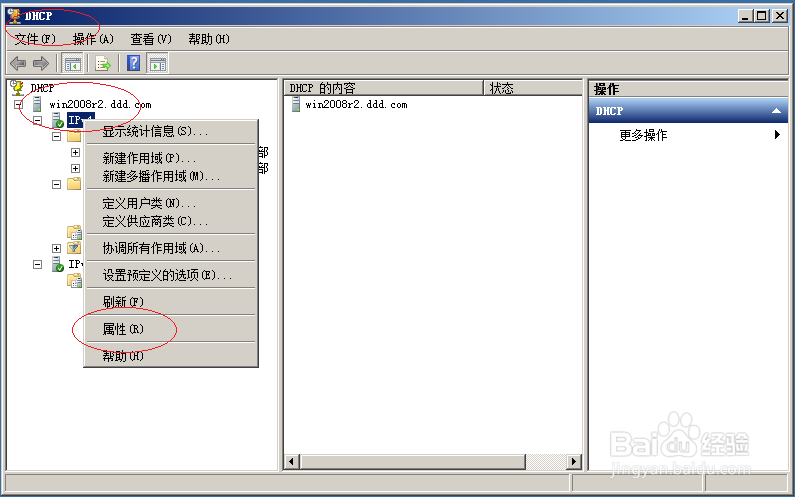
4、展开左侧DHCP服务器目录结构,鼠标右击"DHCP服务器→IPv4"文件夹。
Windows server2008启用DHCP作用域网络访问保护

5、弹出快捷菜单选项列表,选择"属性"项。

Windows server2008启用DHCP作用域网络访问保护

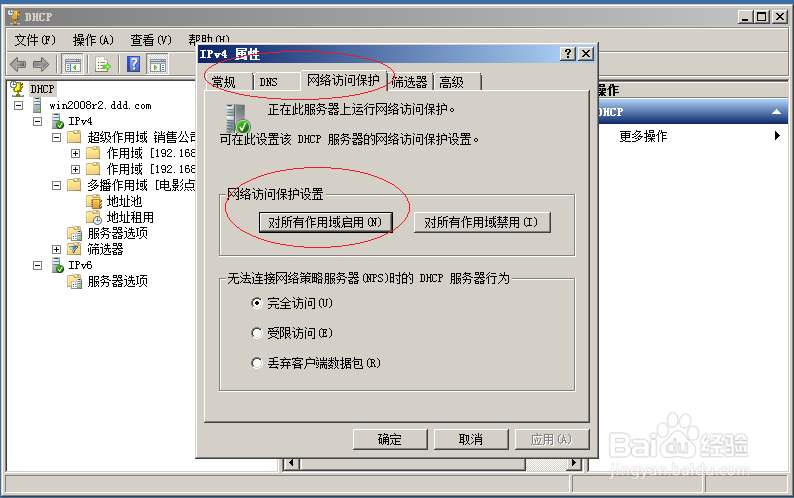
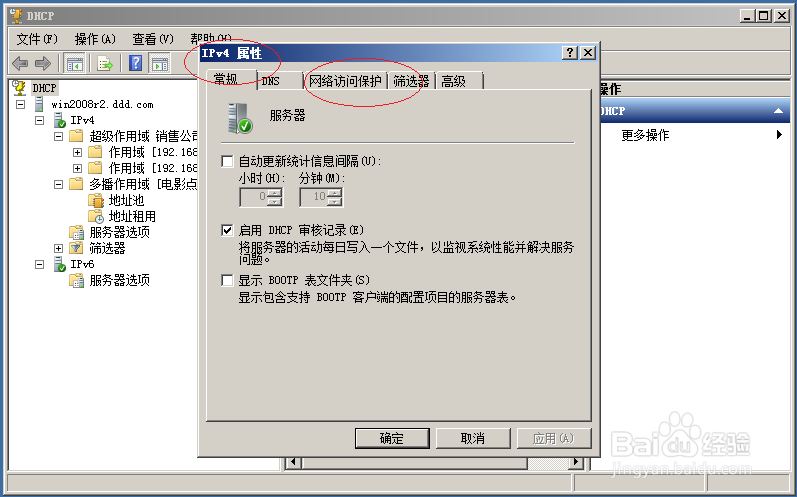
6、弹出"IPv4 属性"对话框,点击"网络访问保护→网络访问保护设置→对所有作用域启用"按钮。
Windows server2008启用DHCP作用域网络访问保护

Windows server2008启用DHCP作用域网络访问保护

7、完成Windows server 2008 R2启用DHCP作用域网络访问保护的操作,本例到此希望对大家能有所帮助。

Windows server2008启用DHCP作用域网络访问保护

  • 虚拟机安装linux详细教程
  • 如何使用FTP上传博客程序,安装 WordPress博客
  • unity如何配置资源包标识符
  • linux 安装docker 教程
  • Windows Server 2012如何允许反向DNS区域传送
  • 热门搜索
    包粽子的方法与步骤图 怎样做豆腐好吃 停牌的股票怎么办 ppt怎么做成视频 乌龟的饲养方法 内分泌失调该怎么办 治疗脚气的方法 眼底出血的治疗方法 背心裙怎么搭配 高考怎么报志愿