教你用WPS中插入表格制作三部门红头文件头

 时间:2026-02-13 13:56:19

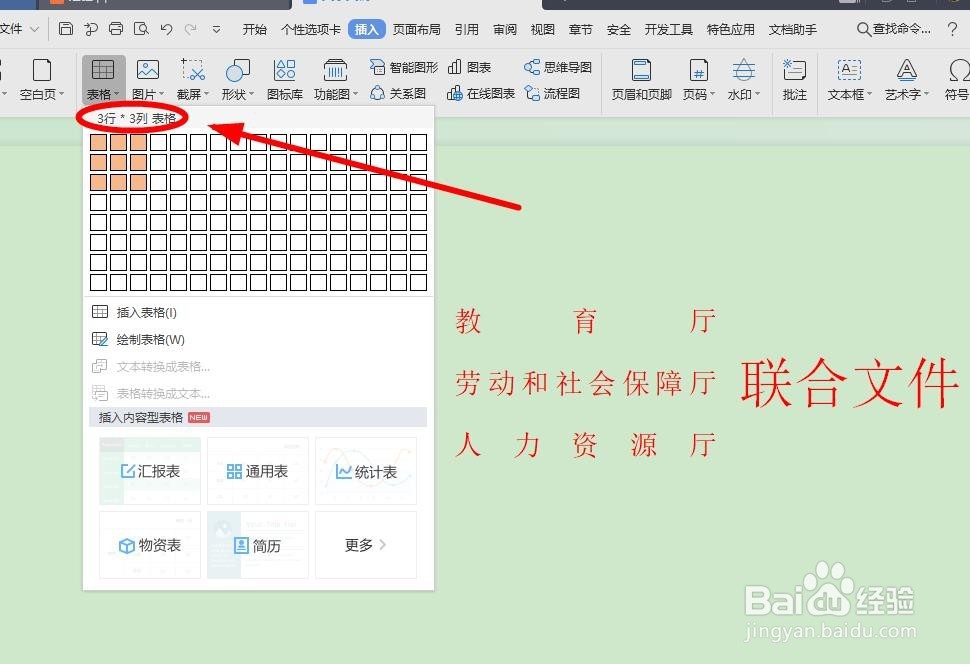
1、想制作一份如上图所示的三部门联合下发的红头文件文件头,操作步骤是这样的:找到菜单栏“插入”选项卡单击

教你用WPS中插入表格制作三部门红头文件头

2、找到“表格”中的“添加表格”单击

教你用WPS中插入表格制作三部门红头文件头

3、在下拉菜单选中选择插入一个“3*3”格式的表格

教你用WPS中插入表格制作三部门红头文件头

4、选中第一列的三个单元格,找到菜单栏“表格工具”选项卡下的“合并单元格”并单击

教你用WPS中插入表格制作三部门红头文件头

5、同样的方法合并第三列的单元格

教你用WPS中插入表格制作三部门红头文件头

6、在单元格分别输入例子中对应的文字

教你用WPS中插入表格制作三部门红头文件头

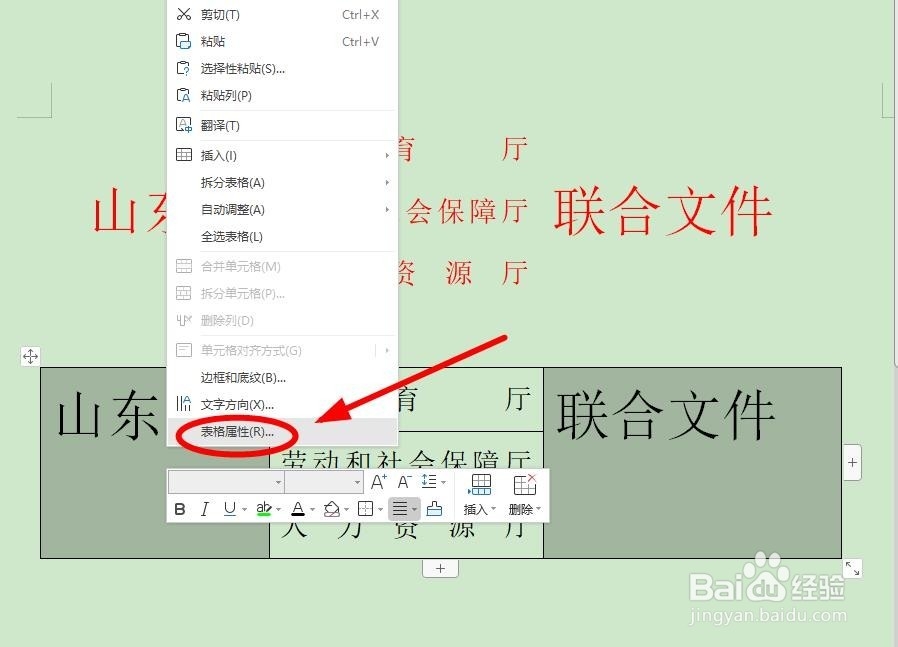
7、选中第一列和第三列单元格,鼠标右键,单击右键菜单中的“表格属性”

教你用WPS中插入表格制作三部门红头文件头

8、在“表格属性”对话框,选择“单元格”选项卡,“垂直对齐方式”中选择“居中”后单击“确定”

教你用WPS中插入表格制作三部门红头文件头

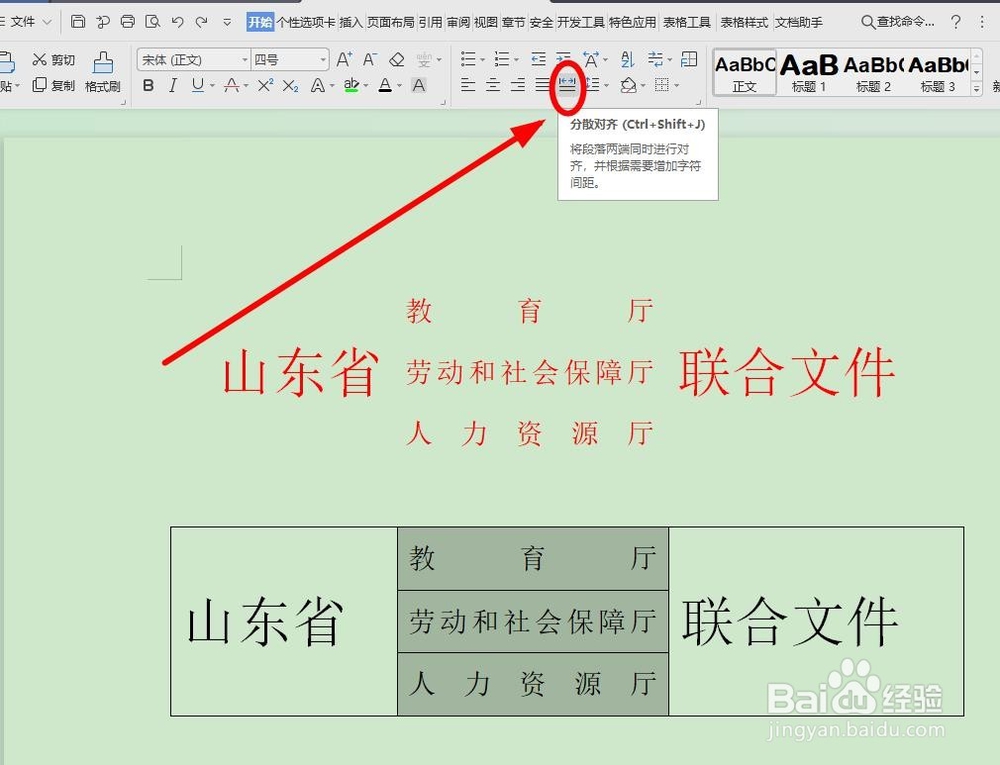
9、选中第二列(中间一列),找到菜单栏“段落”选项组中的“分散对齐”单击

教你用WPS中插入表格制作三部门红头文件头

10、把表格全部选中后,找到“字体”选项组中的“字体颜色”后面的下拉箭头单击,在下拉菜单找到“红色”单击

教你用WPS中插入表格制作三部门红头文件头

11、选中第一列,找到“开始”选项卡中的右对齐单击,设置成右对齐。同样把第三列设置成左对齐

教你用WPS中插入表格制作三部门红头文件头

12、选中整个表格,找到菜单栏“段落”选项组中的“边框”后面的下拉箭头,在下拉菜单选中“无框线”单击

教你用WPS中插入表格制作三部门红头文件头

13、有必要可以把其中的某些字体加粗处理。最后完成效果如下图

教你用WPS中插入表格制作三部门红头文件头

  • word如何实现红头文件标题的多行文字显示为一行
  • word文档里的表格行高调不动
  • word表格大小怎么拉不动
  • word的表格文字不整齐怎么调整
  • word表格行高无法拖动怎么办
  • 热门搜索
    乳房下垂松软怎么办 剖腹产后多久可以生二胎 多少天可以测出怀孕 沂蒙山旅游 黄山景区天气 魅族怎么样 ppt打不开怎么办 大连东软怎么样 常州旅游商贸高等职业技术学校 凉拌西瓜皮