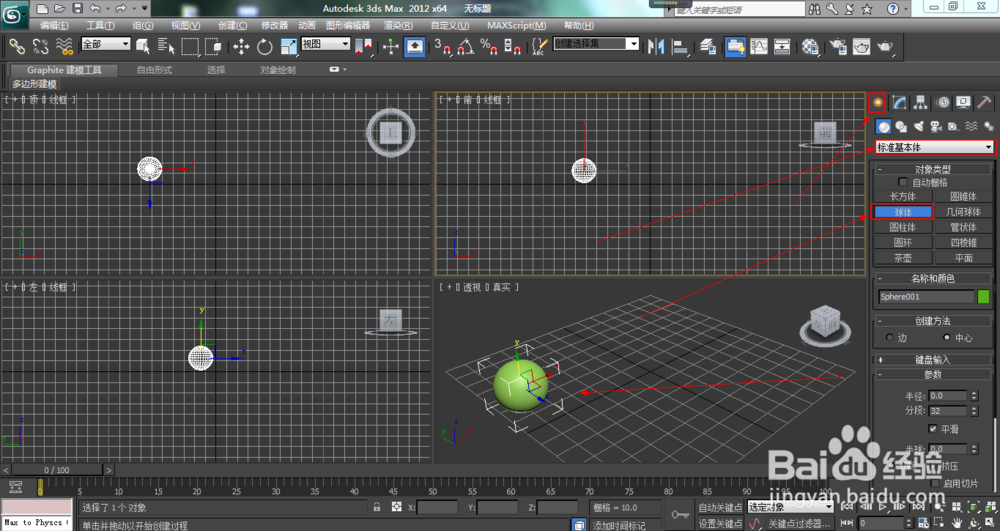
1、第一步:打开我们的3ds amx文件之后,点击创建面板,选择一个“球体”,然后在我们的任一视图进行拖拉出一个球体。
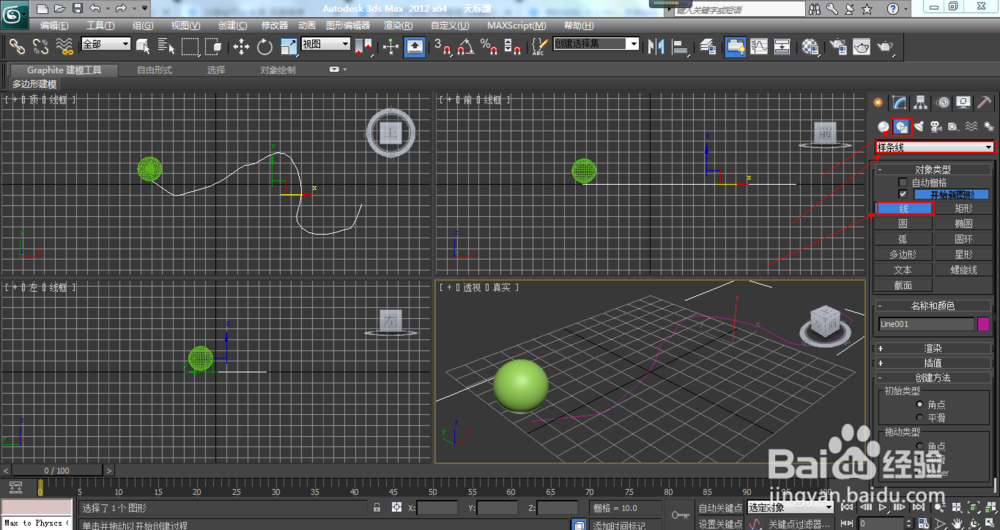
2、第二步:再次选择“图形”面板,选中“线”,在任一视图中画出我们一会要作为约束路径的一条路线。
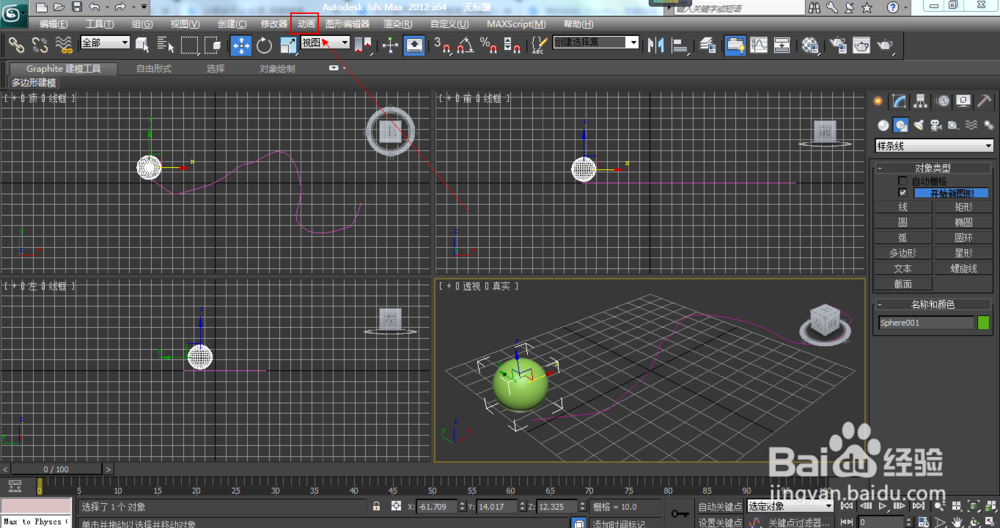
3、第三步:选中我们的球体,然后选择菜单栏上面的“动画”选项,“动画”里面找到“约束”,然后“约束”里面选择“路径约束”
4、第四步:选择好”路径约束“之后,会发现我们的球体与我们的鼠标光标之间带有一条虚线路径,而且旁边也自动弹出来约束路径的面板。
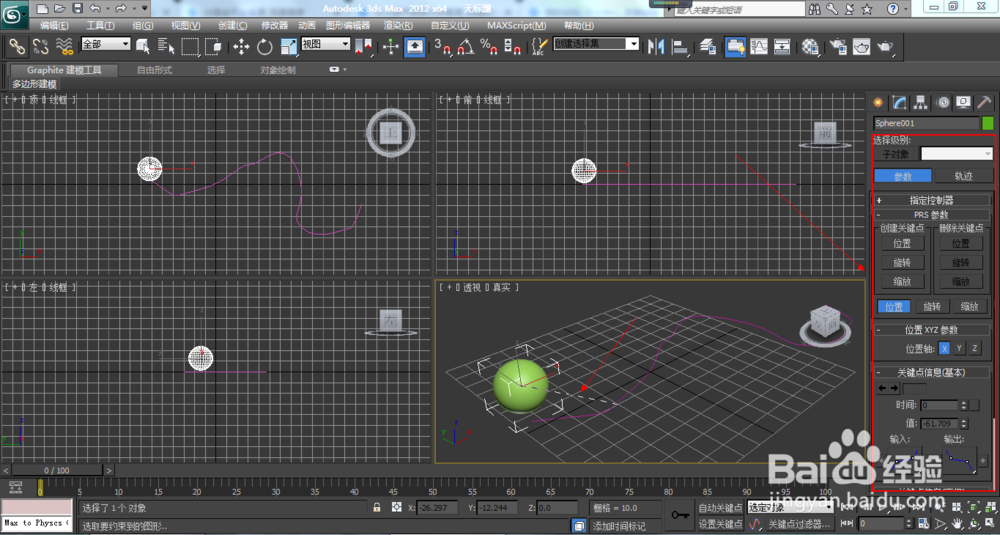
5、第五步:这时候将鼠标光标放到我们的之间创建的路径上,呈”X“状态,然后点击鼠标左键进行路径的绑定,这时候我们会发现旁边已经出现了路径约束选取到的对象,我们的时间轴下面也自动生成了一个动画时间

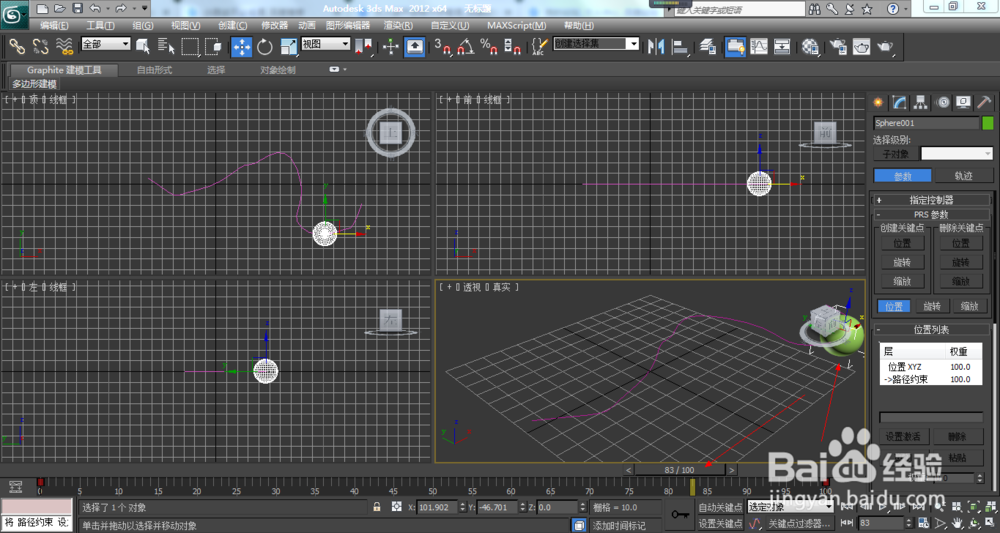
6、第六步:这时候我们点击右下角的播放按钮进行播放,就会发现这个球体已经沿着我们自己创建的路径轨迹进行运动了。
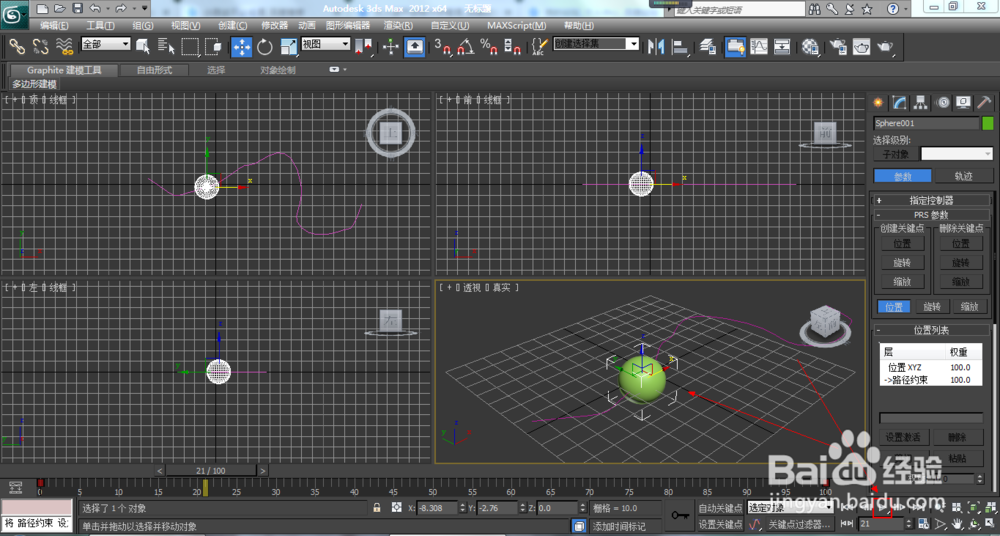
7、第七步:这时候我们的约束路径动画已经基本完成了。希望对你们有所帮助。