怎样显示Excel表格的编辑栏

 时间:2024-10-14 21:48:48

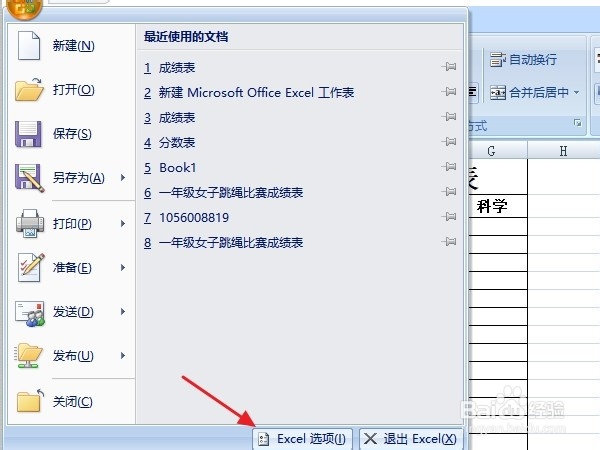
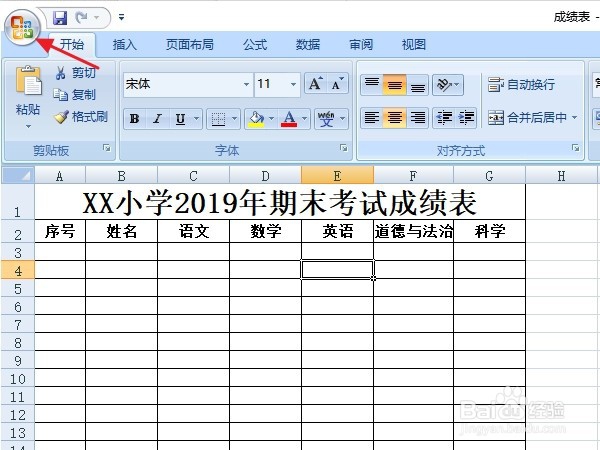
1、首先,我们打开一个Excel文件,点击左上角的Excel图标。
怎样显示Excel表格的编辑栏

2、在下拉菜单里,选择右下角的“Excel选项”,并点击进入。

怎样显示Excel表格的编辑栏

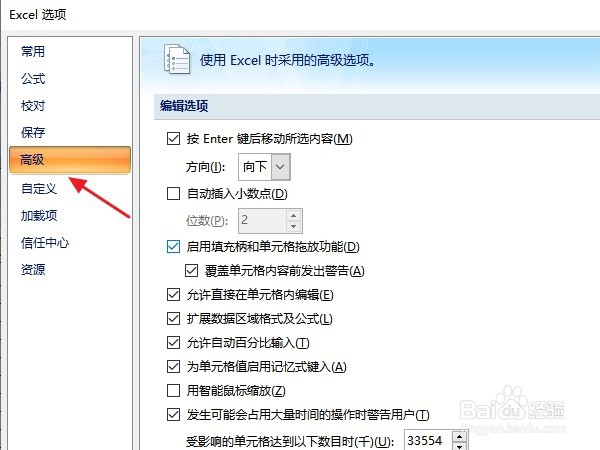
3、在“Excel选项”左边的列表框中,找到“高级”的选项,并点击一下。

怎样显示Excel表格的编辑栏

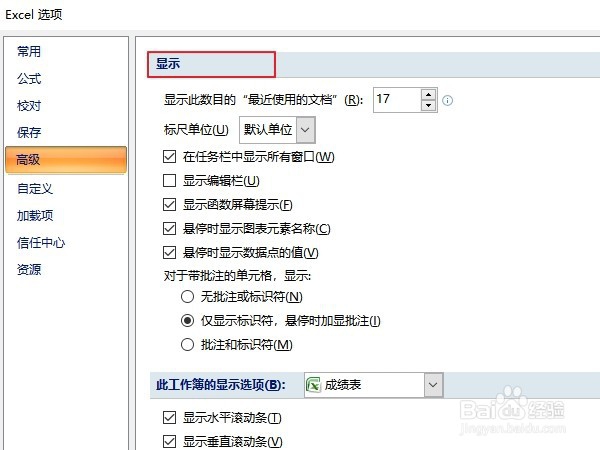
4、拖动右边的滚动条往下拉,找到“显示”的选项。

怎样显示Excel表格的编辑栏

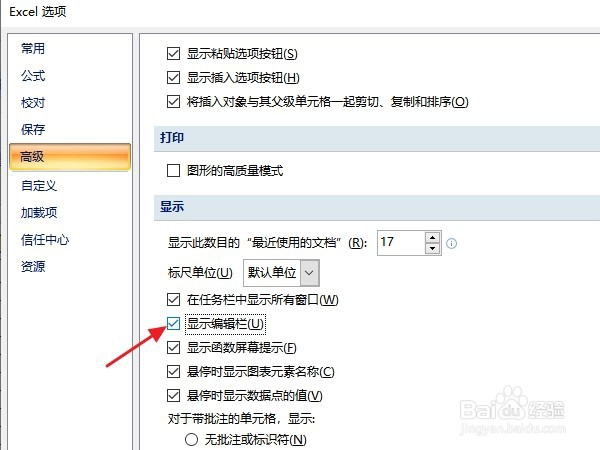
5、勾选“显示编辑栏”的功能,并点击”确定“按钮。

怎样显示Excel表格的编辑栏

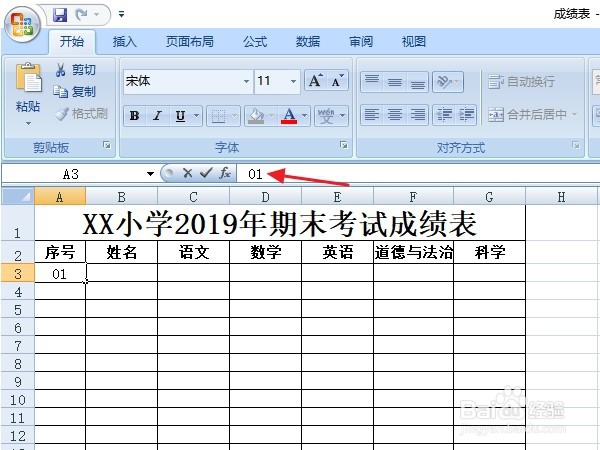
6、在跳转回的Excel表格中,已经显示出了编辑栏,大家输入所需信息就可以了。
怎样显示Excel表格的编辑栏

7、总结:1:打开Excel文件,点击左上角的Excel图标。2:在下拉菜单里,选择右下角的“Excel选项”。3:点击“高级”选项。4:拖动滚动条藻焐瞬赧往下拉,找到“显示”的选项。5:勾选“显示编辑栏”的功能,并点击”确定“即可。

怎样显示Excel表格的编辑栏
  • WPS2019 Word怎么制作部门制造费用分摊表
  • excel如何制作动态更新库存表
  • WPS文字制作费用报销单?费用报销单怎么制作?
  • Excel带单位求和
  • Excel编辑栏如何显示
  • 热门搜索
    昶怎么读 微信黑夜模式怎么开 小传怎么写 淘宝会员名怎么改 蓝牙耳机怎么用 小星星怎么折 楫怎么读 荨麻疹该怎么治疗 为什么会有黑头 小米粥怎么煮好吃又营养