电脑WPS表格如何自动获取下拉列表选项

 时间:2026-02-15 15:32:36

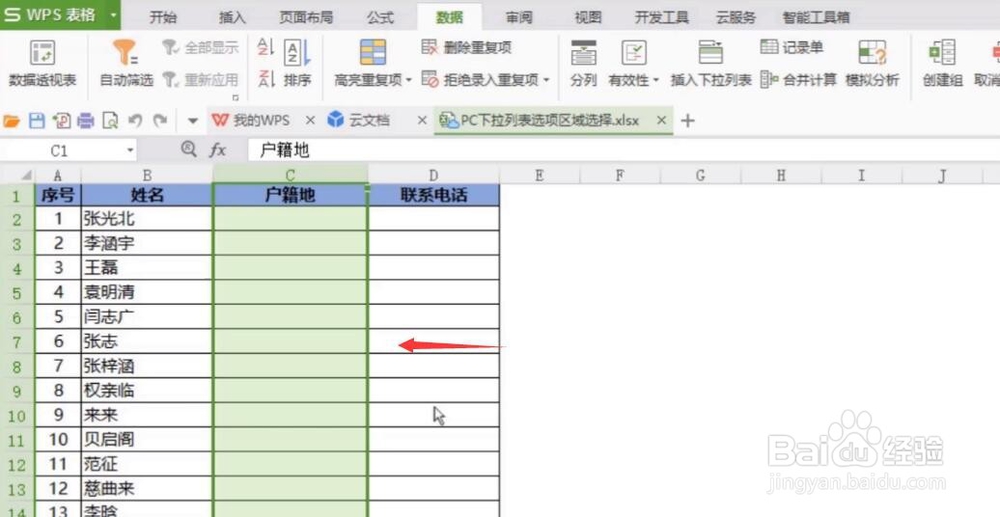
1、首先,我们先选中需要设置下拉列表的数据区域,比如这里的C列户籍地;
电脑WPS表格如何自动获取下拉列表选项

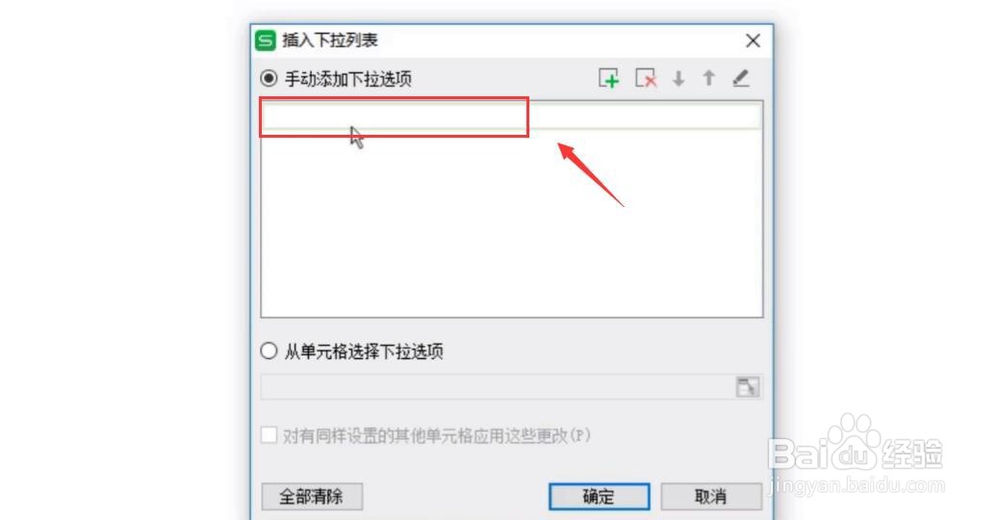
2、然后点击“插入下拉列表”,然后直接在图中这里手动输入选项1,比如“广东”;

电脑WPS表格如何自动获取下拉列表选项

电脑WPS表格如何自动获取下拉列表选项

3、再点击添加按钮创建新的选项,输入“山西”,这样的好处就是不用纠结全角半角逗号的问题,最后下拉列表就创建好了。

电脑WPS表格如何自动获取下拉列表选项

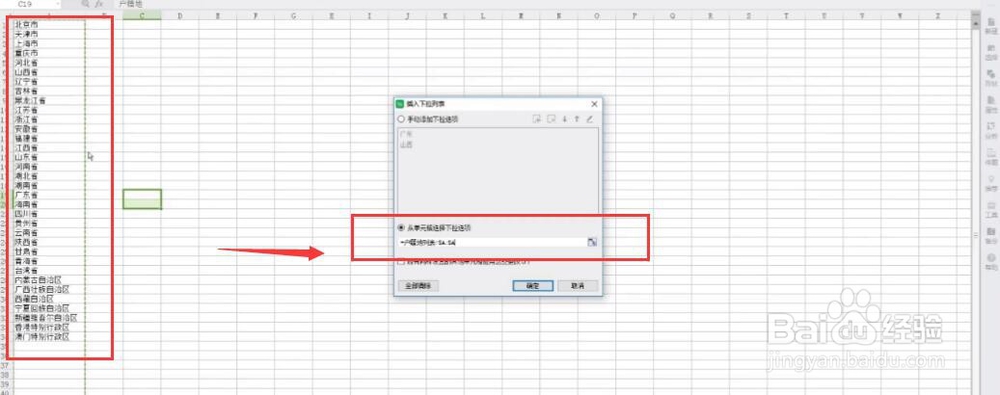
4、不过中国有34个省级行政区域,这里就需要34个选项,用刚才的方法一个一个添加也是麻烦,比如可以新建一个所有区域的列表,

电脑WPS表格如何自动获取下拉列表选项

5、那么就可以在插入下拉列表里,选择“从单元格选择下拉选项”,当光标定位在这里的时候,切换到户籍地列表,选中A列,注意!这里选择的是A的一整列,而不是A1:A34这小部分区域,目的是方便日后添加新的选项时,列表可以自动更新。

电脑WPS表格如何自动获取下拉列表选项

电脑WPS表格如何自动获取下拉列表选项

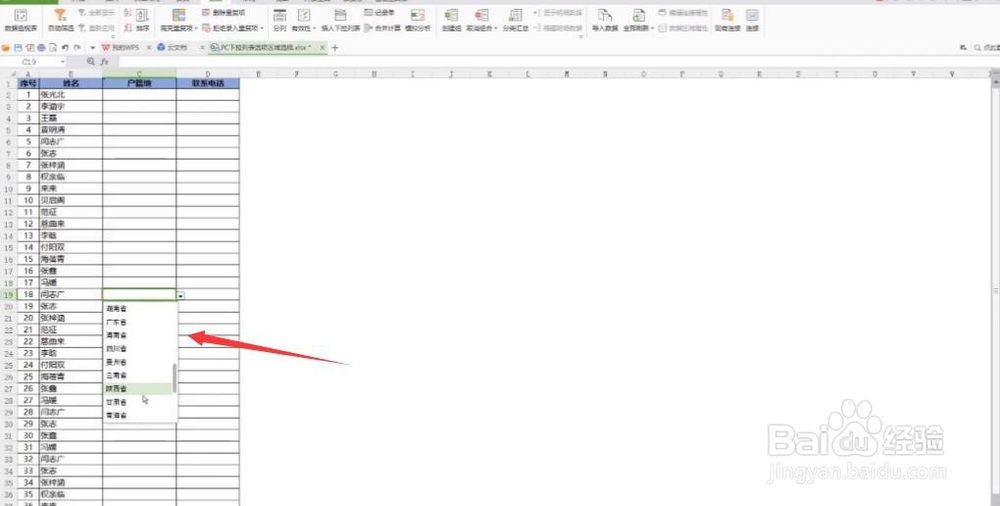
6、回车确定,拥有34个选项的下拉列表瞬间就做好了。

电脑WPS表格如何自动获取下拉列表选项

  • 如何使用Smartbi报表工具自由设置报表分组
  • Excel如何批量求出空白单元格上方数据之和
  • excel表格如何固定首行单元格内容?
  • WPS如何快速删除指定区域空白行
  • excel vba如何在指定位置插入指定格式的行
  • 热门搜索
    电脑分区怎么分 日本历史简介 得了宫颈炎怎么办 皮肤差怎么办 翼虎怎么样 孕妇感冒头疼怎么办 剑与远征冰封冻土攻略 吃什么减肥 北京冬季旅游攻略 秋冬搭配