word行距如何快速设置及问题解决

 时间:2026-02-17 03:00:42

1、打开需要调节的word文档,编辑内容

word行距如何快速设置及问题解决

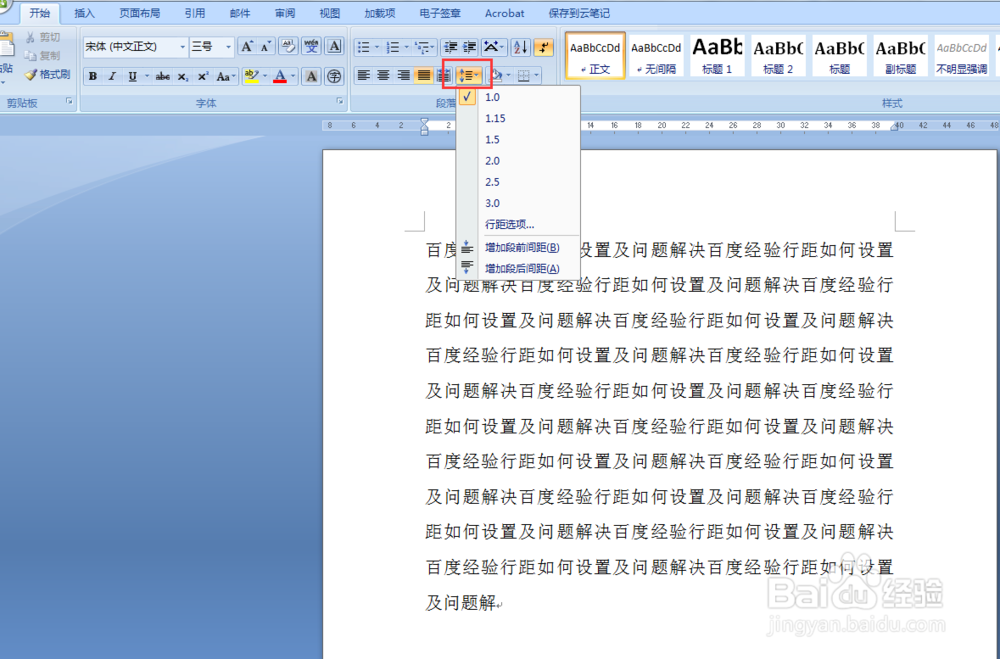
2、点击开始菜单里面的行距按钮,可以看到默认的是1倍行距

word行距如何快速设置及问题解决

3、选中需要调整行距的文字,点击行距按钮,选择1.5倍行距,发现行距并没有变化,如何解决呢?

word行距如何快速设置及问题解决

4、此时,点击行距按钮,选择【行距选项】

word行距如何快速设置及问题解决

5、在弹出的对话框,发现“间距”栏目下面,【如果定义了文档网络,则对齐到网络】是默认选中的

word行距如何快速设置及问题解决

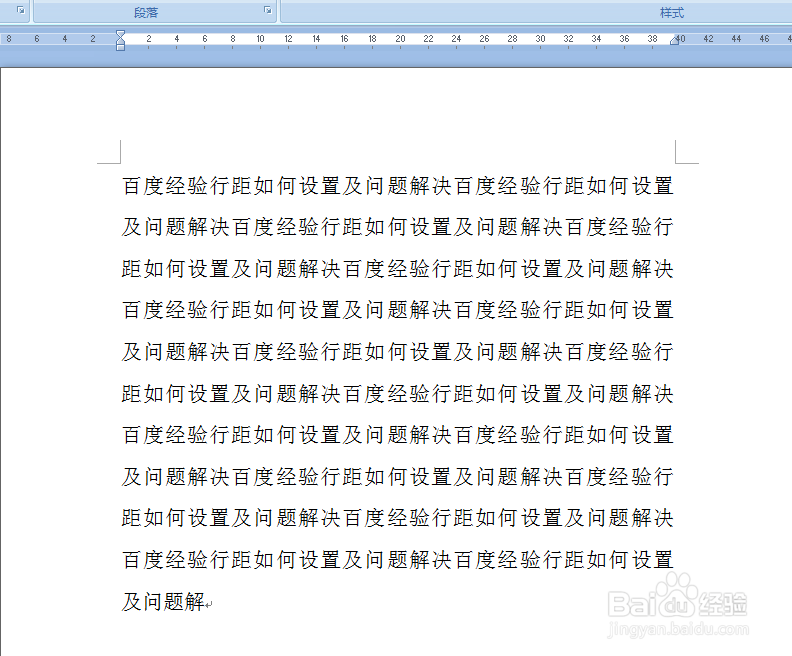
6、把【如果定义了文档网络,则对齐到网络】此项取消,确定后发现行距发生了变化,即可以自由调整了。
word行距如何快速设置及问题解决

word行距如何快速设置及问题解决

  • WPS文稿中怎么用图片做背景?
  • 电子认证法律制度常识说明
  • Word下面怎么插入编号?
  • Word排版教程:[1]制作书籍的基本知识
  • Word2007基础教程:迷你工具栏
  • 热门搜索
    河北旅游景点介绍 陆金所怎么样 数据流程图怎么画 如何制作软件 侠盗飞车5怎么下载 如何追男生 如何开通微信公众号 路由器怎么改密码 excel如何排序 如何正确洗脸