1、打开Word,点击工具栏中的插入Microsoft Excel工作表。

2、拉出需要的行数和列数松开手,界面上就出现了一个类似Excel的表格,上方的功能也变成了Excel的功能。

3、在表格中输入需要的数据。

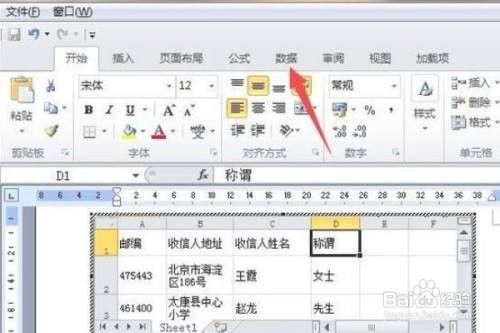
4、点击数据选项卡。
5、在排序和筛选功能区中点击筛选按钮。
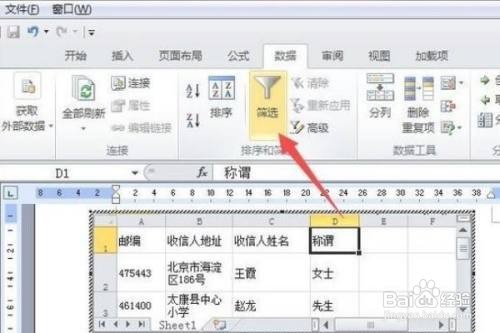
6、在下方的Excel表格中的首行就出出筛选按钮。

7、点击筛选按钮进行筛选需要的数据。

8、筛选完毕后,点击Excel表格旁边的空白位置,退回到Word软件中就可以了,Word界面上的表格显示的就是筛选后的结果。

时间:2026-04-22 20:16:34
1、打开Word,点击工具栏中的插入Microsoft Excel工作表。
2、拉出需要的行数和列数松开手,界面上就出现了一个类似Excel的表格,上方的功能也变成了Excel的功能。
3、在表格中输入需要的数据。
4、点击数据选项卡。
5、在排序和筛选功能区中点击筛选按钮。
6、在下方的Excel表格中的首行就出出筛选按钮。
7、点击筛选按钮进行筛选需要的数据。
8、筛选完毕后,点击Excel表格旁边的空白位置,退回到Word软件中就可以了,Word界面上的表格显示的就是筛选后的结果。
