Photoshop怎么制作人像渐隐的效果

 时间:2024-10-17 01:55:43

1、首先,我们打开Photoshop,点击屏幕框选的【打开】,打开需要处理的图片。

Photoshop怎么制作人像渐隐的效果

2、下面,我们按快捷键ctrl+j将图片复制一层,并将背景图层填充为自己喜欢的颜色。
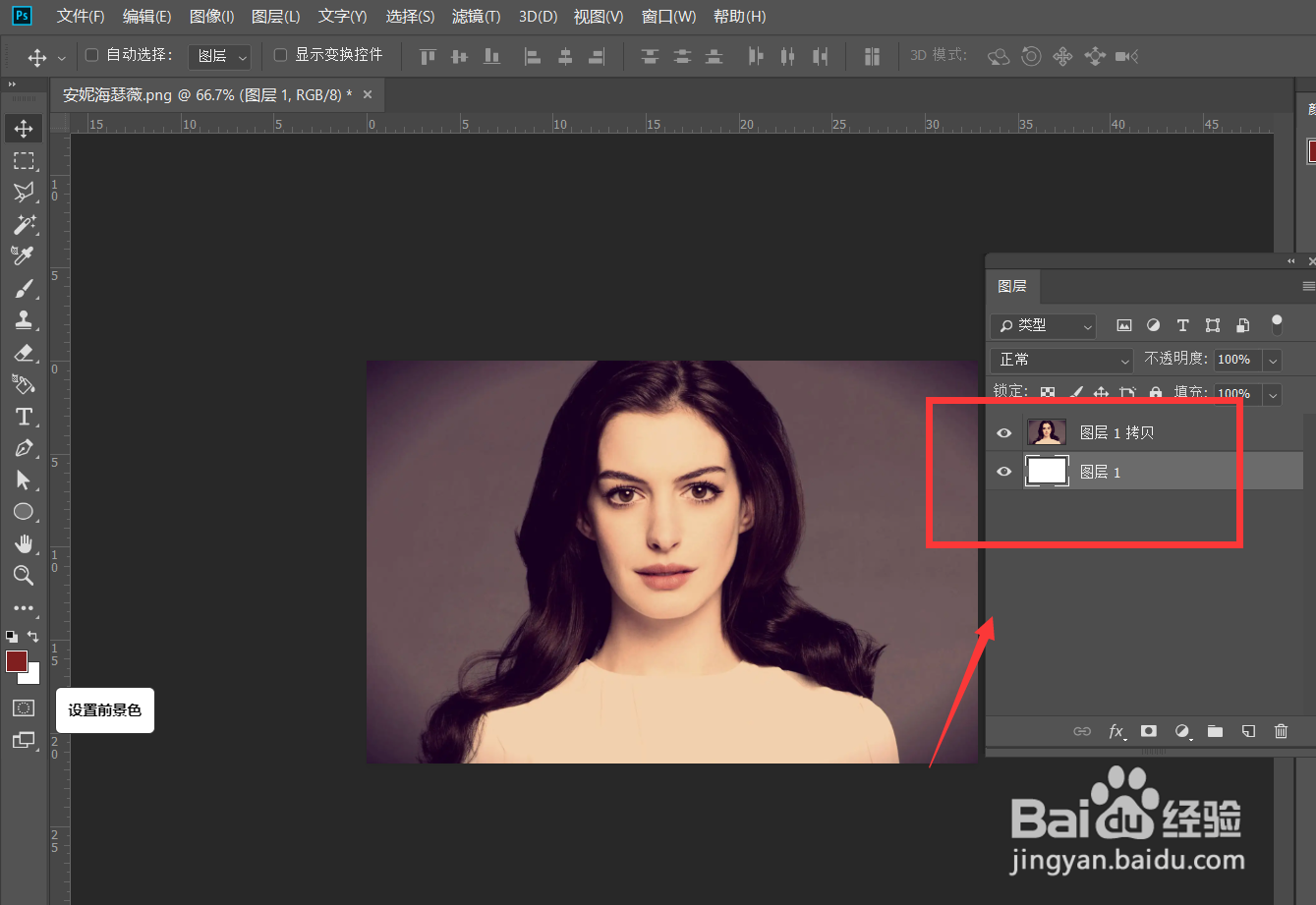
Photoshop怎么制作人像渐隐的效果

3、下面,我们点击菜单栏的【窗口】——【时间轴】——【创建时间轴】。

Photoshop怎么制作人像渐隐的效果Photoshop怎么制作人像渐隐的效果

4、我们点开人像图层时间轴倒三角,找到【不透明度】。在起始点定下第一个标记点。

Photoshop怎么制作人像渐隐的效果

5、下面,我们平移时间轴滑杆,然后调整人像图层不透明度,定下第二个标记点。

Photoshop怎么制作人像渐隐的效果

6、最后,我们点击左上角的【文件】——晃瓿淀眠【导出】——【存储为web所用格式】,图片格式为gif,动画循环次数为【永远】。

Photoshop怎么制作人像渐隐的效果Photoshop怎么制作人像渐隐的效果

7、最后,我们来看一下人像渐隐效果吧。大家不妨也来试一试。

Photoshop怎么制作人像渐隐的效果
  • 如何在 Photoshop CC 2020 中加载更多形状
  • ps橡皮擦怎么擦出白色
  • 在Photoshop 中如何使用和了解工具栏
  • PS英文版怎么更改成中文版本
  • PS自动显示主屏幕
  • 热门搜索
    怎么去雀斑 sally怎么读 怎么养金鱼 惠普电脑怎么进入bios 口罩怎么画 怎么打书名号 家长留言怎么写 东北师范大学怎么样 头皮发麻是怎么回事 你怎么舍得让我的爱流向海