1、首先,我们打开Photoshop,点击屏幕框选的【创建】,新建空白画布。

2、下面,我们将画布背景填充为黑色,选择文字工具,在画布上输入文字,并调整好字体、字号、颜色等属性。

3、下面,我们在文字图层上右击,选择【转换为智能对象】,将文字进行转换。

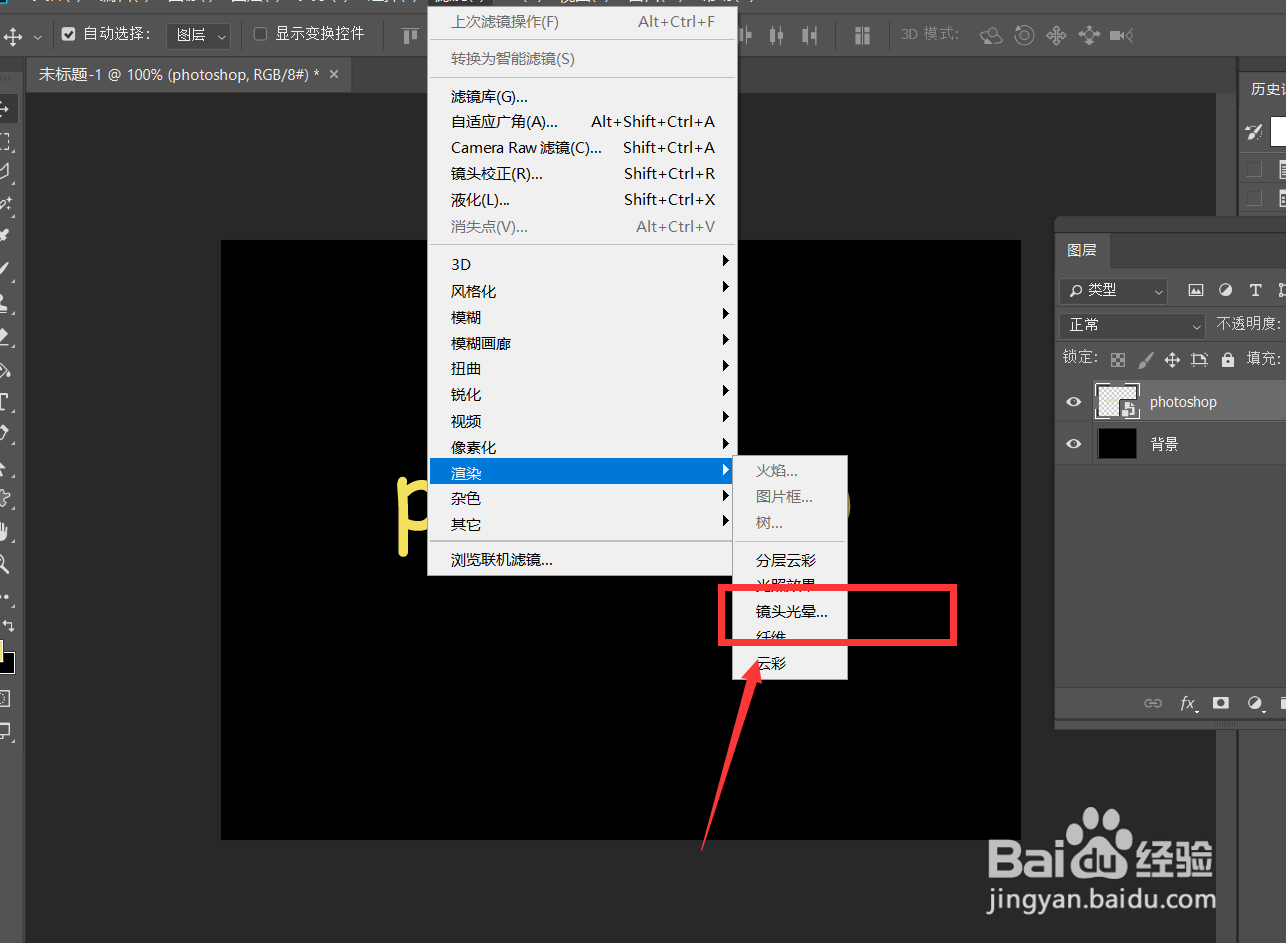
4、接下来,我们点击菜单栏的【滤镜】——【渲染】——【镜头光晕】。
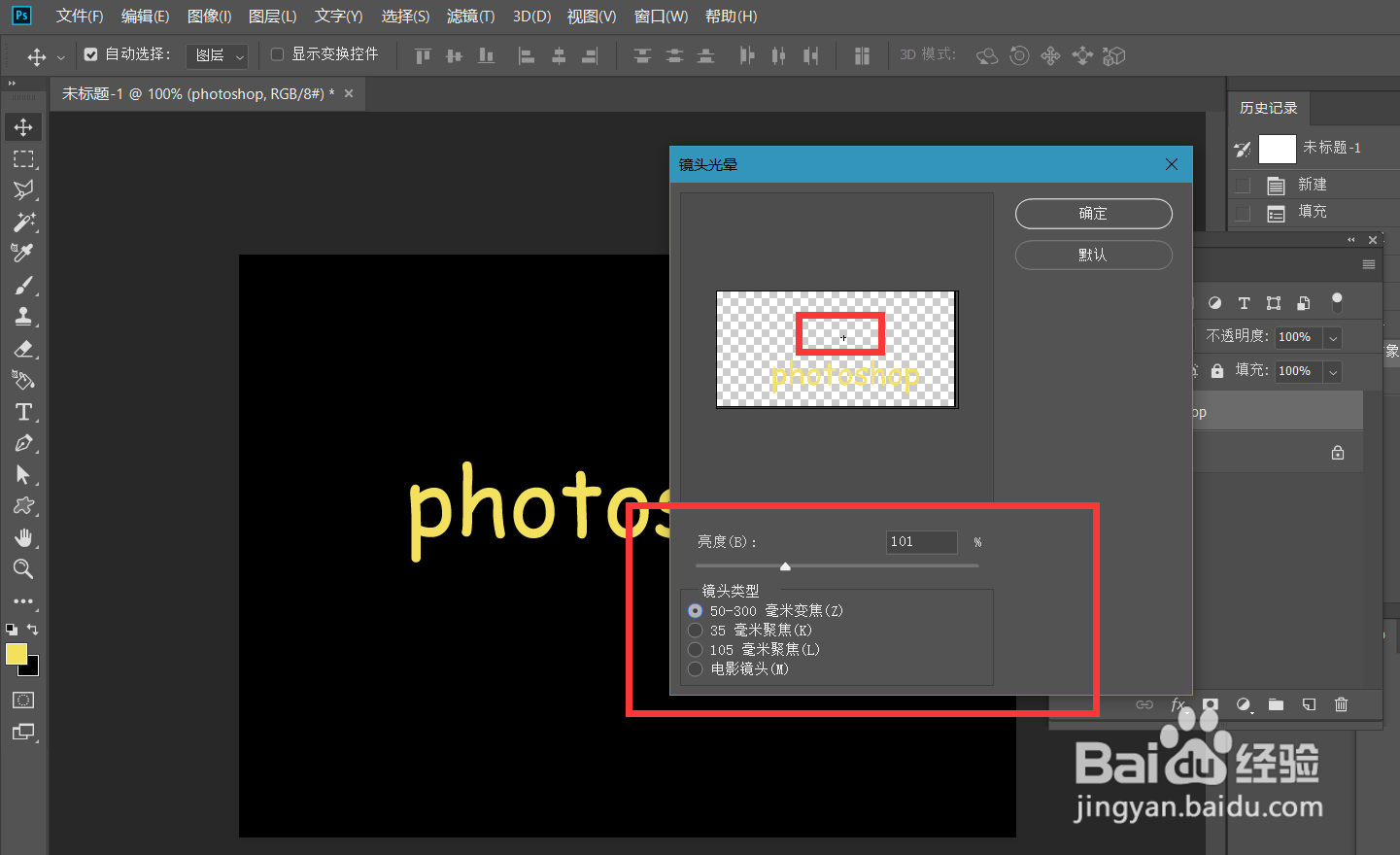
5、在跳转的滤镜页面中,我们可以自行跳转光照的来源,强度等参数,如下图所示,文字光照效果添加完成。

时间:2026-04-25 23:58:21
1、首先,我们打开Photoshop,点击屏幕框选的【创建】,新建空白画布。
2、下面,我们将画布背景填充为黑色,选择文字工具,在画布上输入文字,并调整好字体、字号、颜色等属性。
3、下面,我们在文字图层上右击,选择【转换为智能对象】,将文字进行转换。
4、接下来,我们点击菜单栏的【滤镜】——【渲染】——【镜头光晕】。
5、在跳转的滤镜页面中,我们可以自行跳转光照的来源,强度等参数,如下图所示,文字光照效果添加完成。
