PS人像抠图技巧

 时间:2026-04-23 08:13:51

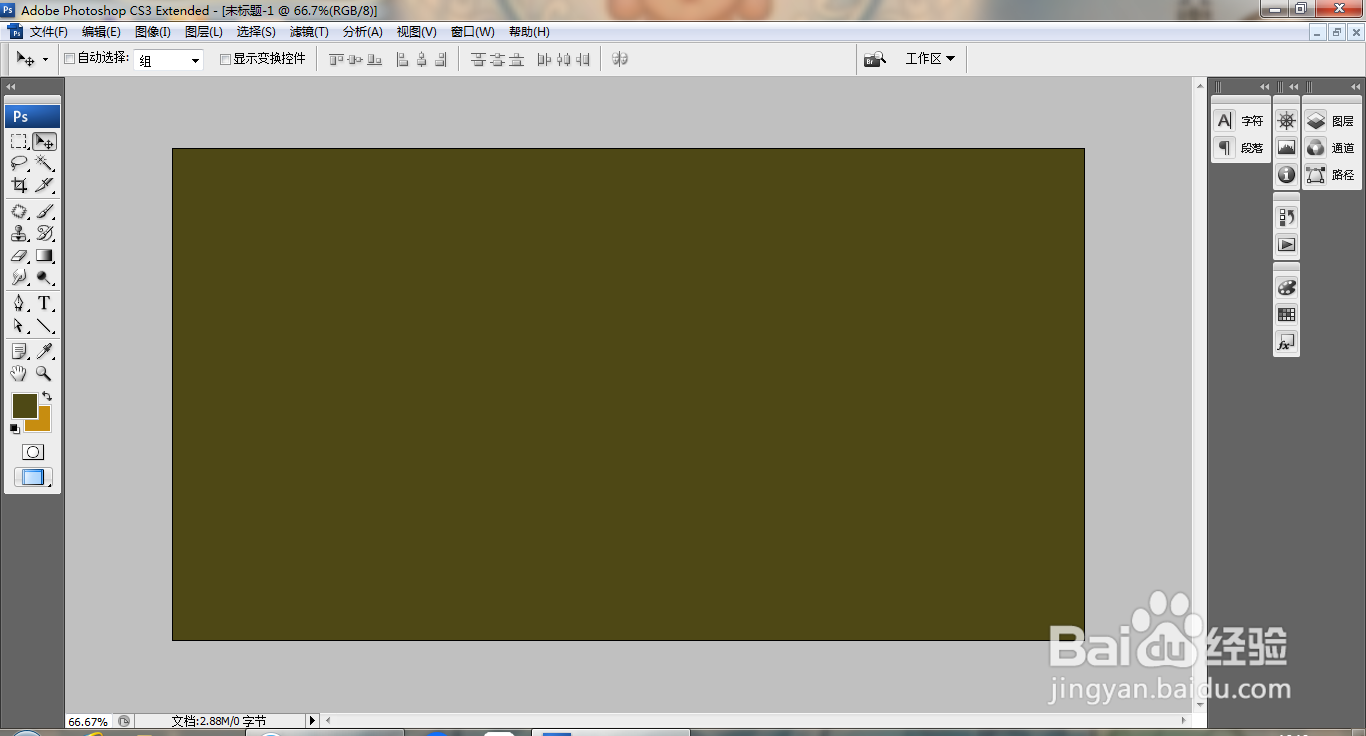
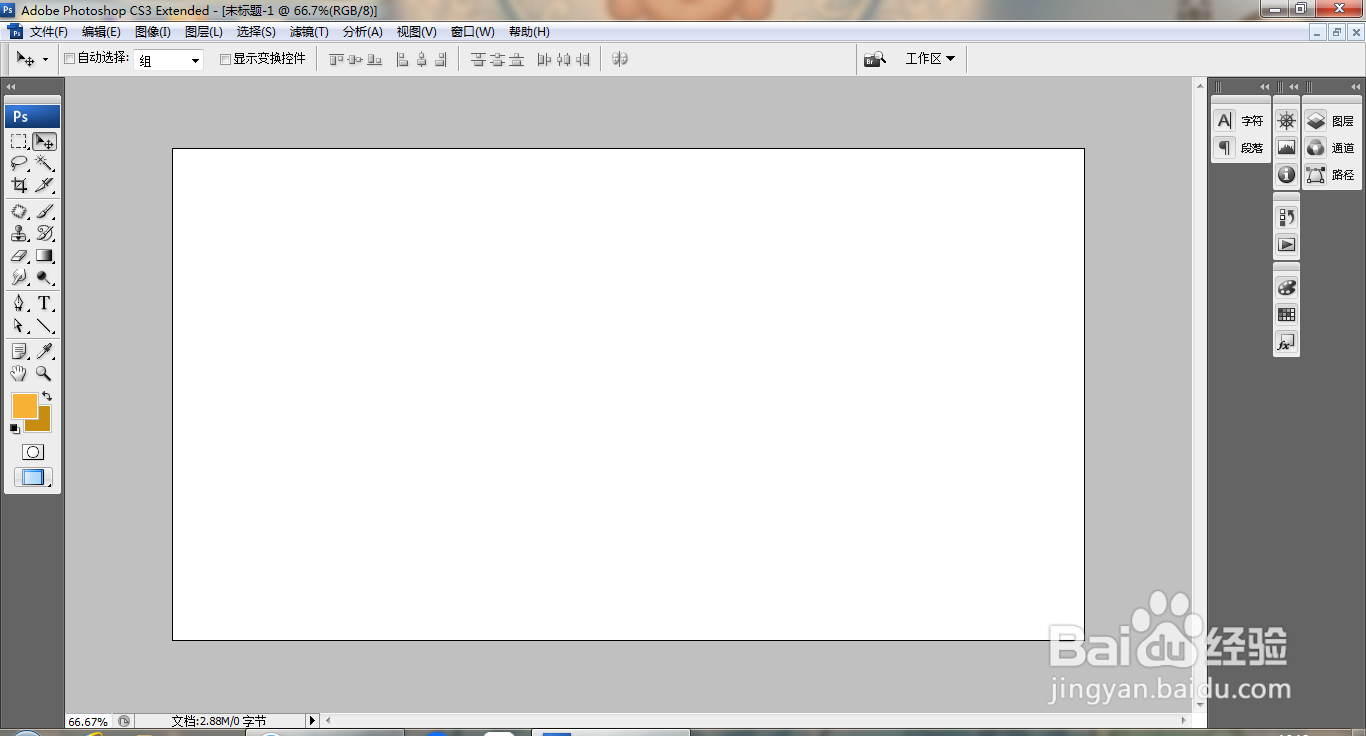
1、打开PS,新建空白背景,如图

PS人像抠图技巧

2、设置前景色为深绿色,填充颜色,如图

PS人像抠图技巧

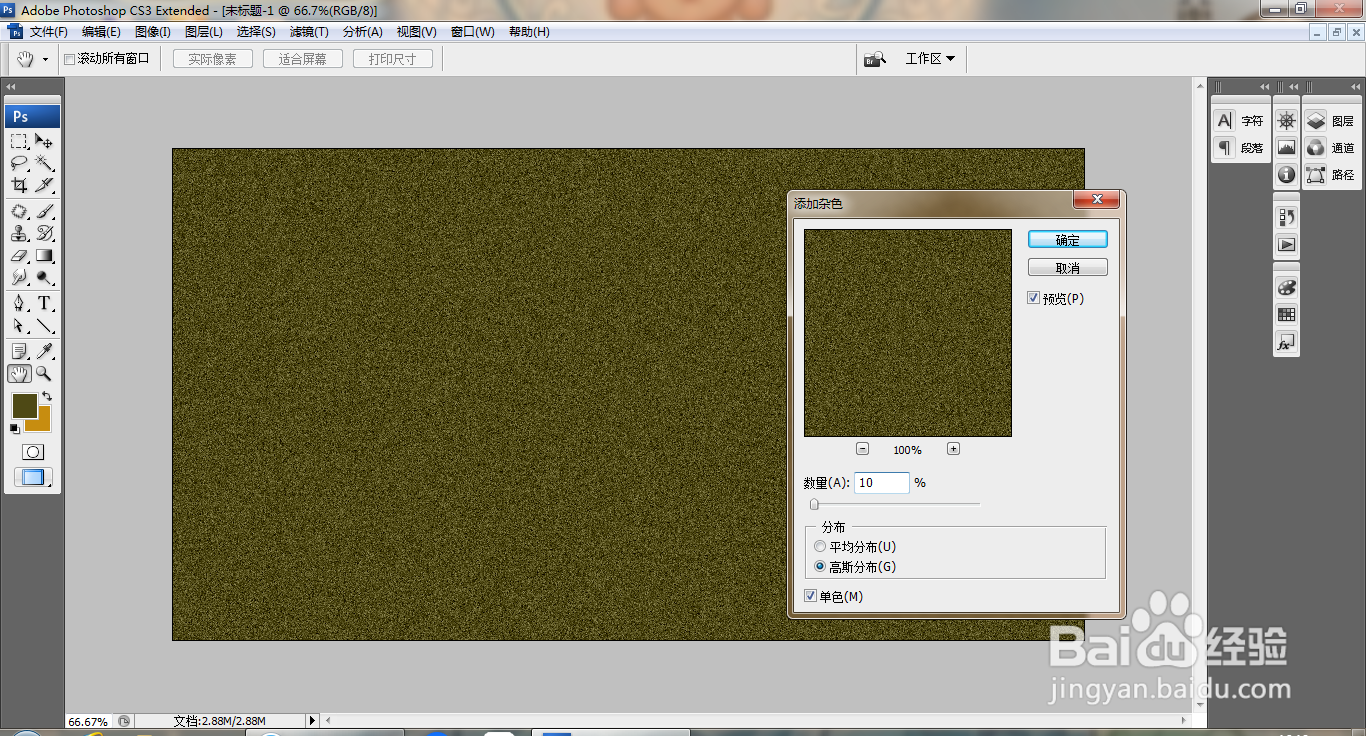
3、滤镜,杂色,添加杂色,设置数量为10%,点击确定,如图

PS人像抠图技巧

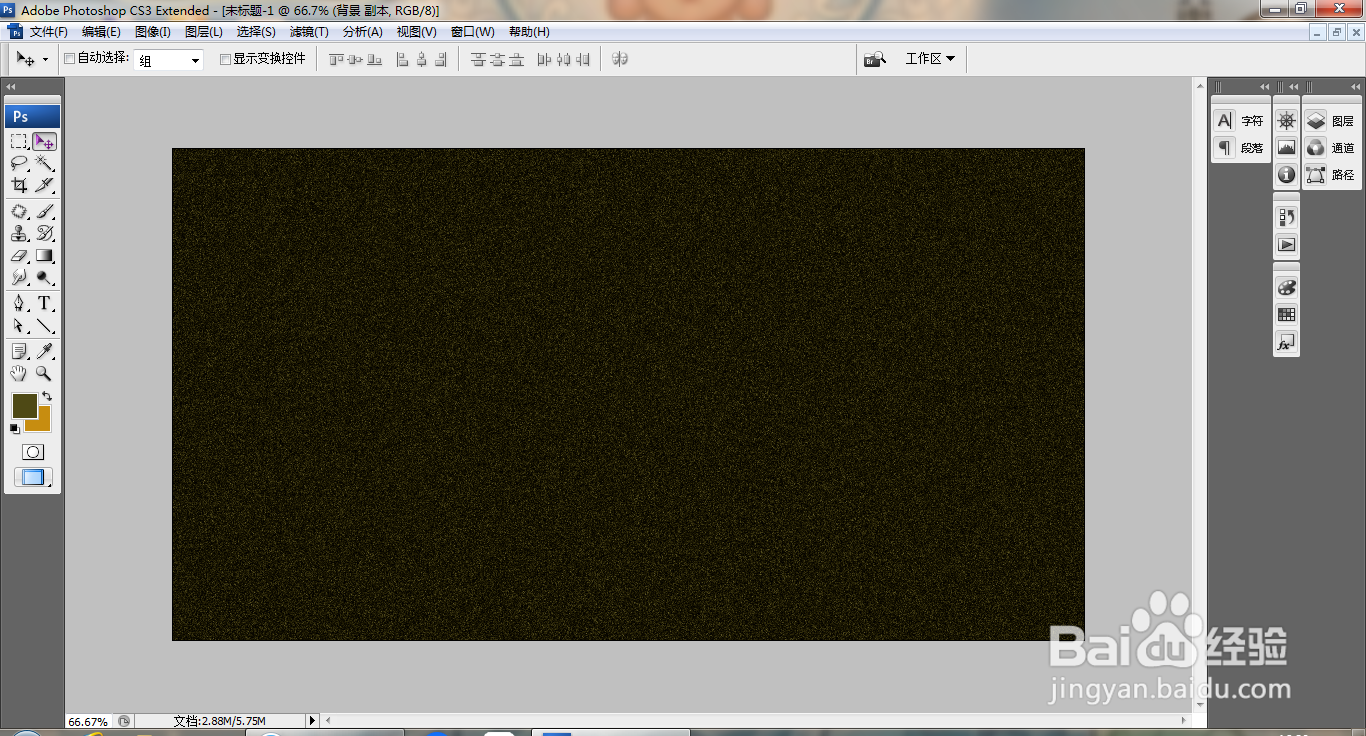
4、再次调整图片,如图

PS人像抠图技巧

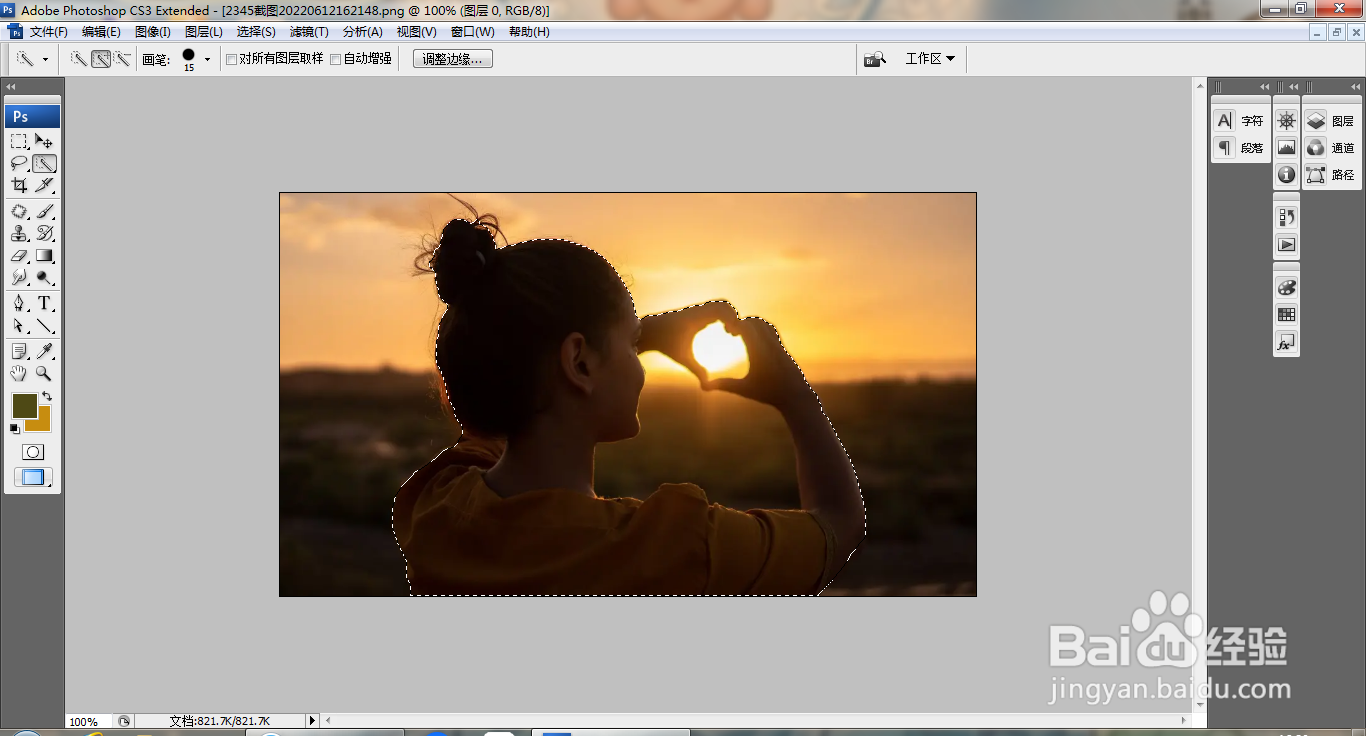
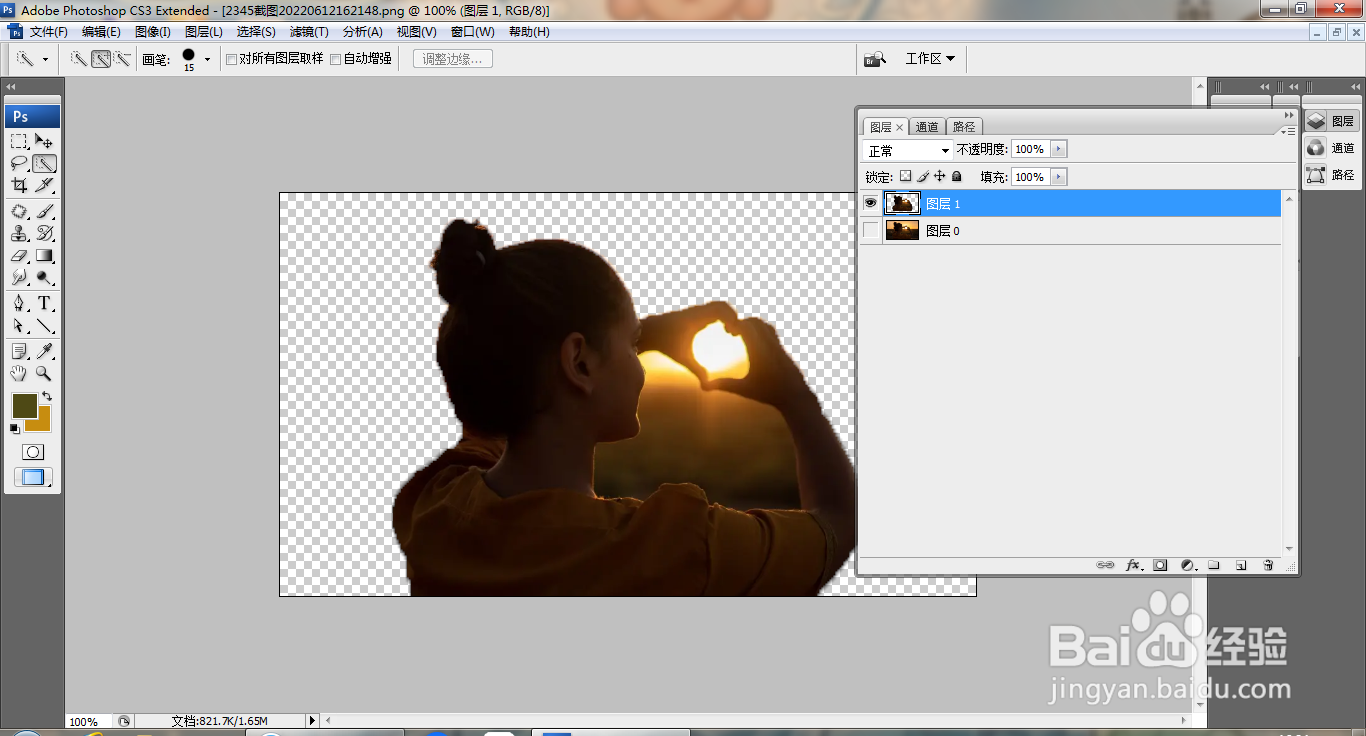
5、打开人像图片,点击快速选择工具,涂抹载入选区,如图

PS人像抠图技巧

6、快选反选,按ctrl+J提取图层,如图

PS人像抠图技巧

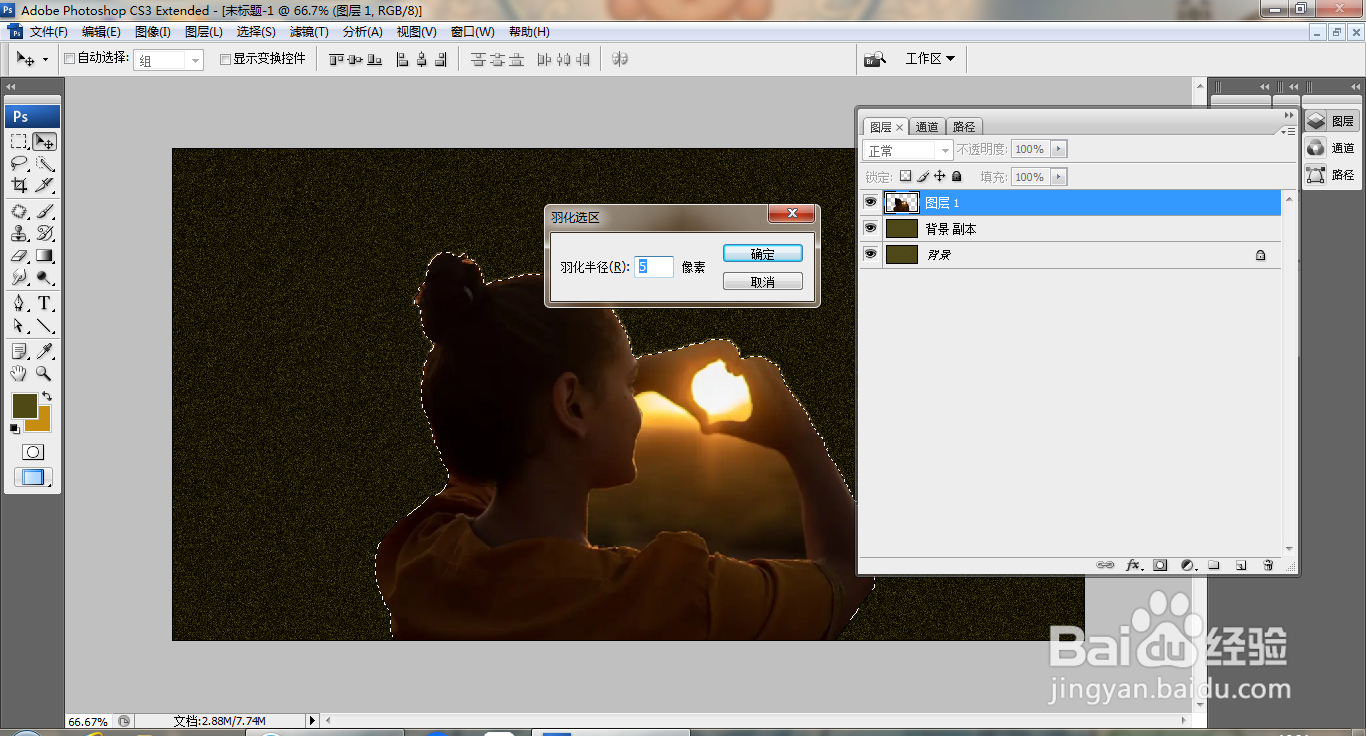
7、移动图片到当前背景,点击载入选区,按ctrl+alt+D羽化选区,设置羽化半径为5像素,点击确定,如图
PS人像抠图技巧

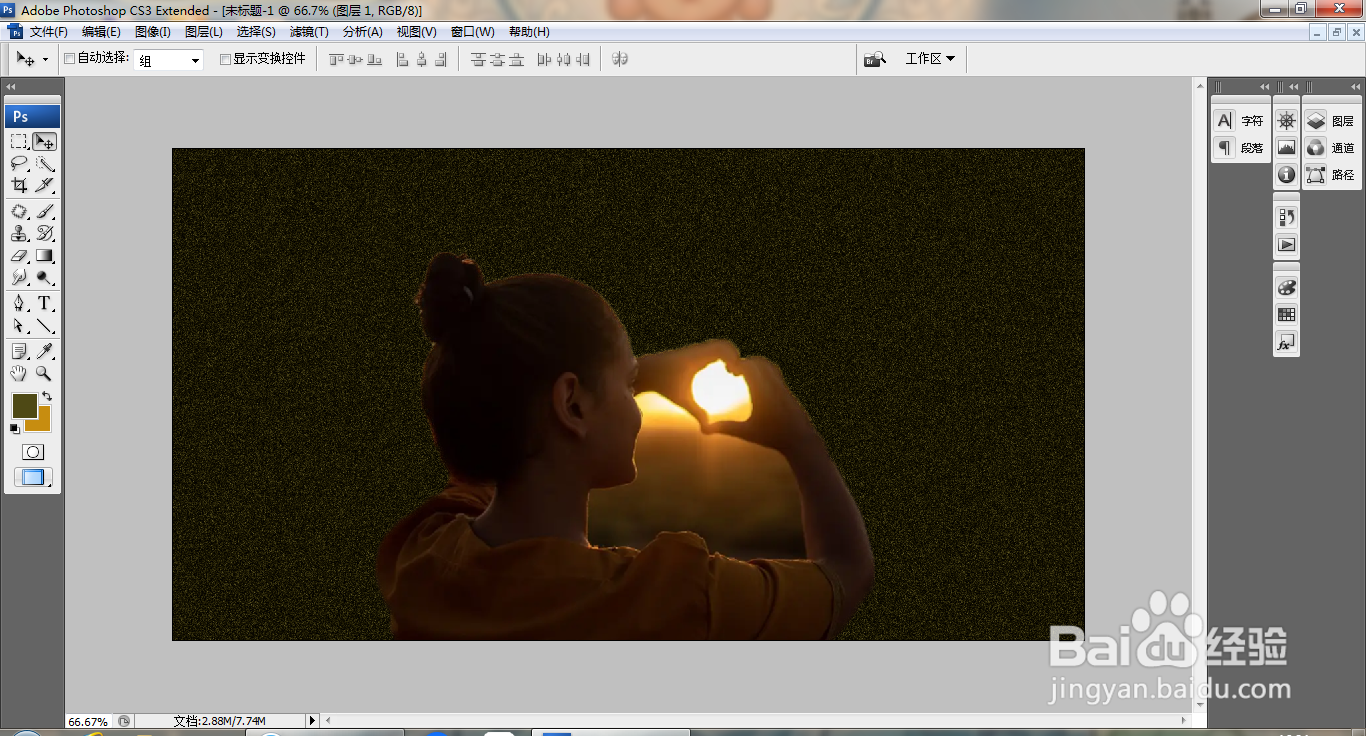
8、再次调整图片,如图

PS人像抠图技巧

9、点击快速选择工具,涂抹载入选区,反选,按delete键删除部分内容,如图
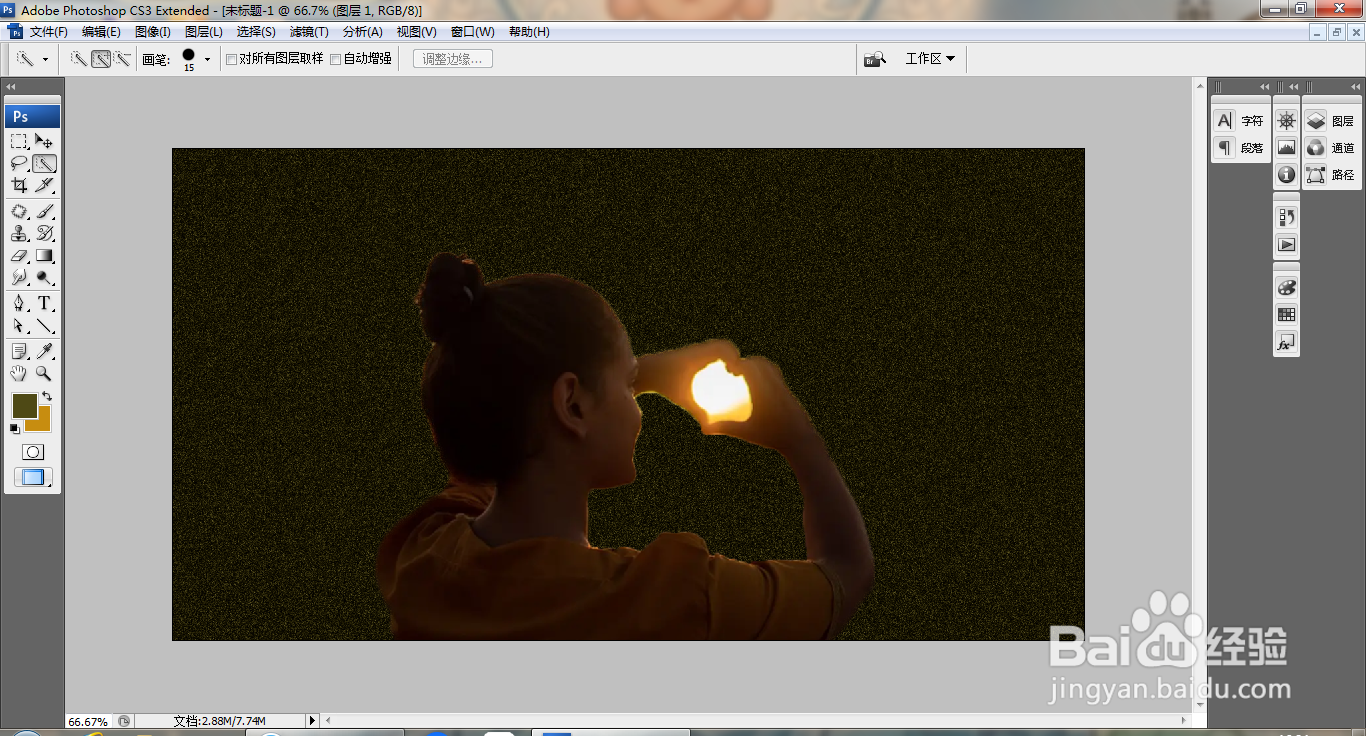
PS人像抠图技巧

10、按ctrl+L打开色阶对话框,调整色阶滑块,如图

PS人像抠图技巧

11、新建图层,点击心形形状图标,设置前景色为白色,继续涂抹,多次涂抹绘制桃心图案,如图

PS人像抠图技巧

  • ps怎样快速抠取图片中的人物
  • PS如何完美抠人像图
  • Ps怎样抠取图片中的人物图形
  • ps怎样把人物抠出来?
  • 如何使用PS快速扣人像?
  • 热门搜索
    腋毛的作用 有什么电视剧好看 白术的作用和功效 茯苓粉的功效与作用 党参的作用与功效 什么是网络电话 什么昵称好听 运动会加油口号 有氧运动视频 21金维他的作用及功能