1、双击桌面上微信图标打开电脑版微信

2、在打开的微信中点击“文件传输助手”

3、打开文件传输助手后首先找到需要批量下载的图片文件

4、对着其中一副图片右击鼠标——在弹出的对话框中点击“多选”

5、这样在图片左侧就会出现小圆圈,在小圆圈中勾选需要批量下载的图片

6、勾选图片后,在界面下方点击“保存”

7、在弹出的对话框中,点击“确认”

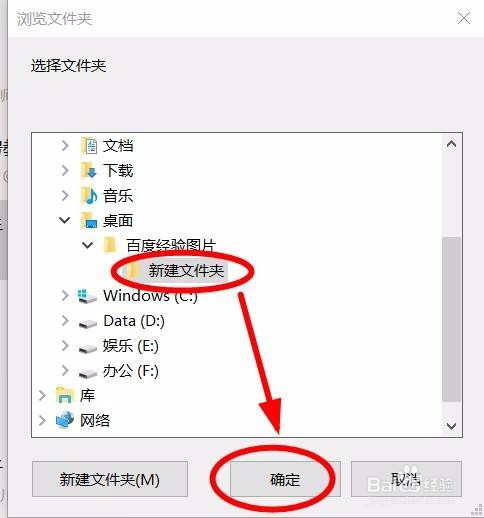
8、确认后在弹出的对话框中选择图片需要保存的位置,点击“确认”。这样我们就能将微信图片下载的指定文件夹中。
时间:2026-04-22 15:22:07
1、双击桌面上微信图标打开电脑版微信
2、在打开的微信中点击“文件传输助手”
3、打开文件传输助手后首先找到需要批量下载的图片文件
4、对着其中一副图片右击鼠标——在弹出的对话框中点击“多选”
5、这样在图片左侧就会出现小圆圈,在小圆圈中勾选需要批量下载的图片
6、勾选图片后,在界面下方点击“保存”
7、在弹出的对话框中,点击“确认”
8、确认后在弹出的对话框中选择图片需要保存的位置,点击“确认”。这样我们就能将微信图片下载的指定文件夹中。
