1、win10系统中,除了在控制面板中可以卸载程序,还有一个类似的程序卸载。
右击开始菜单。
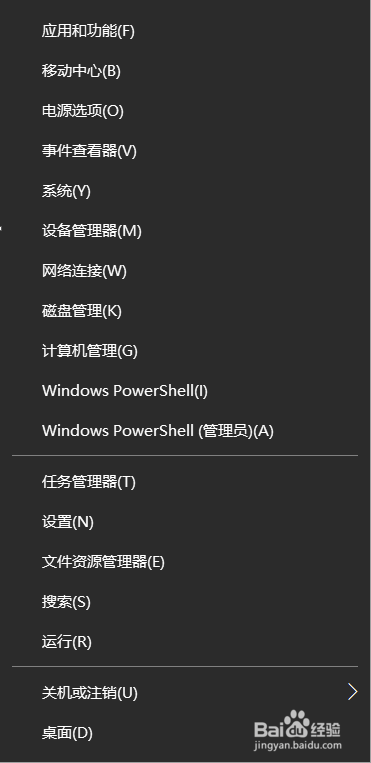
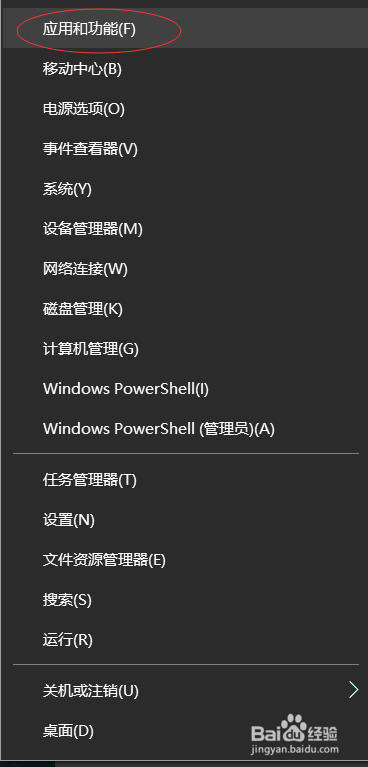
2、点击“应用和功能(F)”选项。
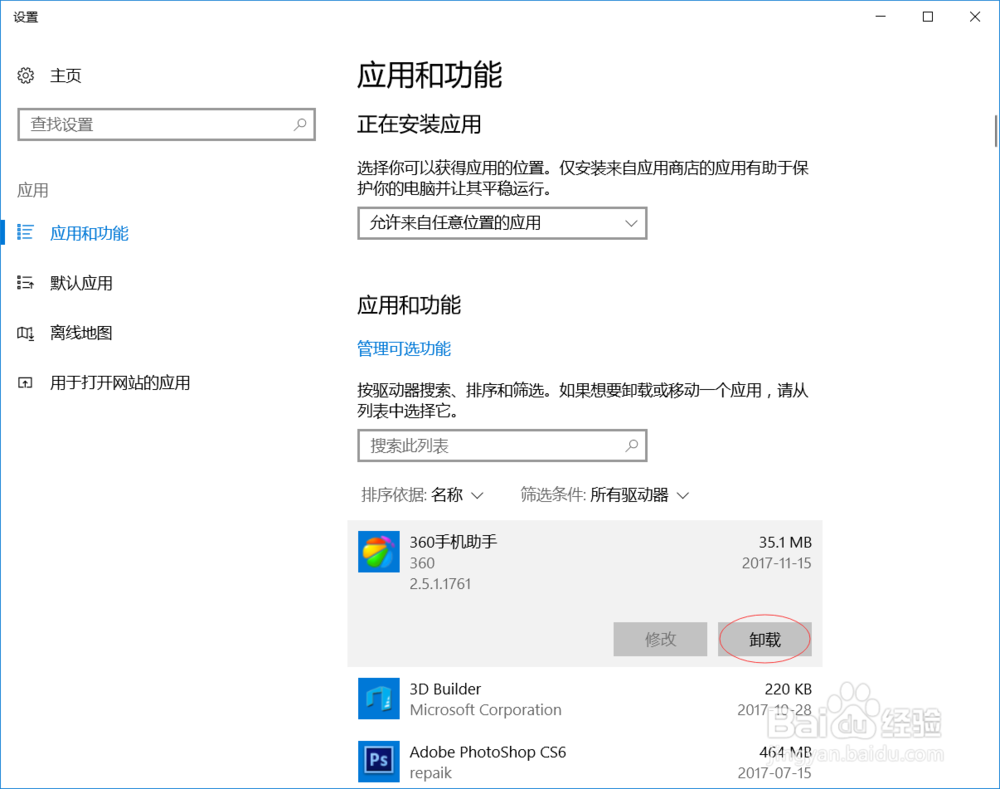
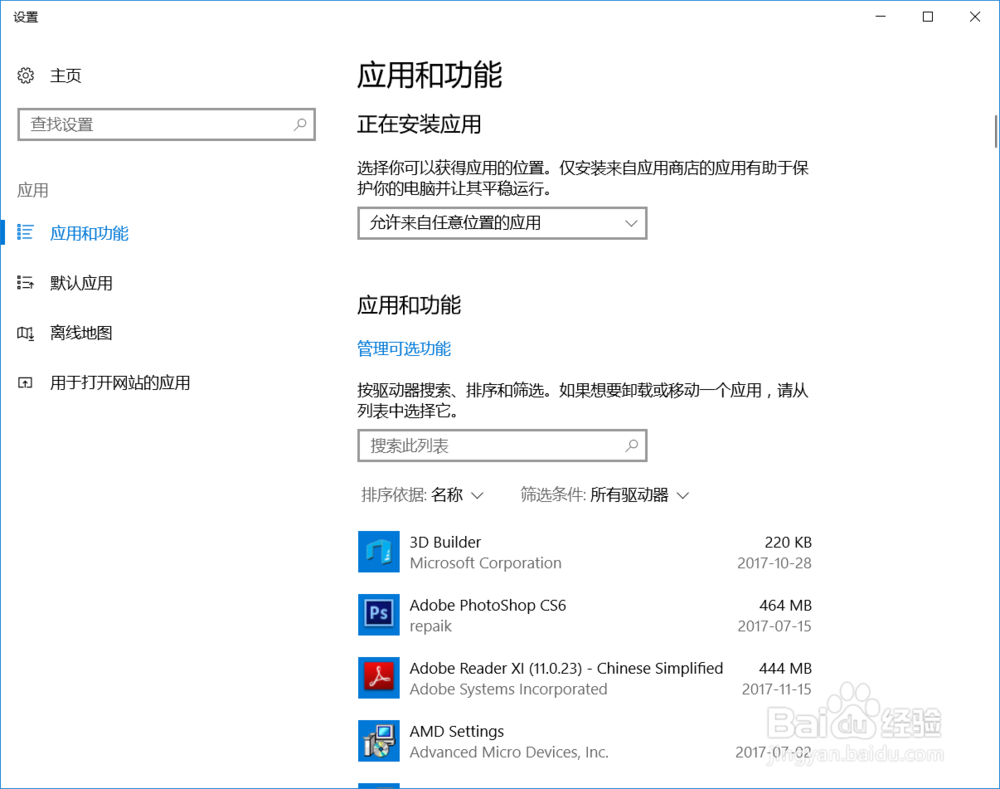
3、进入设置中的应用和功能。

4、在右侧可以看到系统中安装的软件,需要卸载那个软件,就点击哪个软件。
点击后会出现一个卸载按钮,点击它。
5、会跳出一个确认是否卸载,仍然点击卸载按钮。
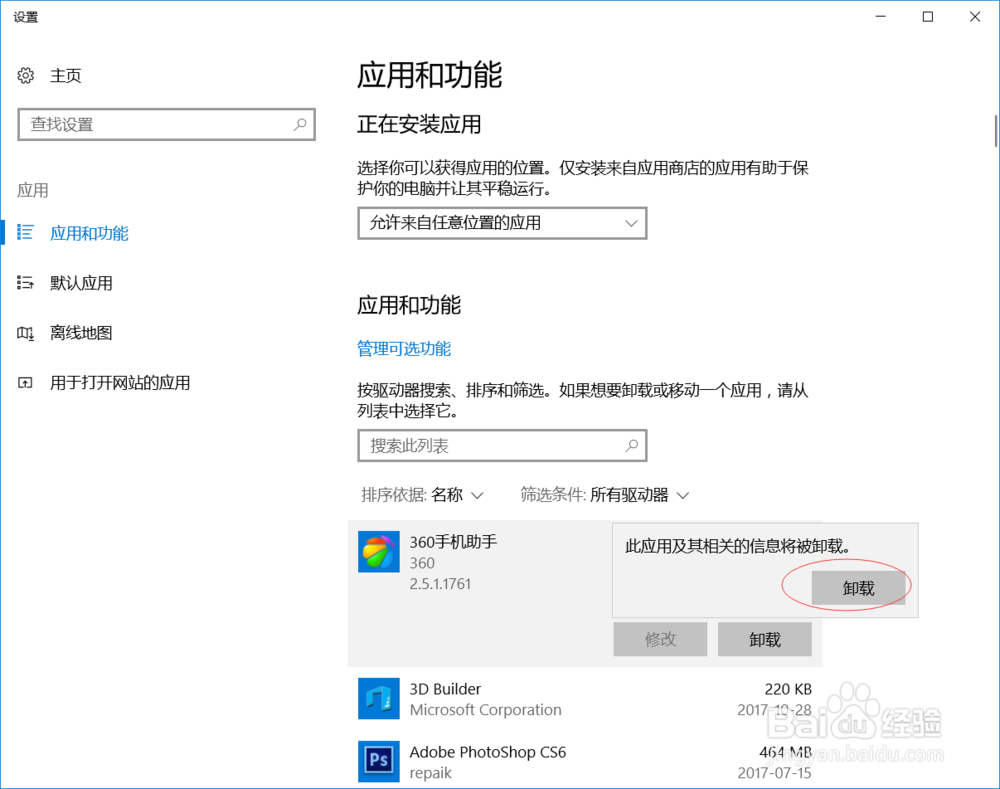
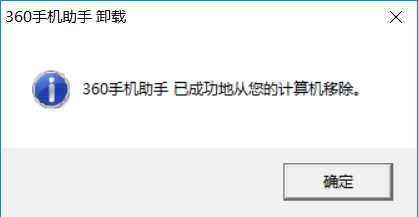
6、这是测试的一个软件卸载成功的提示。
7、回到应用和功能中,就看不到刚刚卸载的那个软件了,这样就卸载成功了。
时间:2026-04-22 09:06:12
1、win10系统中,除了在控制面板中可以卸载程序,还有一个类似的程序卸载。
右击开始菜单。
2、点击“应用和功能(F)”选项。
3、进入设置中的应用和功能。
4、在右侧可以看到系统中安装的软件,需要卸载那个软件,就点击哪个软件。
点击后会出现一个卸载按钮,点击它。
5、会跳出一个确认是否卸载,仍然点击卸载按钮。
6、这是测试的一个软件卸载成功的提示。
7、回到应用和功能中,就看不到刚刚卸载的那个软件了,这样就卸载成功了。
