安装包制作工具advinstv15.0 Windows7安装教程

 时间:2026-02-14 01:53:07

1、解压缩安装包后,双击或者右键点击图中红框中的应用程序选项

安装包制作工具advinstv15.0 Windows7安装教程

2、然后打开应用程序安装向导窗口,需要一会的等待才能来到这个界面(刚刚打开的界面不能选择Next按钮哦)

安装包制作工具advinstv15.0 Windows7安装教程

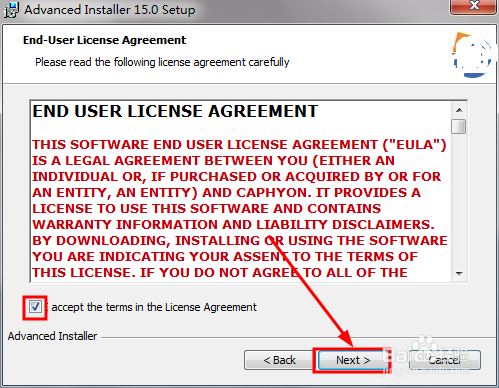
3、应用程序许可协议界面窗口,阅读后需要勾选中我同意(左下角的选项)后,点击Next按钮继续
安装包制作工具advinstv15.0 Windows7安装教程

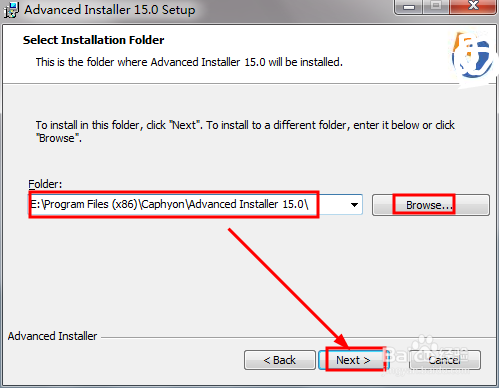
4、然后点击浏览按钮或者直接手动输入也可以哦,修改默认的文件夹路径即可

安装包制作工具advinstv15.0 Windows7安装教程

5、设置完成后,即来到图中的界面,确认安装直接点击Install按钮即可

安装包制作工具advinstv15.0 Windows7安装教程

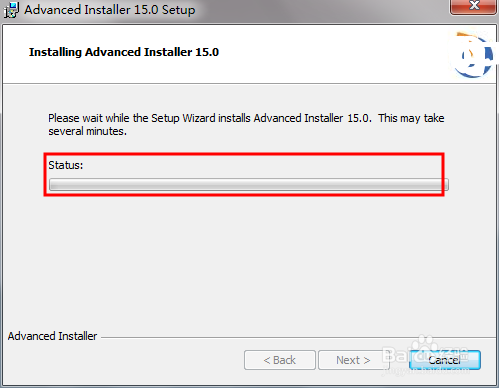
6、等待几分钟即可,如图所示是进度条,等待安装完成后即可

安装包制作工具advinstv15.0 Windows7安装教程

7、完成的界面是图中的窗口信息,点击完成按钮选项就可以关闭退出这个窗口了哦,这里默认是改变打开软件的

安装包制作工具advinstv15.0 Windows7安装教程

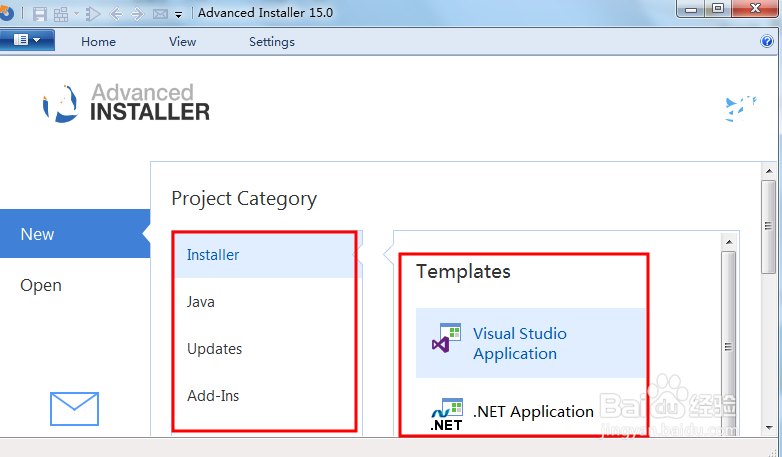
8、如图所示是软件的操作窗口,这里可以开始使用了。

安装包制作工具advinstv15.0 Windows7安装教程

  • 树莓派主机如何修改解析至局域网?
  • 易语言制作一个共享器软件:[2]主要的功能
  • VB6 捕捉代码中错误行号
  • 如何让debian自动寻找最快的更新源
  • 几百元玩玩一下安卓电脑(机顶盒的妙用)
  • 热门搜索
    怎么瘦小腹 被开水烫了怎么处理 万花筒怎么做 琳怎么死的 八宝粥怎么做 怎么挑柚子 电脑黑屏怎么回事 我的世界怎么做机器人 怎么查过敏原 手机怎么连电视