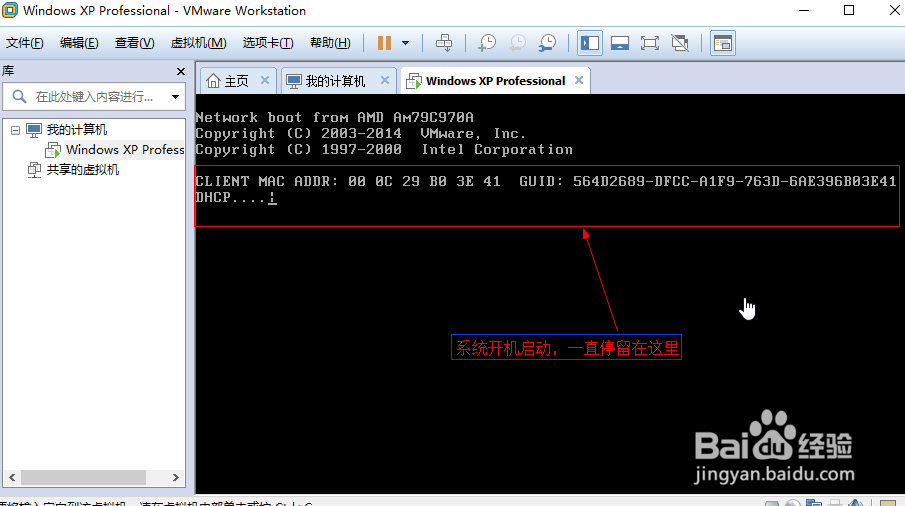
1、如果新建立好的虚拟机没有分区直接安装为出现安装问题
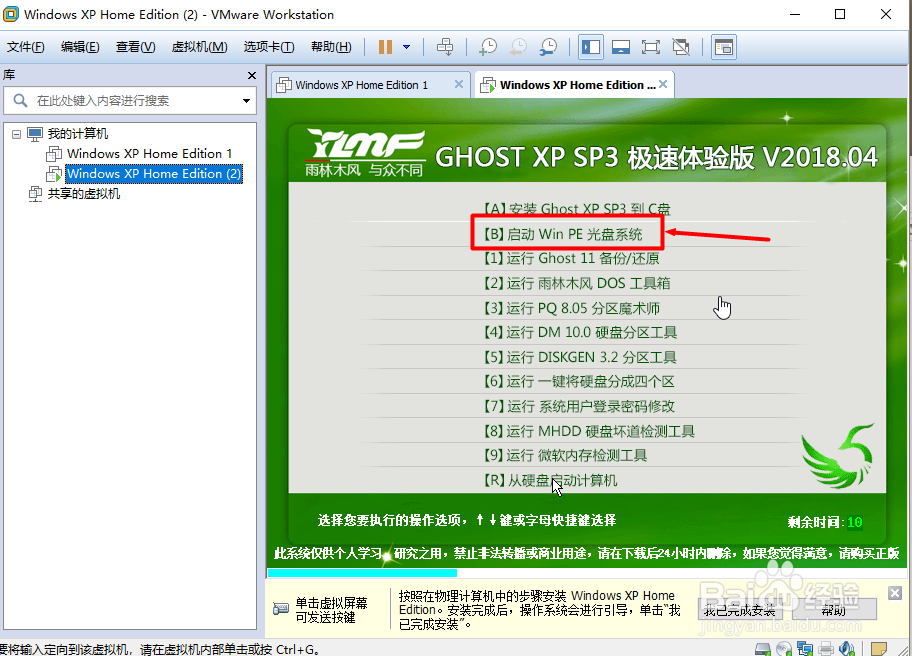
2、分区只有C盘也不行,C盘不是主盘也不行,所以分区是一个大问题,简单办法就是利用自带的工具,WIN PE 里面的自动分区工具,所以镜像加载的时候选择WIN PE
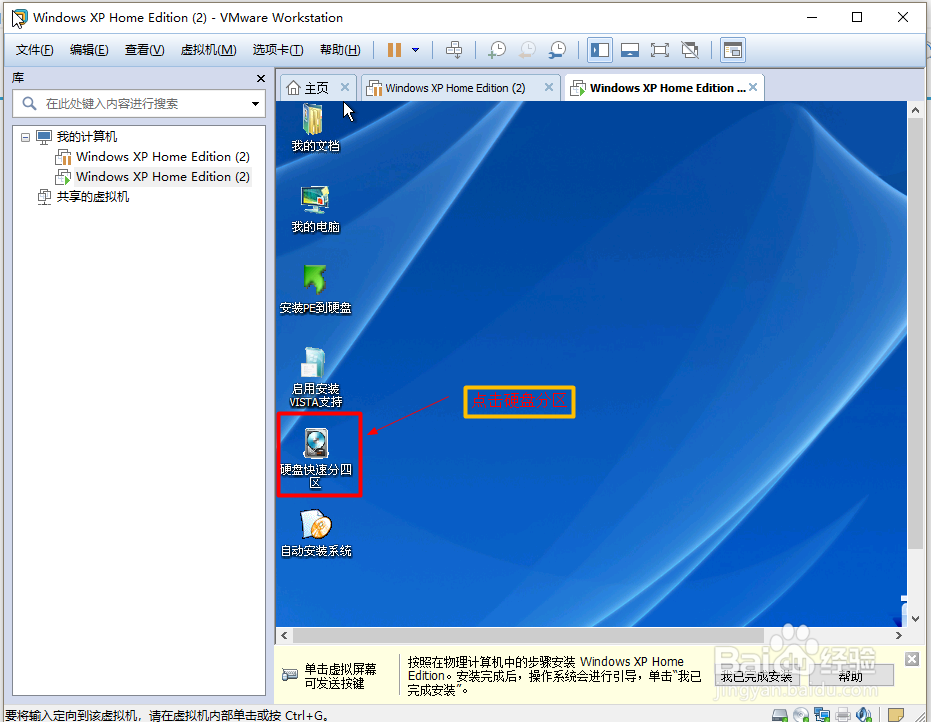
3、进入WIN PE 系统后 点击桌面的硬盘分区
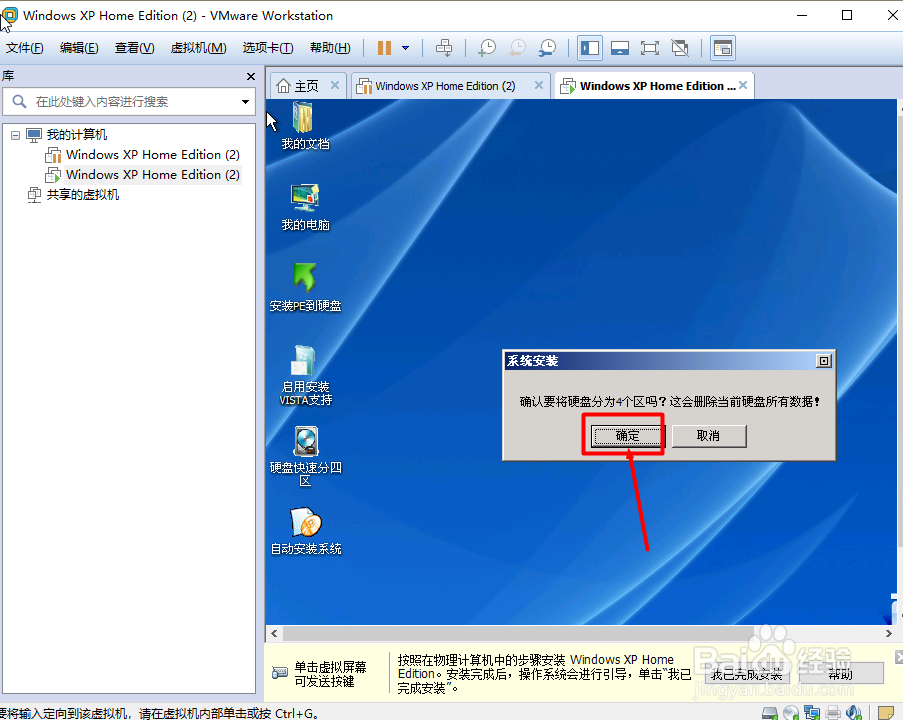
4、这里弹出框点击确定
5、点击重新设置分区
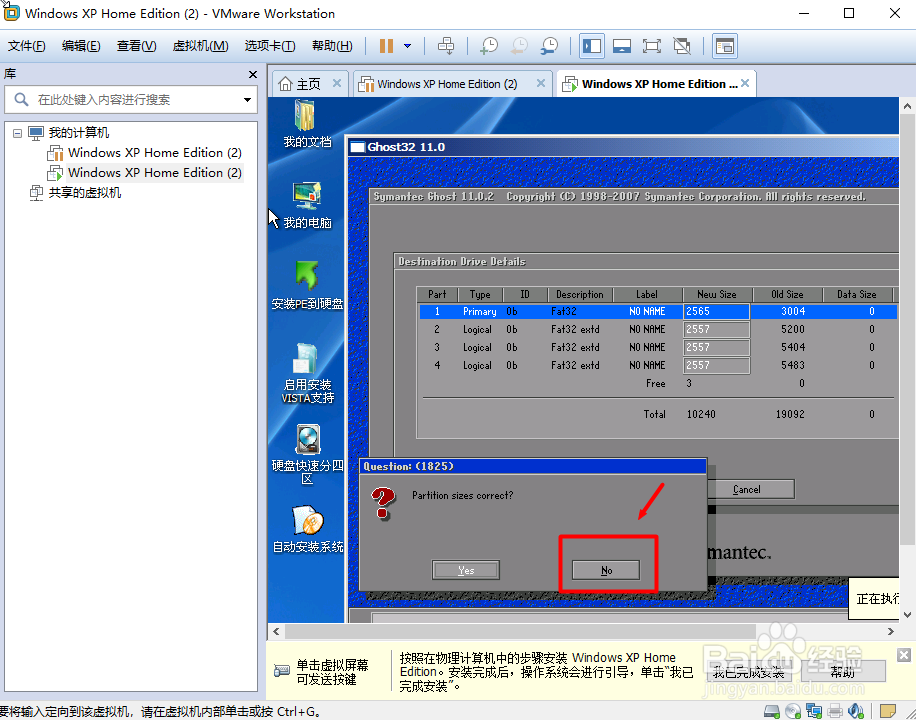
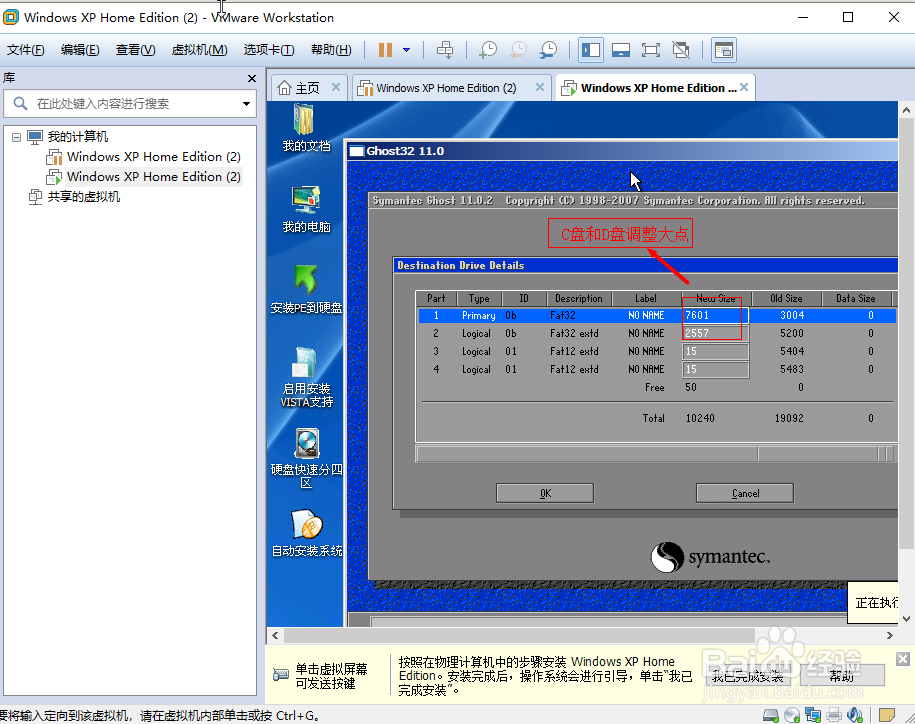
6、这里要点确定,选择写分区,
两个弹出框都要点击YES,
尤其后面一个弹出框,默认是NO,应该选择YES
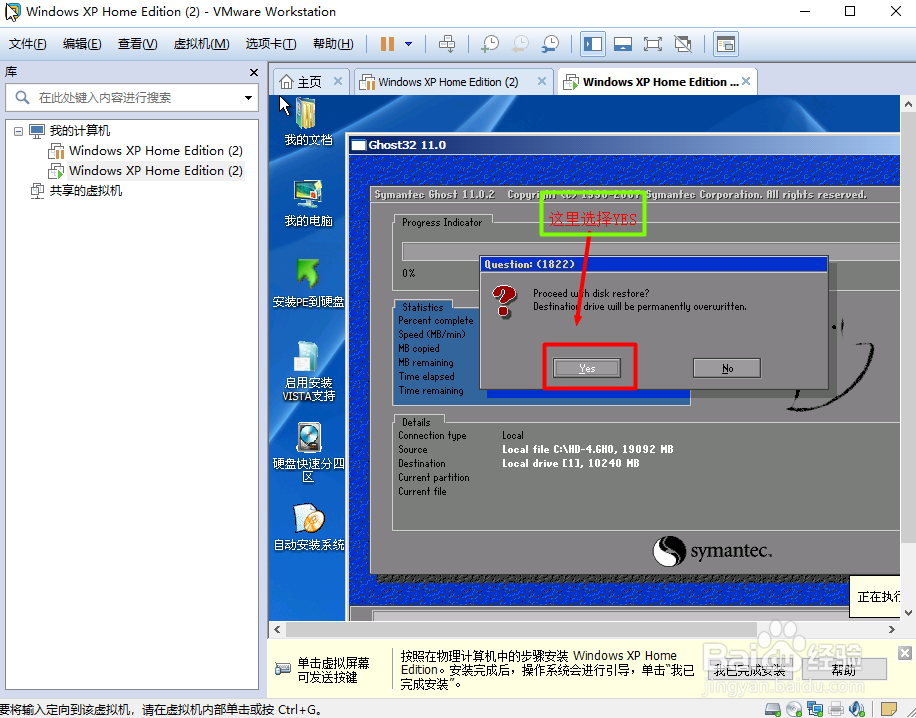
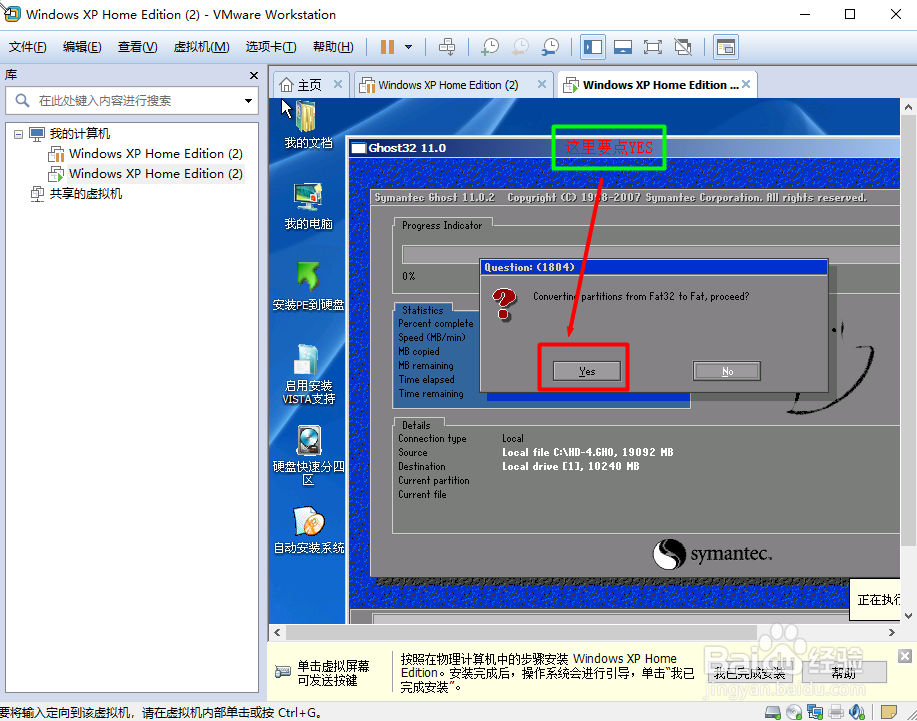
7、这里在恢复镜像
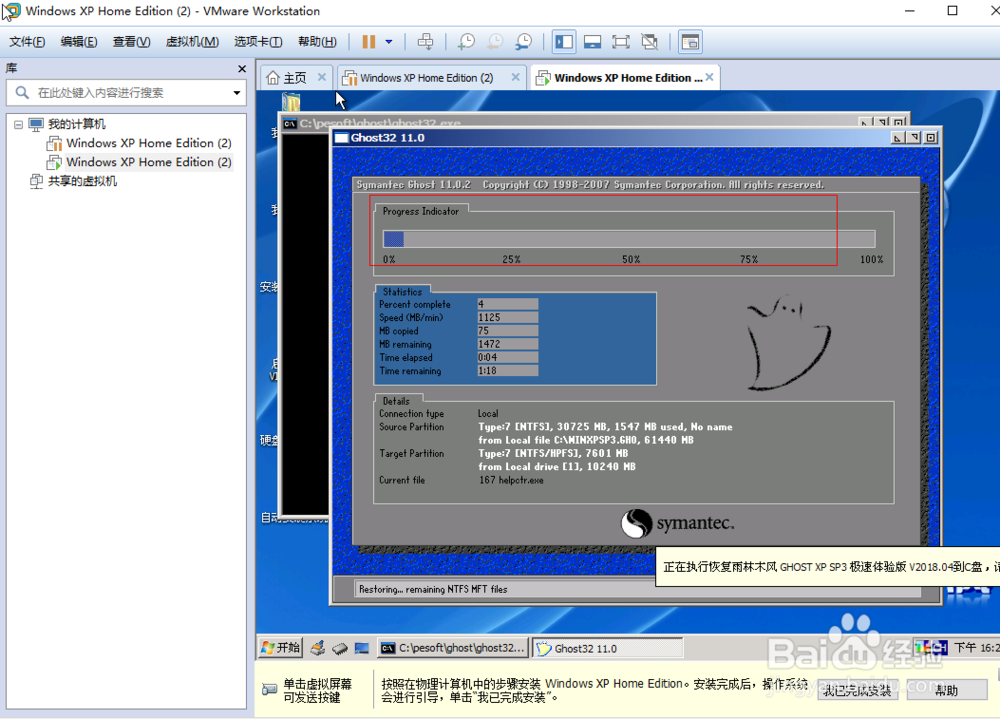
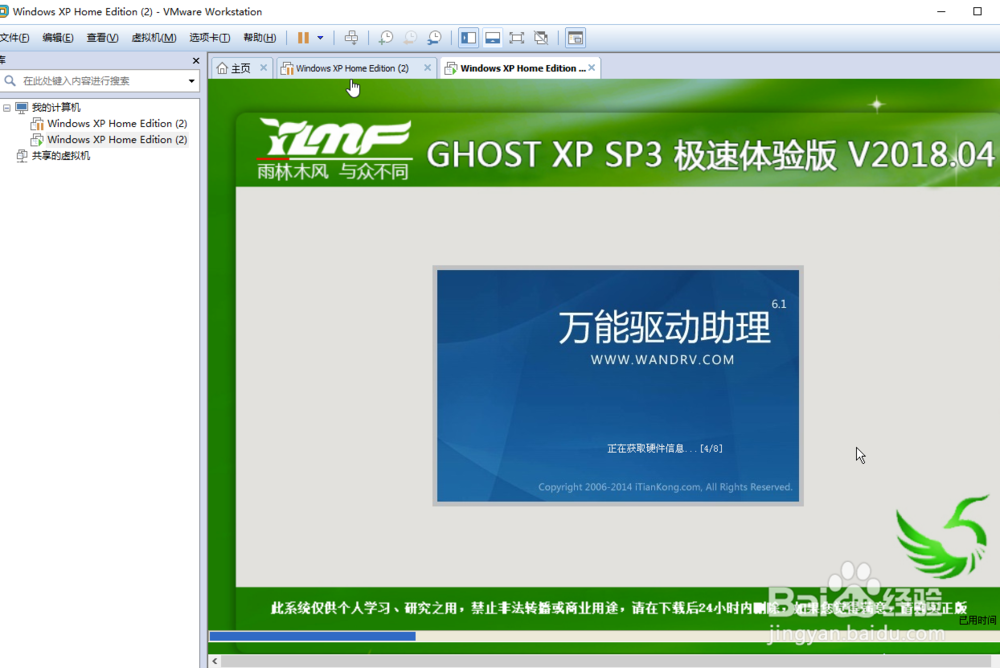
8、可以正常安装了
时间:2026-04-28 12:24:08
1、如果新建立好的虚拟机没有分区直接安装为出现安装问题
2、分区只有C盘也不行,C盘不是主盘也不行,所以分区是一个大问题,简单办法就是利用自带的工具,WIN PE 里面的自动分区工具,所以镜像加载的时候选择WIN PE
3、进入WIN PE 系统后 点击桌面的硬盘分区
4、这里弹出框点击确定
5、点击重新设置分区
6、这里要点确定,选择写分区,
两个弹出框都要点击YES,
尤其后面一个弹出框,默认是NO,应该选择YES
7、这里在恢复镜像
8、可以正常安装了
