windows10设置局域网内磁盘共享

 时间:2026-04-26 16:01:47

1、首先,我们点开磁盘,右键属性,如图所示。
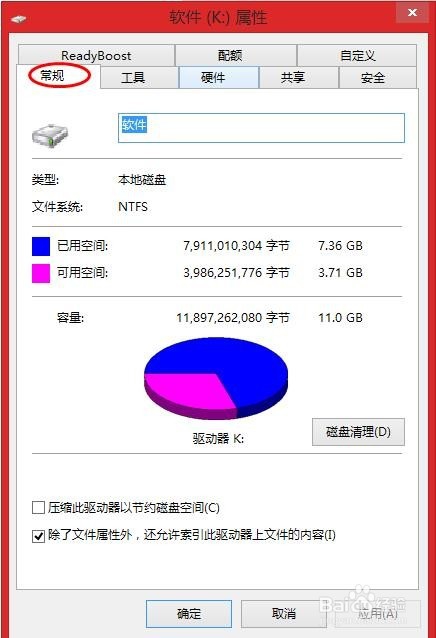
windows10设置局域网内磁盘共享

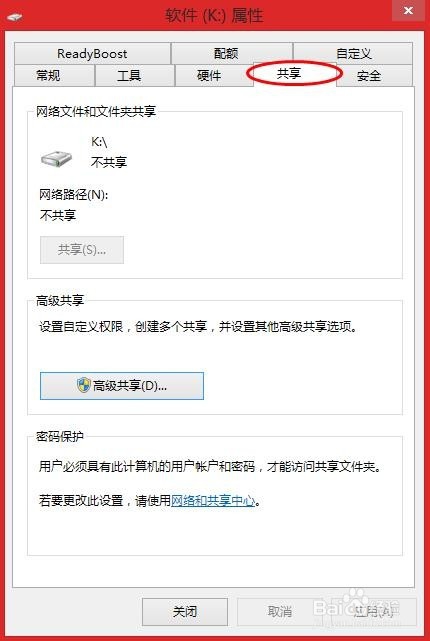
2、接着,选择点击共享,再点击高级共享选项,如图所示。

windows10设置局域网内磁盘共享

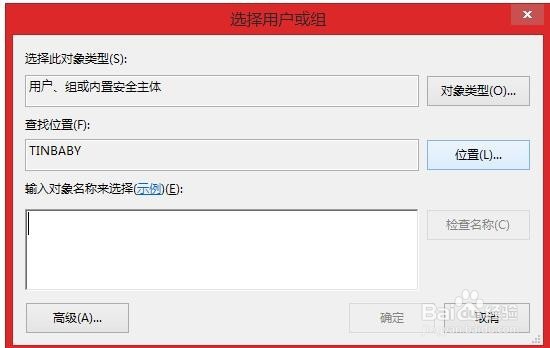
3、然后,点击高级,可以添加everyone的权限,最起码要选择读取权限,确认退出。

windows10设置局域网内磁盘共享

4、点击安全,再点击高级选项,如图所示。

windows10设置局域网内磁盘共享

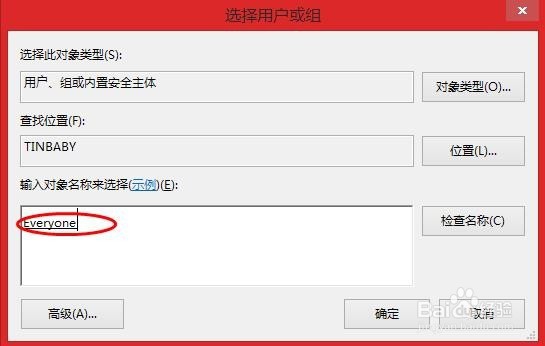
5、添加everyone用户,再点击高级按钮,如图所示。

windows10设置局域网内磁盘共享

6、点击编辑标签,选择添加,如图所示。

windows10设置局域网内磁盘共享

7、选择 高级 按钮,如图所示,继续下一步。

windows10设置局域网内磁盘共享

8、找到之前的everyone,为他添加权限,再确认退出。

windows10设置局域网内磁盘共享

9、接着继续,如图所示。

windows10设置局域网内磁盘共享

10、然后这里就有了everyone的用户,那么我们的设置就OK了。

windows10设置局域网内磁盘共享

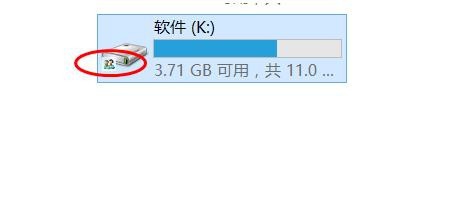
11、如图所示,最后磁盘会出现一个小图标,表示正在被共享。

windows10设置局域网内磁盘共享

  • 盛大一卡通充值QQ币的方法.换卡网
  • 怎样快速识别磁环电感是共模还是差模
  • QQ飞车蓝钻五一大礼包领取方式
  • 植物乳杆菌的对人作用
  • 土耳其石油资源丰富吗
  • 热门搜索
    生蛇是什么病 certainly是什么意思 油烟机什么牌子好 水货是什么意思 梅毒的症状是什么样 非负数是什么 今日小鸡庄园答题的答案是什么 电动车上牌照需要什么手续 什么不安 世界上有什么花