如何利用PS制作出双重曝光的效果图

 时间:2024-10-23 00:29:53

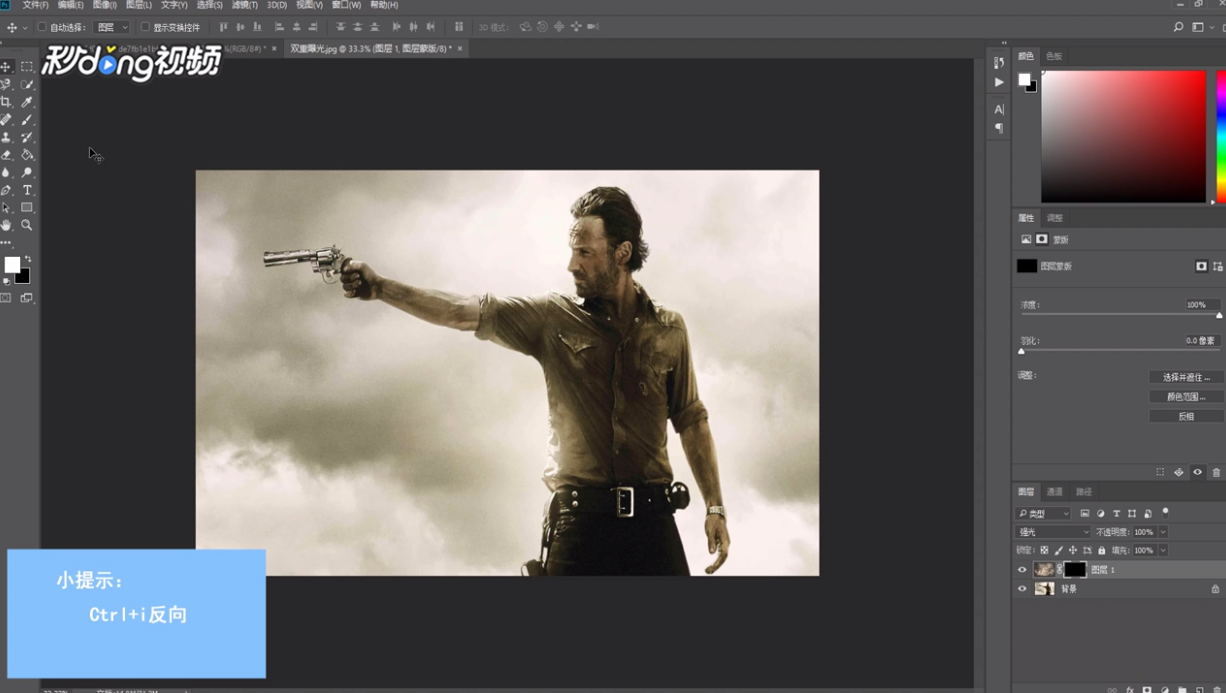
1、Ctrl+t调整图片,混合模式改为“强光”。

如何利用PS制作出双重曝光的效果图

2、建立蒙版,Ctrl+i反向。

如何利用PS制作出双重曝光的效果图

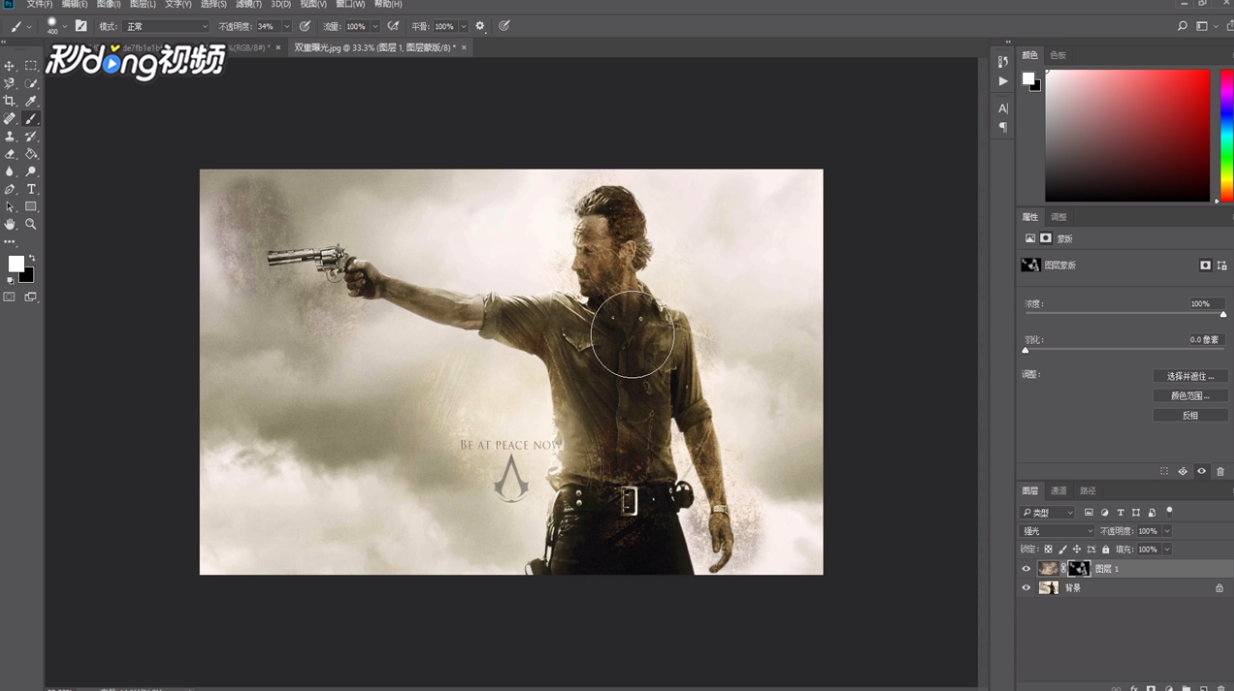
3、选择画笔工具,默认值为黑色,涂抹图片。

如何利用PS制作出双重曝光的效果图

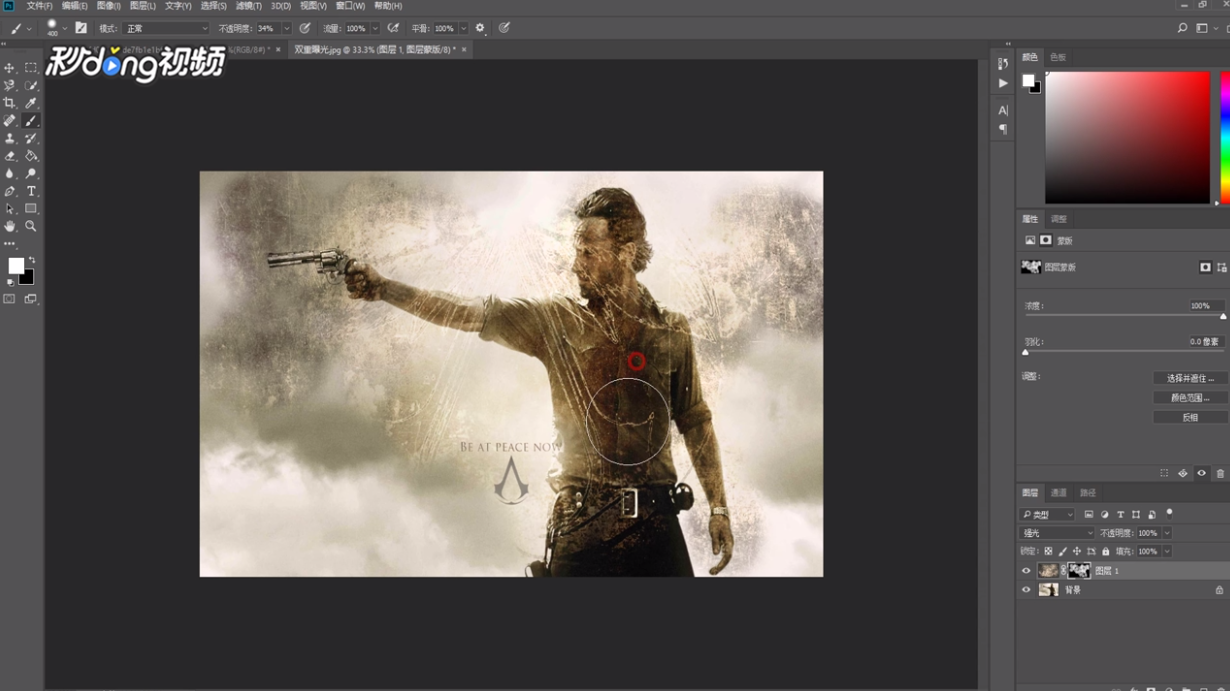
4、达到自己想要的效果即可。

如何利用PS制作出双重曝光的效果图
  • PS软件如何使用蒙版抠图
  • photoshop怎么制作双重曝光效果?
  • ps蒙版抠图详细教程
  • Ps中如何添加彩虹效果?
  • ps色彩范围在哪里
  • 热门搜索
    皮衣怎么保养 君子兰的养殖方法 5566精彩网址大全 气血不足怎么食补 治冻疮的方法 叶罗丽六个仙子怎么画 火龙果盆栽种植方法 胡思乱想怎么办 在电脑上怎么截图 祛痘痘方法