如何使用PPT自带功能对图片进行简单的抠图?

 时间:2026-02-15 09:35:06

1、单击图片,选择“格式”选项卡,单击“颜色”按钮,这时候出现一个下拉菜单栏;

选择“设置透明色”功能,这时候把鼠标放在你想要消除的颜色区域就可以看到变化了,图片这一块的区域变成了透明色。

如何使用PPT自带功能对图片进行简单的抠图?

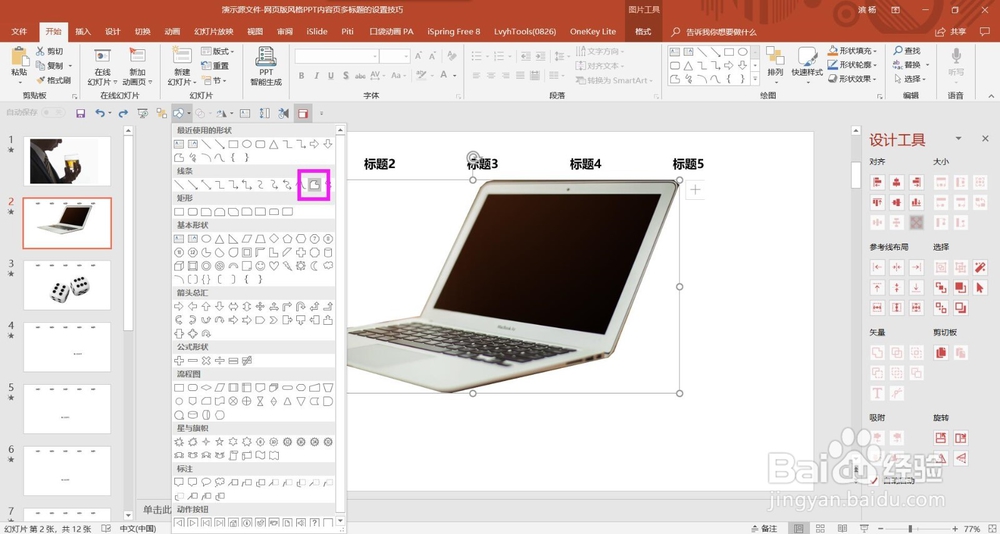
1、根据你想要保留图片里面的区域,插入形状,选择“任意多边形:形状”,然后沿着图片里面的物体边沿,绘制不规则形状;

当绘制多边形的形状,封闭变成不透明色块的时候,这是单击左键就可以了。
如何使用PPT自带功能对图片进行简单的抠图?

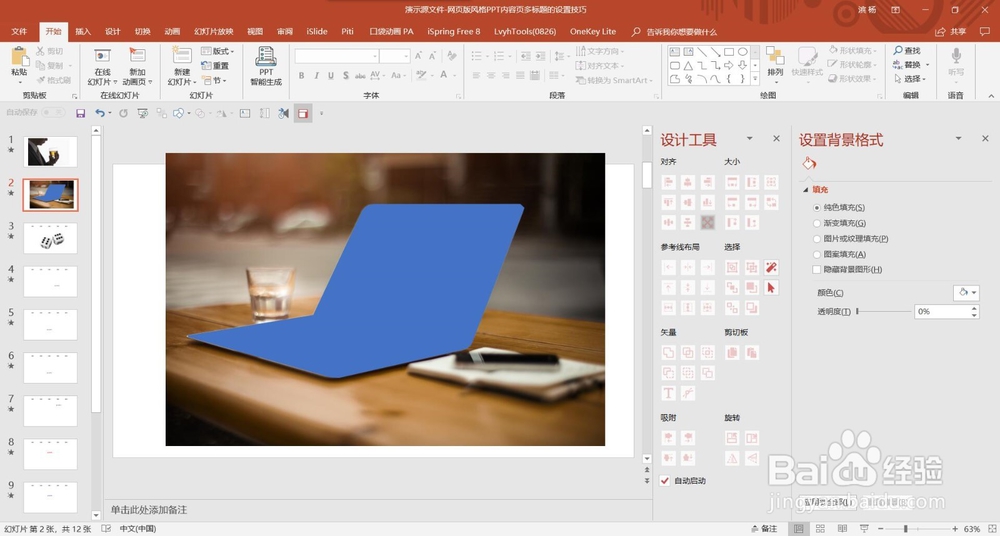
2、接下来,使用PPT里面的自带的“合并形状”——“相交”功能就可以了。具体演示操作,大家可以查看视频哦。
如何使用PPT自带功能对图片进行简单的抠图?

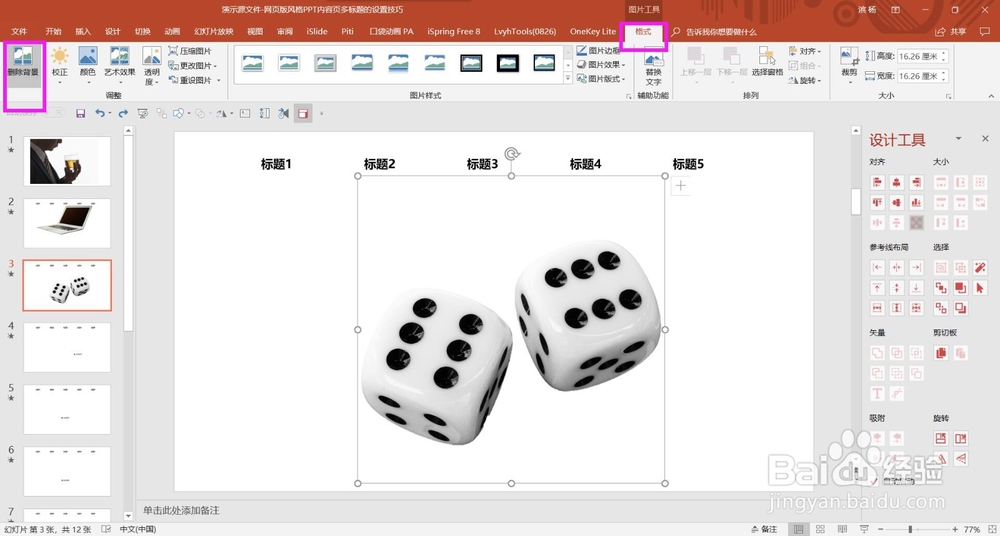
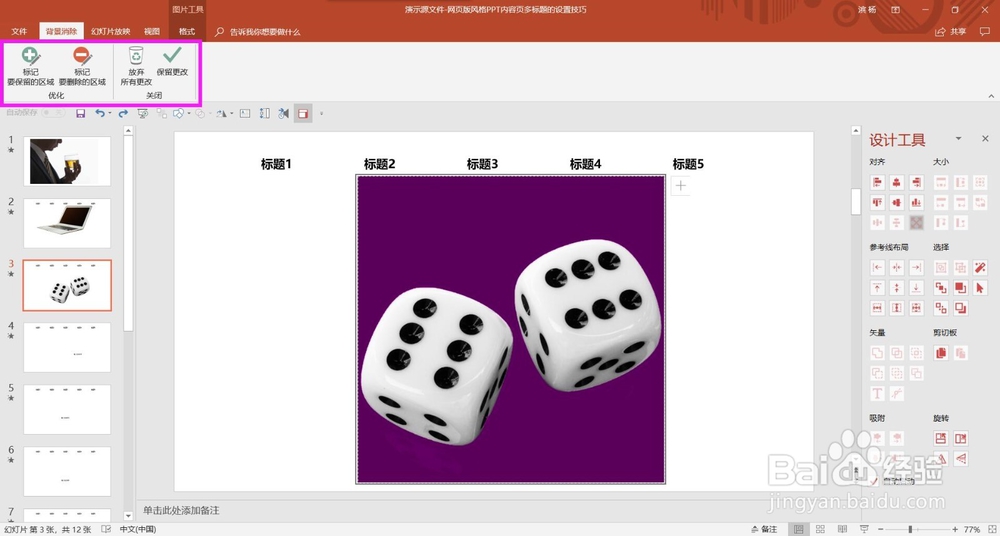
1、单击图片,选择最后方的“格式”工具选项卡,使用PPT里面自带的“删除背景”,根据你想要保留的区域,选择保留、删除即可。
如何使用PPT自带功能对图片进行简单的抠图?

如何使用PPT自带功能对图片进行简单的抠图?

  • WPS2016如何把演示文稿导出为视频?wps特色功能
  • 【PPT】 防止字体丢失
  • 【WPS编视频-06】如何美化视频背景?
  • PPT文档插入的图片怎么将纯色的底色去掉?
  • 如何利用ppt功能进行抠图
  • 热门搜索
    平安保险公司怎么样 红火的近义词 明信片怎么寄 右胸痛是怎么回事 关税怎么算 绚丽的近义词 assistant怎么读 绝望的近义词 主张的近义词 憧憬的近义词