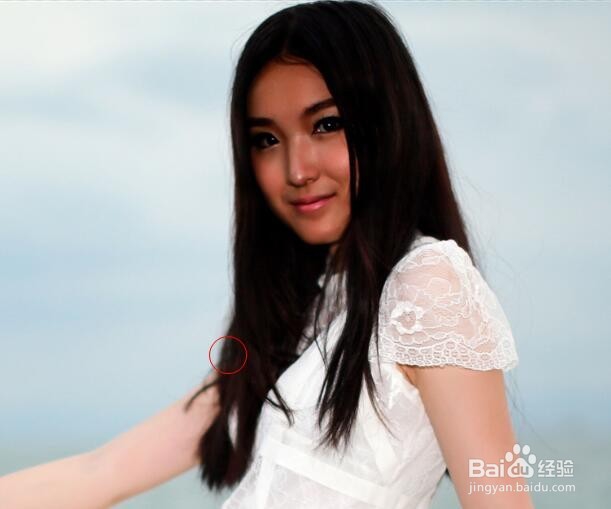
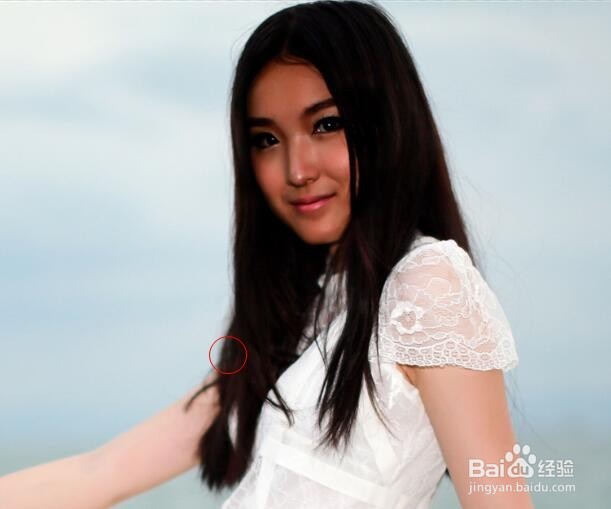
1、完成后效果如图所示。
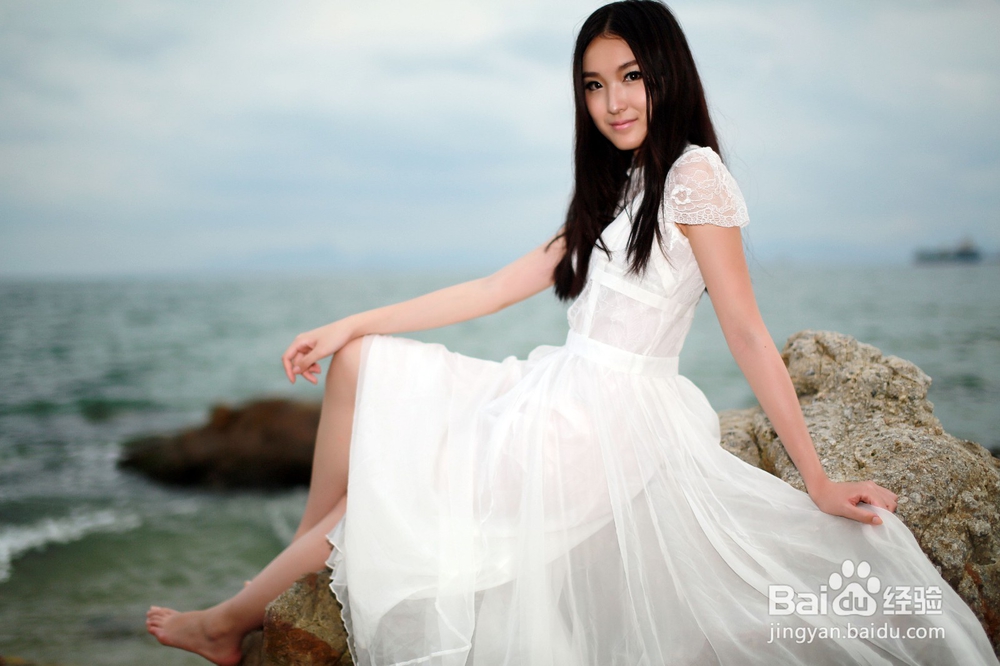
2、打开一张人物的照片。
3、用美图秀秀,打开该图片。
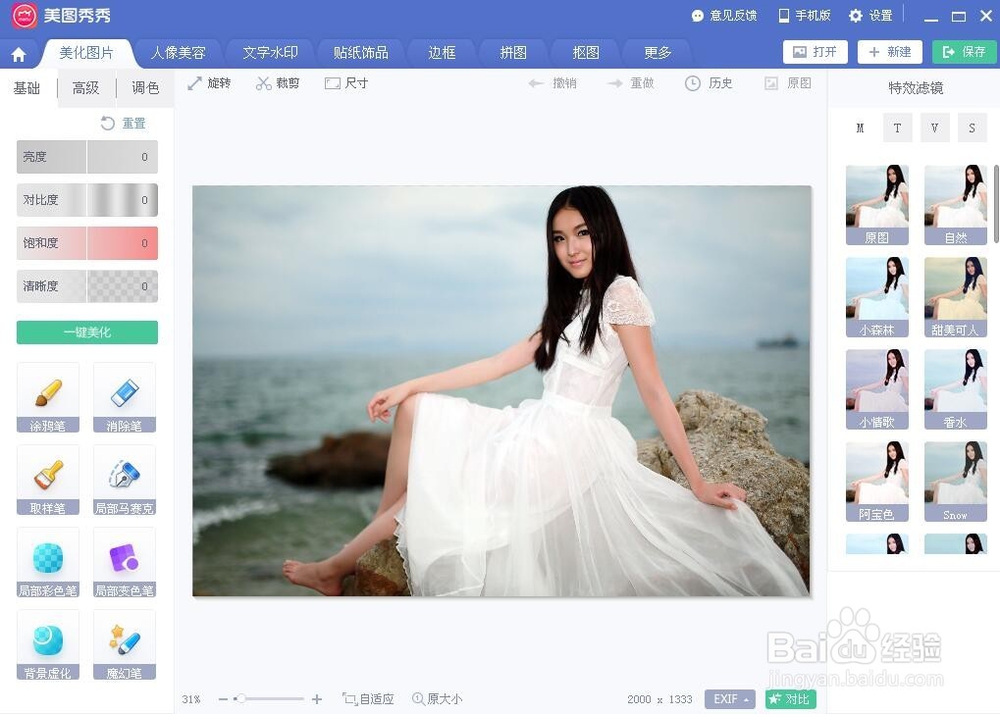
4、选择“局部变色笔”。
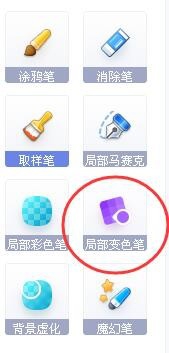
5、打开“局部变色笔”操作窗口。

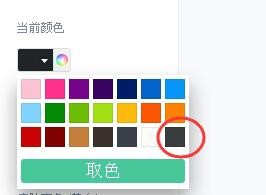
6、选择当前颜色为黑色。
7、放大图像,便于下一步操作。
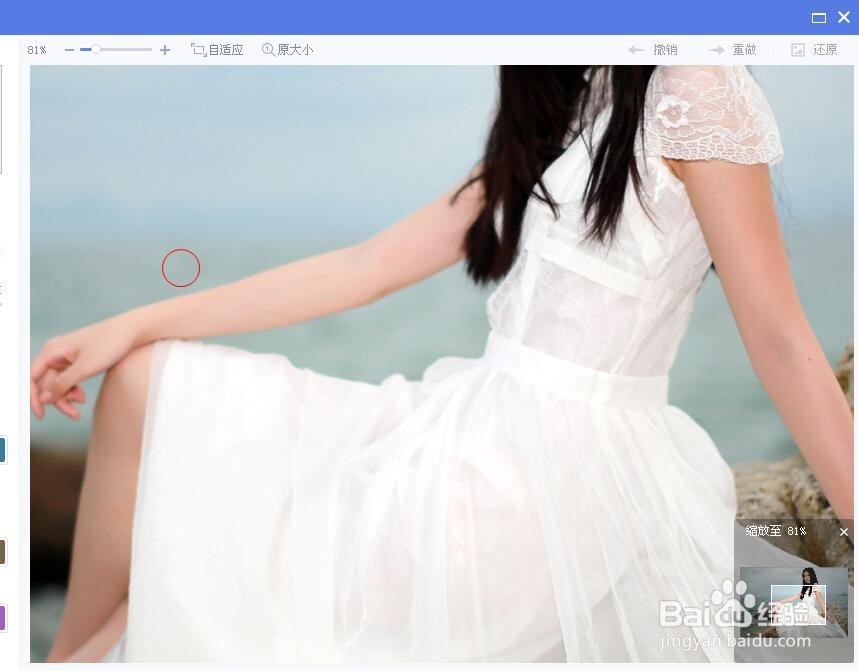
8、移动操作小窗口,将人物脸部显示出来。
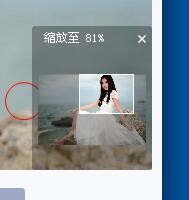
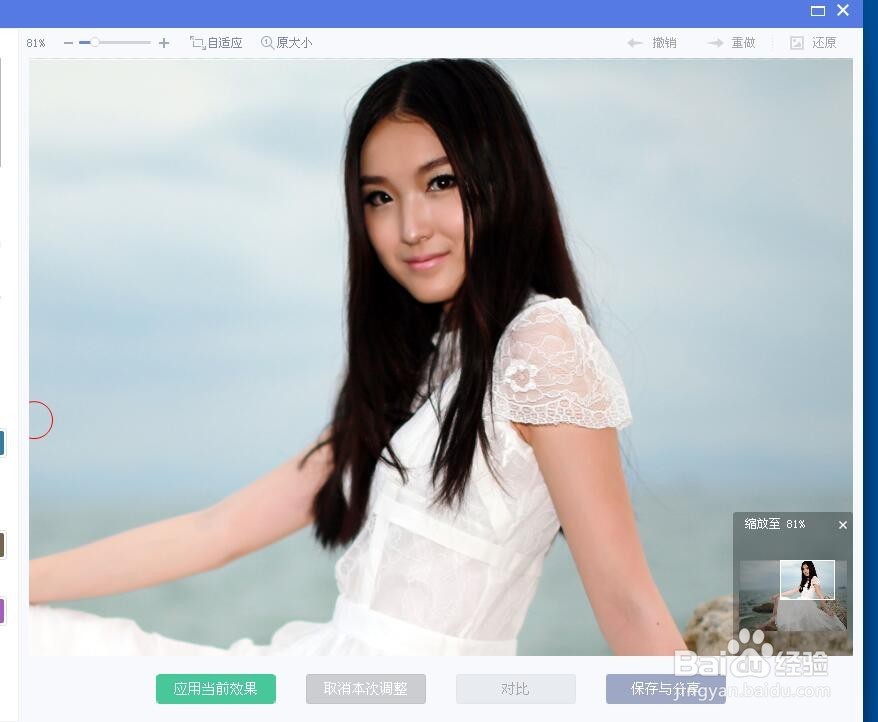
9、用鼠标涂抹人物的脸部。
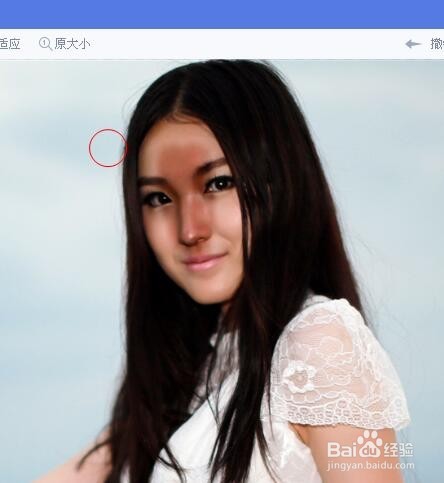
10、最后完成的效果如图所示。
白美人,变成黑美人了。
时间:2026-04-23 17:27:17
1、完成后效果如图所示。
2、打开一张人物的照片。
3、用美图秀秀,打开该图片。
4、选择“局部变色笔”。
5、打开“局部变色笔”操作窗口。
6、选择当前颜色为黑色。
7、放大图像,便于下一步操作。
8、移动操作小窗口,将人物脸部显示出来。
9、用鼠标涂抹人物的脸部。
10、最后完成的效果如图所示。
白美人,变成黑美人了。
