1、填充对齐
设置填充对齐,单元格会根据内容自动填充以便保持对齐,不过这种对齐方式运用比较少。
具体操作如下

2、两端对齐
两端对齐,主要是针对文本对齐,这种对齐方式与左对齐基本上相似,不易区分。值得注意的是设置两端对齐之后,长文本会自动换行。

3、跨列对齐
跨列对齐一般是应用于图表的标题,可以不用合并单元格就能使文本居中
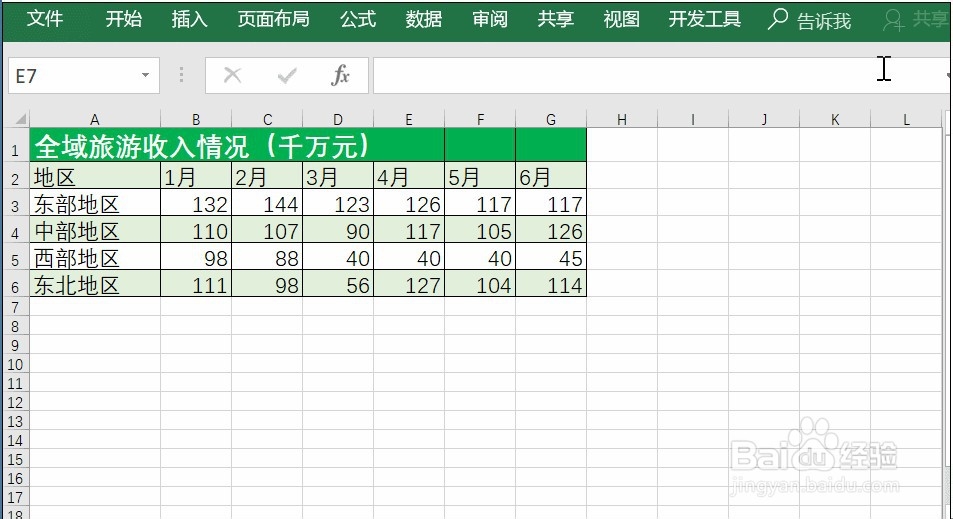
4、分散对齐
分散对齐可以用到很多地方,比如名字之间的对齐等
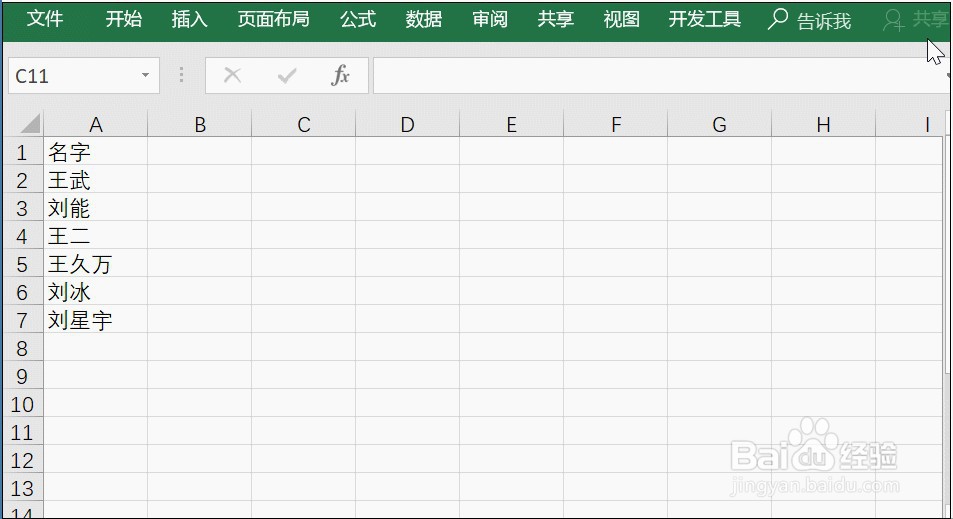
5、高级对齐方式
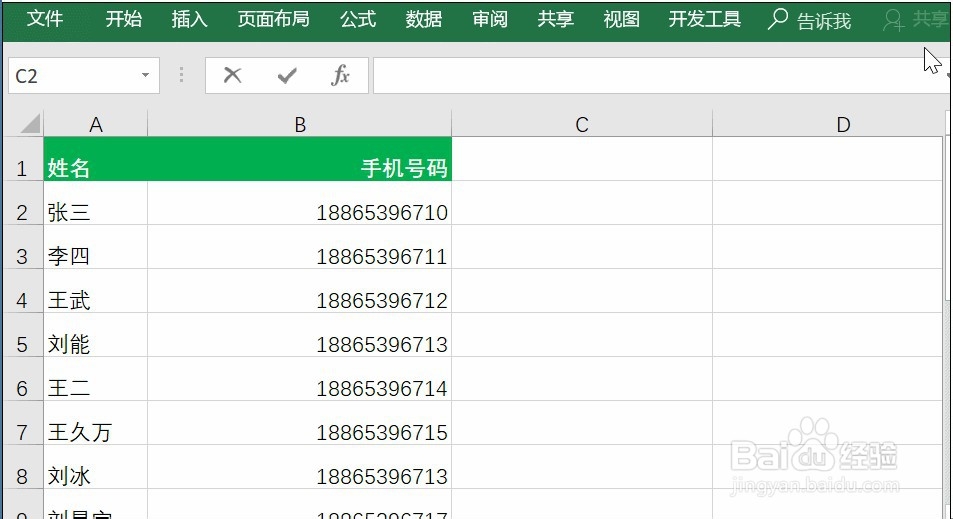
所谓的“高级”主要是讲一些数据的特殊对齐方式:比如说手机号码分段对齐、批量添加固定文字等。
快速填充
首先我们做一个样式,之后按Ctrl+E即可快速对齐。
6、设置单元格格式
按Ctrl+1打开相应的对话框,之后在自定义中输入“000-0000-0000”格式即可。

7、批量在数字前面添加固定文本
如何在数字前面添加文本?
首先打开设置单元格格式,在自定义中设置为“文本+G/通用格式”即可

8、内容重排
这个功能可以实现多行内容变一行,首先将单元格拉到一定的宽度,然后选中区域,点击开始——编辑——填充——内容重排即可

