企业微信手机版如何在会议中演示文档

 时间:2026-02-14 16:57:56

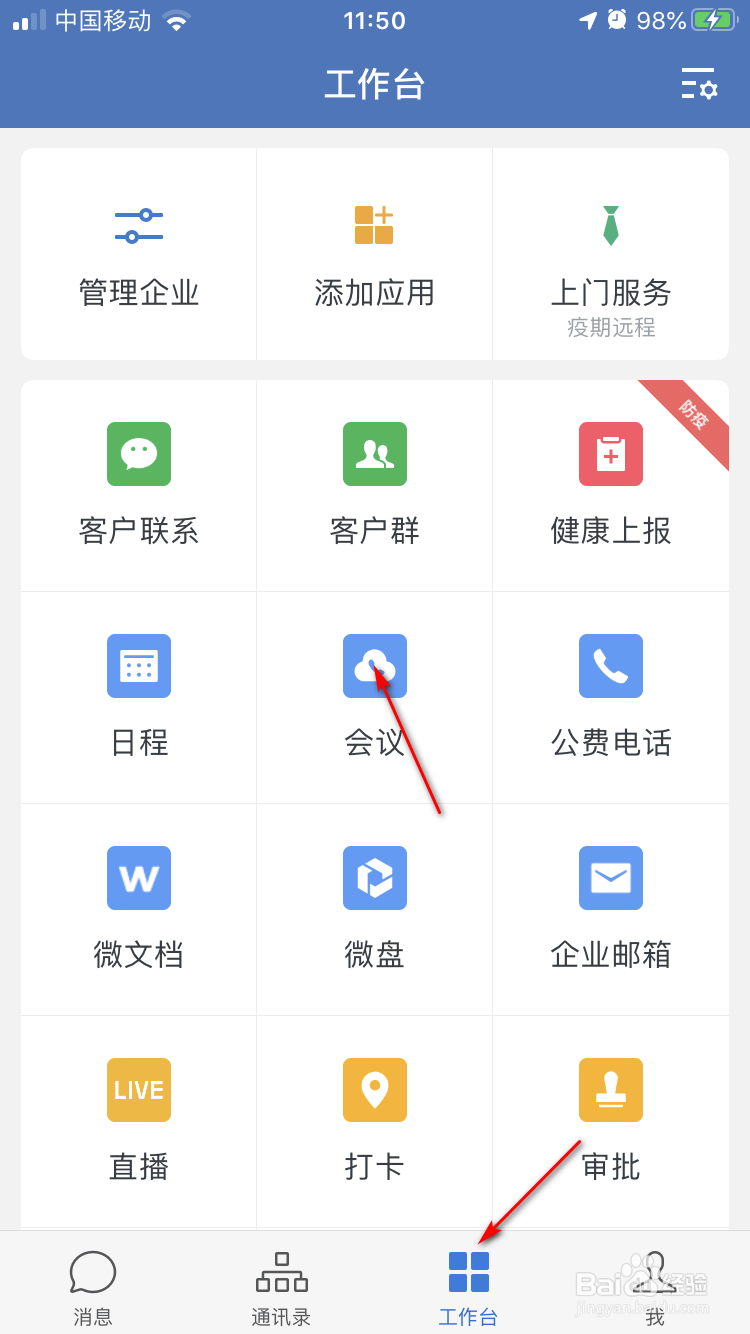
1、首先,我们点击下方的【工作台】选项,再点击【会议】图标。
企业微信手机版如何在会议中演示文档

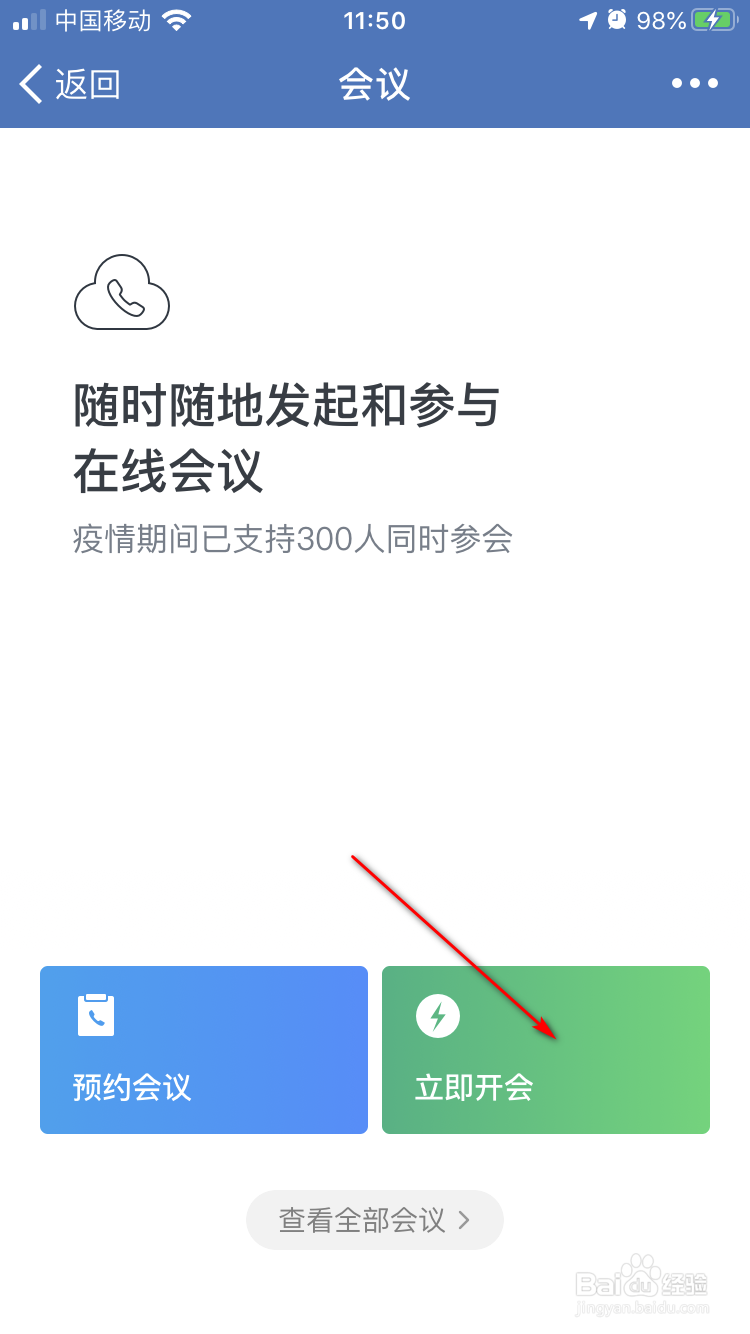
2、然后,我们点击下【立即开会】选项。

企业微信手机版如何在会议中演示文档

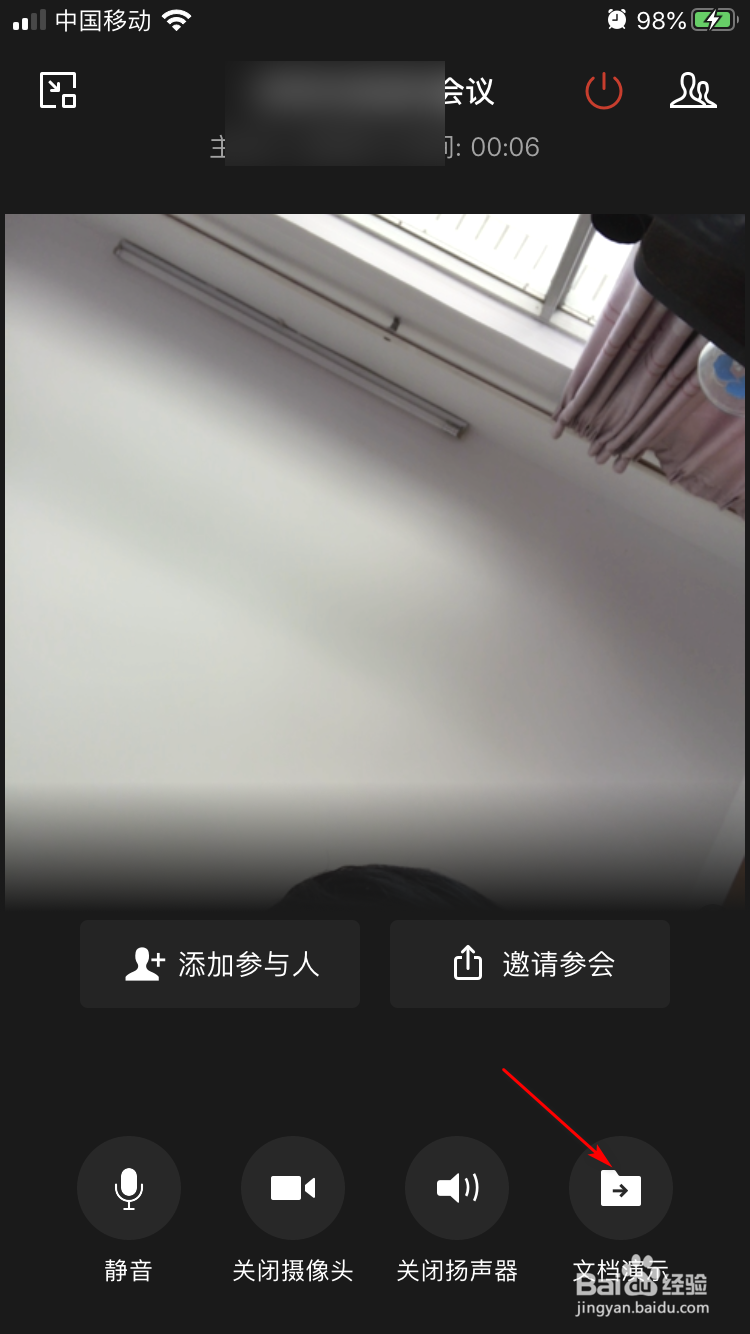
3、然后,我们点击下【文档演示】这个选项。

企业微信手机版如何在会议中演示文档

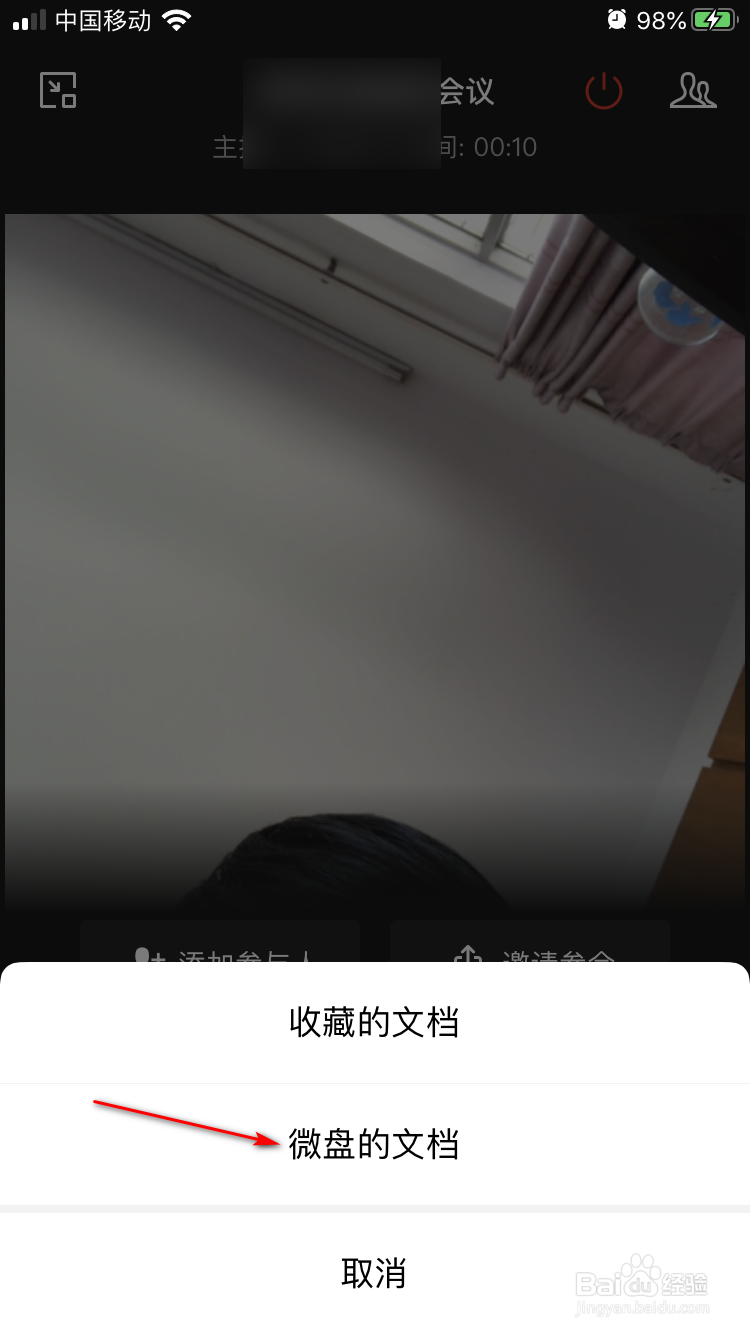
4、接着,选择一个文档来源,这里选择微盘文档。

企业微信手机版如何在会议中演示文档

5、然后,选择一份文档,点击下。

企业微信手机版如何在会议中演示文档

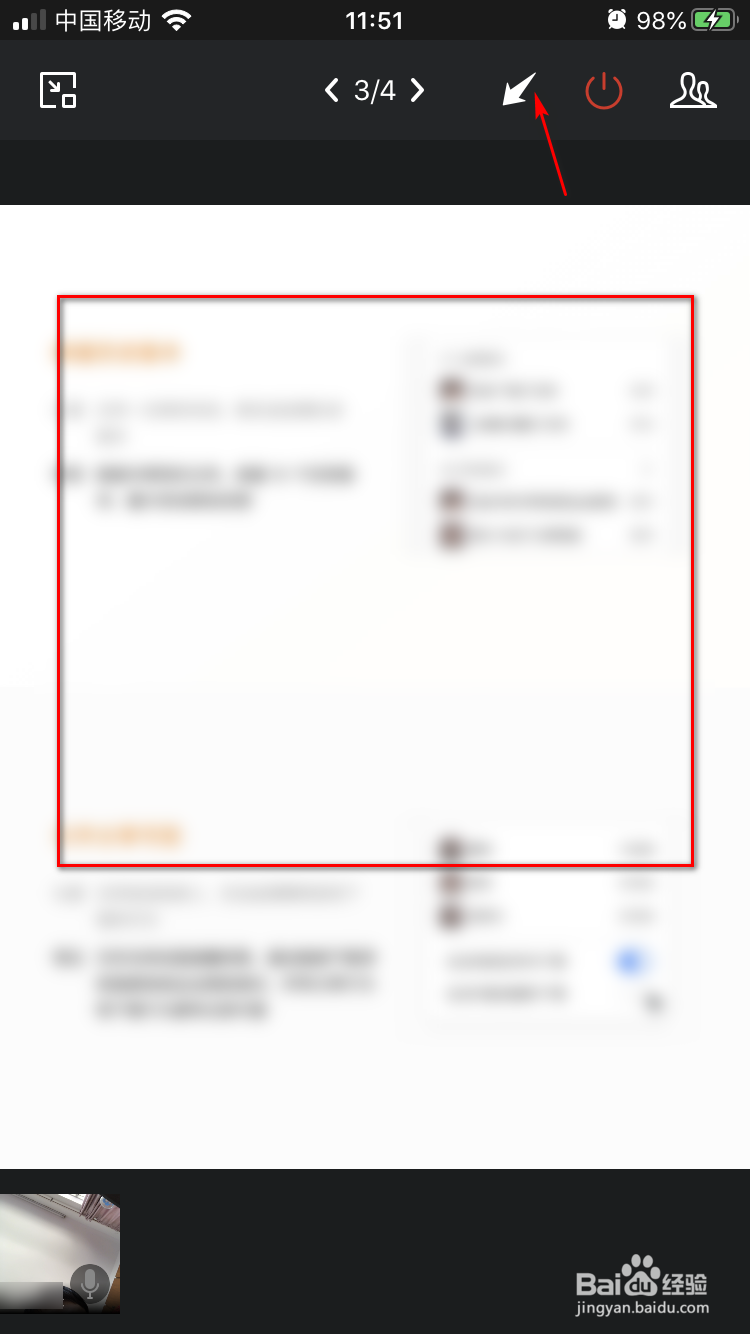
6、最后,就可以在会议中给各成员演示文档了,还可以点击上方的标注按钮进行标注。
企业微信手机版如何在会议中演示文档

1、1.首先,我们点击下方的【工作台】选项,再点击【会议】图标。

2.然后,我们点击下【立即开会】选项。

3.然后,我们点击下【文档演示】这个选项。

4.接着,选择一个文档来源,这里选择微盘文档。

5.然后,选择一份文档,点击下。

6.最后,就可以在会议中给各成员演示文档了,还可以点击上方的标注按钮进行标注。

  • 企业微信如何申请加班
  • 东方财富软件怎样设置列表字体大小
  • 企业微信如何设置水印功能
  • 网易邮箱大师怎么将邮箱文件夹添加到快捷文件夹
  • 企业微信如何上传文档?
  • 热门搜索
    路虎极光怎么样 怎么共享文件夹 怎么开车省油 葫芦侠修改器怎么用 斯诺克怎么打 眼睛干怎么办 红眼病怎么治 心烦的时候怎么办 苹果手机怎么发彩信 itunes怎么备份