Word如何从任意文件中恢复损坏的文本

 时间:2026-04-30 04:16:57

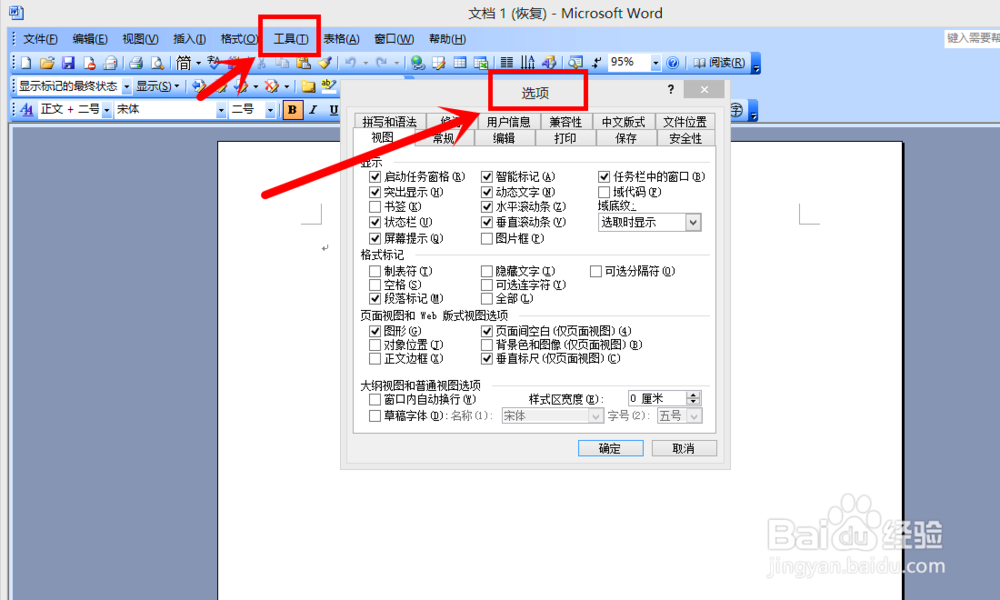
1、打开Word文档, 点击“工具”按钮,在下拉菜单找到“选项”并点击,在弹出的对话框中点击“常规”,如下图所示。
Word如何从任意文件中恢复损坏的文本

2、”常规“下面找到并勾选“打开时确认转换”,然后点击“确定”按钮,如下图所示。

Word如何从任意文件中恢复损坏的文本

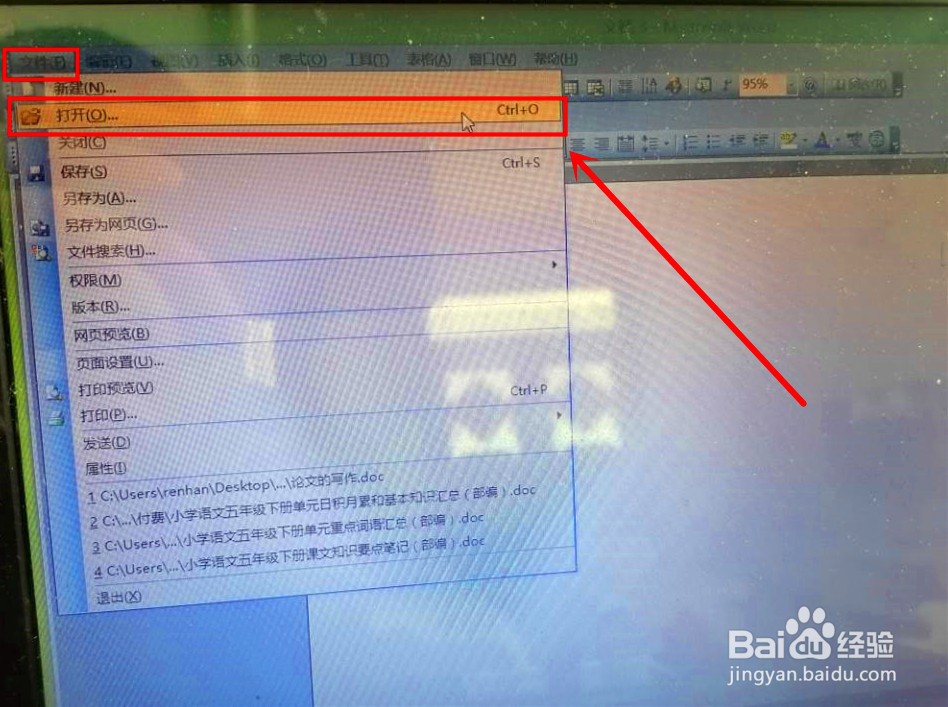
3、点击“文件”按钮,在其下来菜单上找到并点击“打开”,会弹出一个打开对话框,如下图所示。
Word如何从任意文件中恢复损坏的文本

Word如何从任意文件中恢复损坏的文本

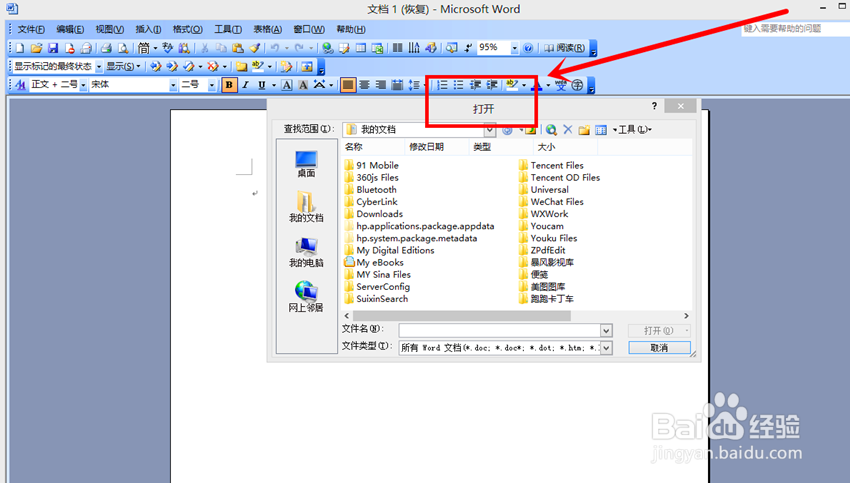
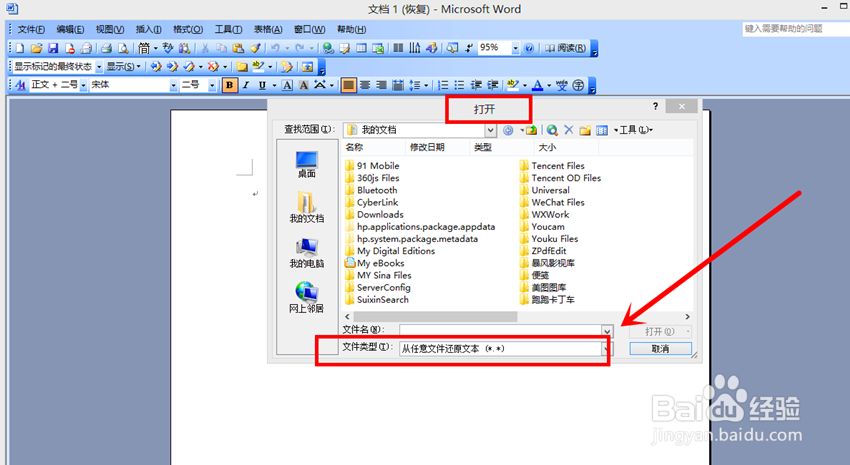
4、在打开对话框找到“文件类型”,在其下拉菜单中找到并点击“从任意文件中恢复文本”(如果在“文件类型”框中没有看到“从任意文件中恢复文本”,则需要安装相应的文件转换器),如下图所示。
Word如何从任意文件中恢复损坏的文本

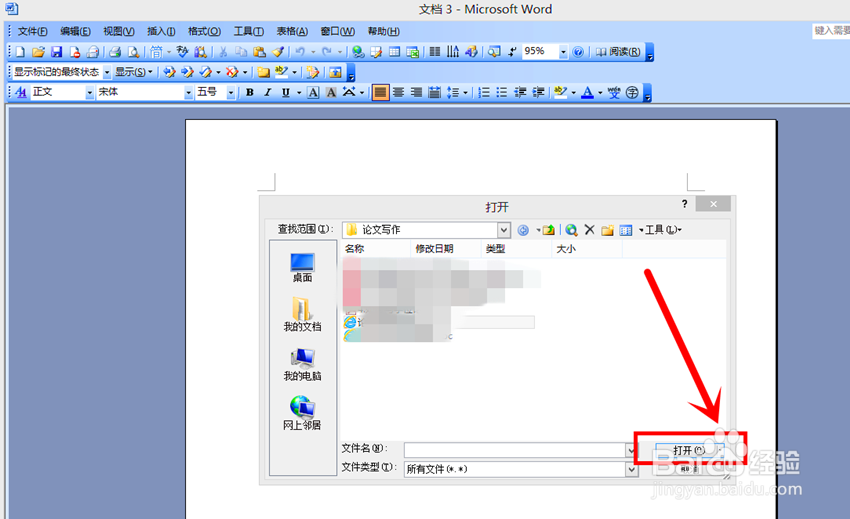
5、点击右侧的”打开“ ,然后就可以了恢复损坏的文档了。

Word如何从任意文件中恢复损坏的文本

  • win10怎么/如何快速将office2016设为默认
  • office2016安装方法 office2016怎么安装
  • Windows Server 2012如何查看活动目录操作主机
  • 设置word的自动文档恢复功能
  • 用Convert命令把分区转化为NTFS文件系统
  • 热门搜索
    约数是什么意思 股票带r是什么意思 同人是什么意思呀 天籁之音是什么意思 汽车gt是什么意思 苹果5g手机什么时候上市 不可思议的意思是什么 前因后果的意思 对联什么时候贴 玩逆战需要什么配置