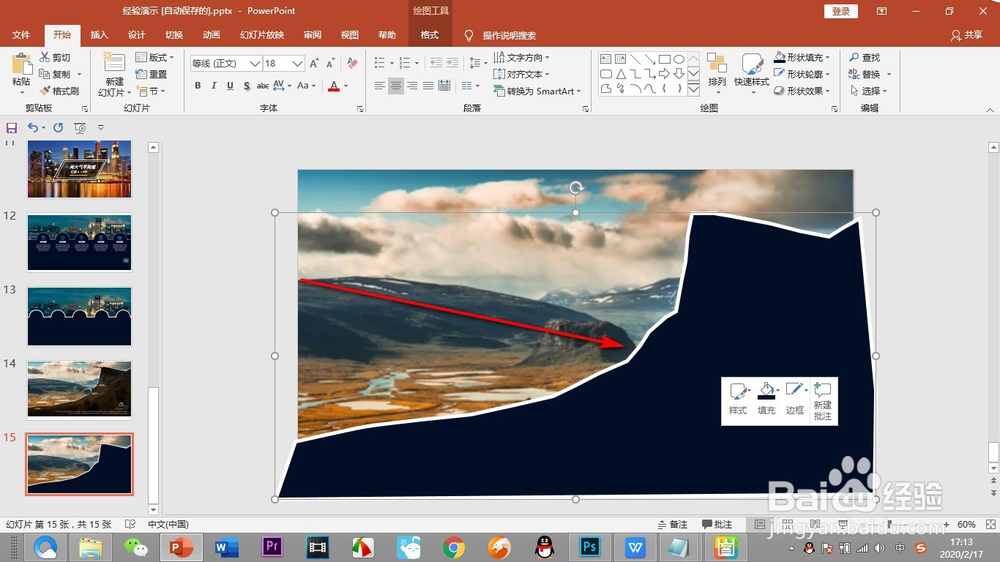
1、上一节我们用多边形工具将山脉的轮廓画出来,然后将边框设置为白色,这样看起来比较凸显。
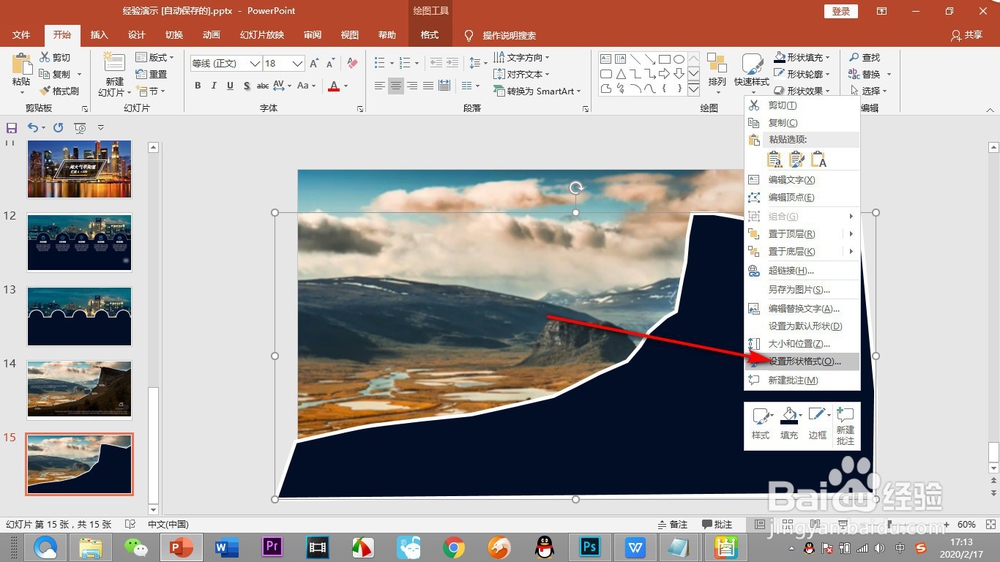
2、鼠标点击选中形状,然后右键,选择——设置形状格式的选项。
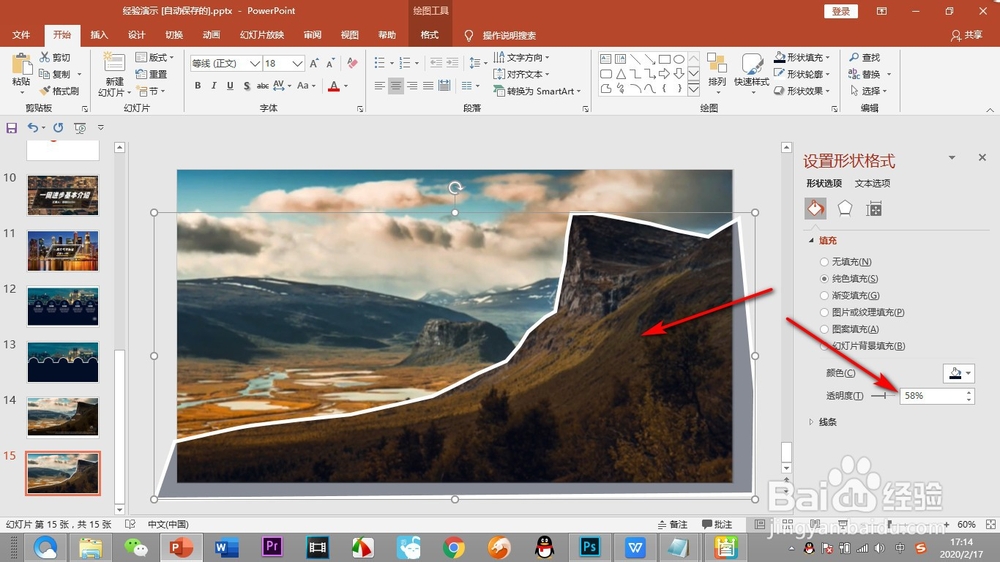
3、弹出设置面板,点击——填充,将颜色的不透明度调低,这样就有那种浮现的视觉效果了。
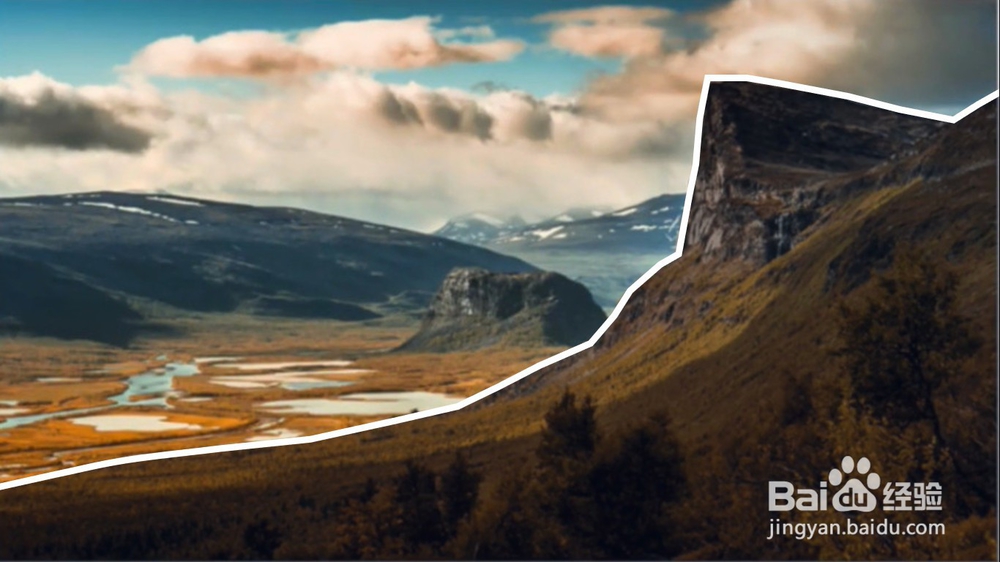
4、我们点击幻灯片下方的播放,看看效果,大体的效果已经有了。
5、下面就是添加数据了,先插入一个正圆形,然后按住Ctrl键拖拽圆形可直接复制。(未完待续...)
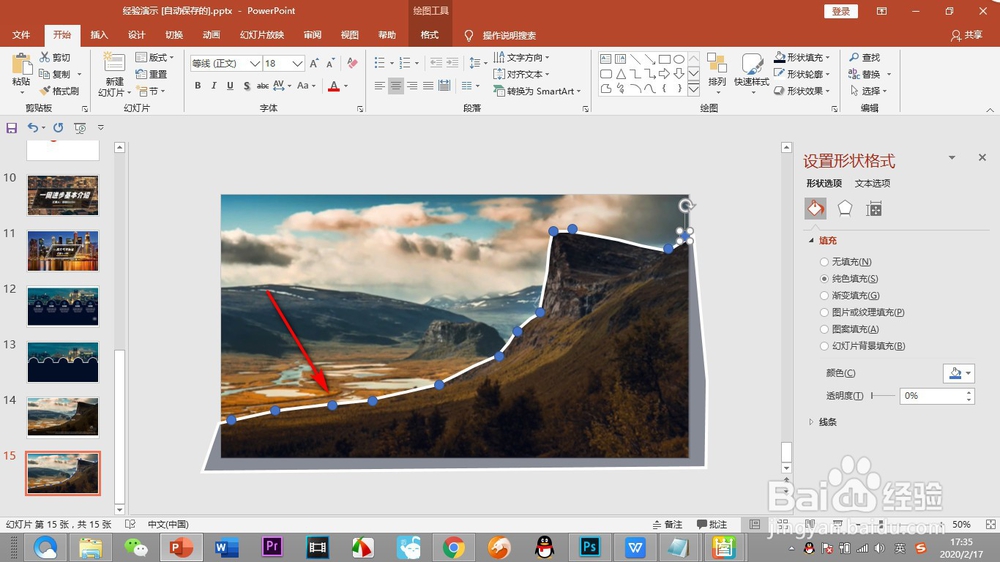
1、1.上一节我们用多边形工具将山脉的轮廓画出来,然后将边框设置为白色,这样看起来比较凸显。
2.鼠标点击选中形状,然后右键,选择——设置形状格式的选项。
3.弹出设置面板,点击——填充,将颜色的不透明度调低,这样就有那种浮现的视觉效果了。
4.我们点击幻灯片下方的播放,看看效果,大体的效果已经有了。
5.下面就是添加数据了,先插入一个正圆形,然后按住Ctrl键拖拽圆形可直接复制。
