EXCEL运用LEFT及FIND由产品描述提取客户所在地

 时间:2026-05-01 00:48:32

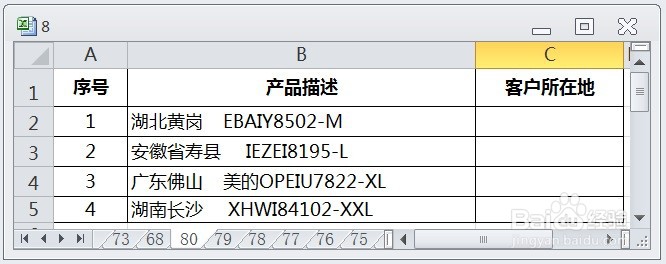
1、在EXCEL中,打开【8.XLSX】后,如下图所示。
EXCEL运用LEFT及FIND由产品描述提取客户所在地

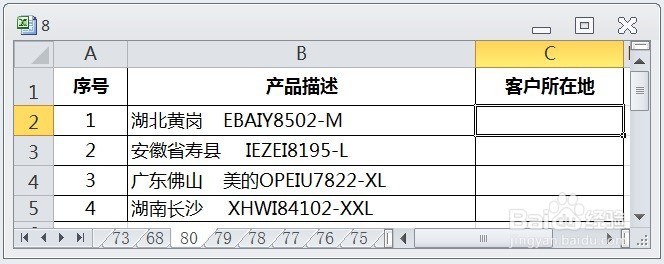
2、在EXCEL中,打开【8.XLSX】后,选择【C2】单元格,如下图所示。
EXCEL运用LEFT及FIND由产品描述提取客户所在地

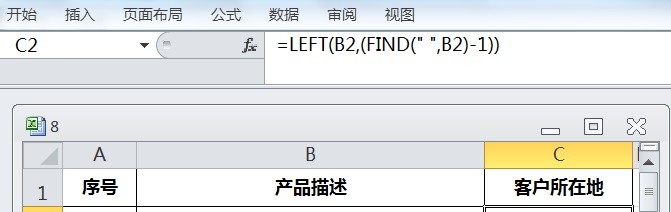
3、在EXCEL中,打开【8.XLSX】后,选择【C2】单元格,在编辑栏中输入公式【=LEFT(B2,(FIND(" ",B2)-1))】,如下图所示。
EXCEL运用LEFT及FIND由产品描述提取客户所在地

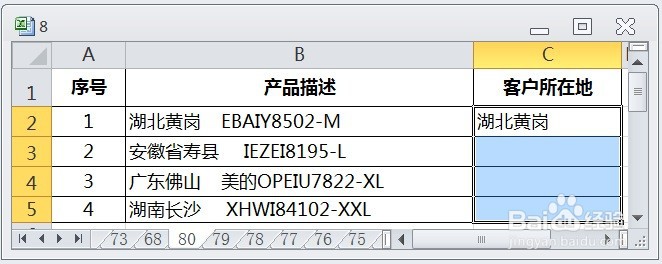
4、在EXCEL中,打开【8.XLSX】后,选择【C2】单元格,在编辑栏中输入公式【=LEFT(B2,(FIND(" ",B2)-1))】,按【ENTER】后,选择【C2:C5】单元格区域,如下图所示。
EXCEL运用LEFT及FIND由产品描述提取客户所在地

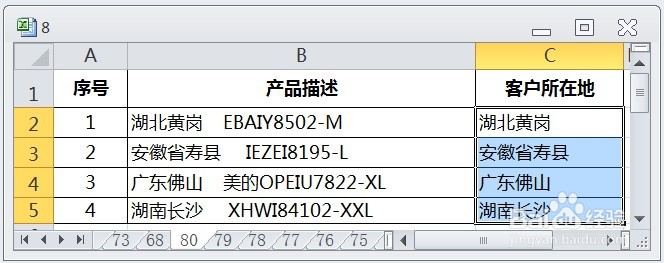
5、在EXCEL中,打开【8.XLSX】后,选择【C2】单元格,在编辑栏中输入公式【=LEFT(B2,(FIND(" ",B2)-1))】,按【ENTER】后,选择【C2:C5】单元格区域,再按【CTRL+D】即可由产品描述提取客户所在地了,如下图所示。
EXCEL运用LEFT及FIND由产品描述提取客户所在地

  • 在Excel中如何统计指定月份的销售额?
  • Excel如何用COUNTIF函数统计某月的销售记录条数
  • MID函数如何使用?
  • Excel表格里面如何定义名称?
  • Excel之“只能复制筛选过的数据到活动工作表”
  • 热门搜索
    日本豆腐的家常做法 萝卜烧肉的家常做法 怎么拉韧带 治疗痛风的最佳方法 细菌性阴炎治疗方法 马赛克怎么打 鱼泡怎么做好吃 荔枝肉的家常做法 电机接线方法 清蒸鳕鱼的家常做法