如何用VMware10虚拟机安装windowsXP SP2

 时间:2026-04-24 04:41:18

1、打开你的虚拟机

如何用VMware10虚拟机安装windowsXP SP2

2、点击新建虚拟机

此时会跳出新建虚拟机向导

如何用VMware10虚拟机安装windowsXP SP2

3、接下来典型和自定义都可以,我建议选典型,如果你有特殊要求,可以选自定义,这里我以典型为例。选好后,点下一步。

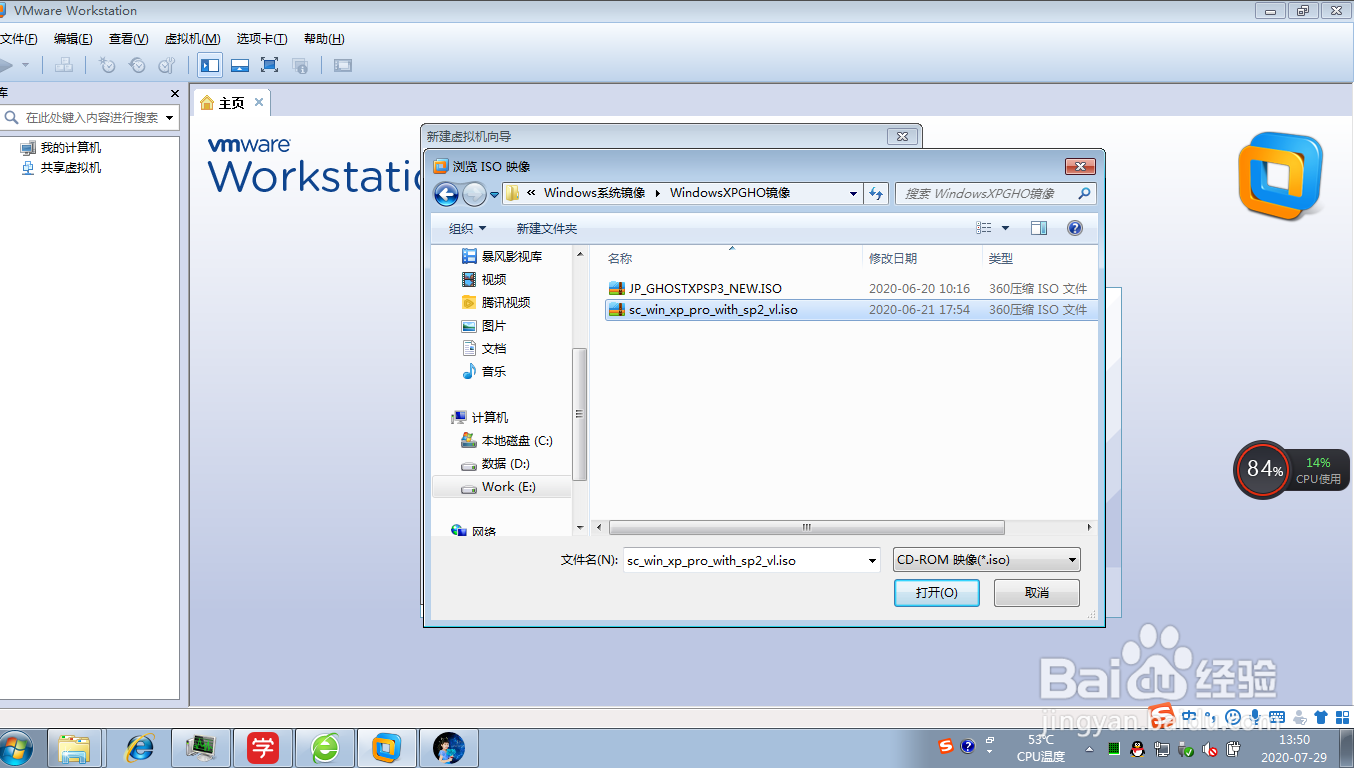
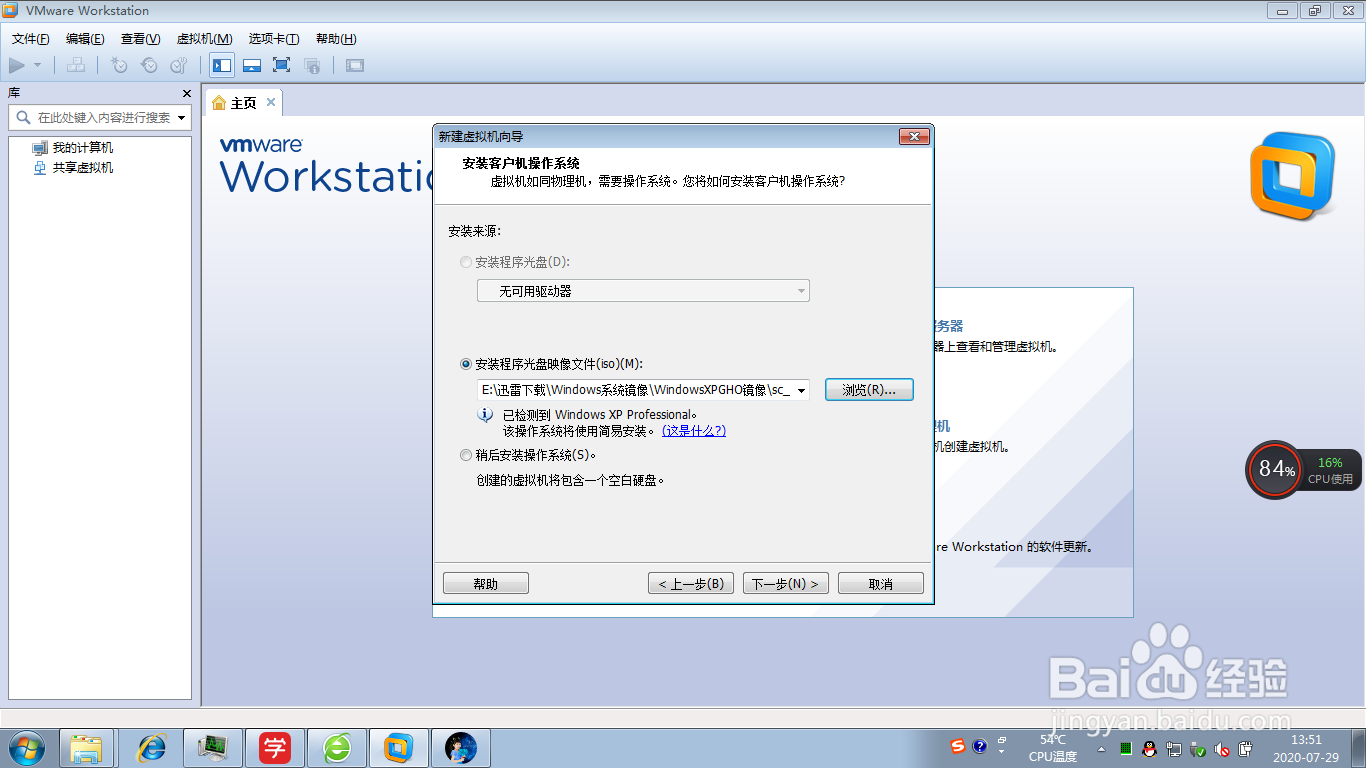
4、跳出这样的画面,这里还和上面一样,我建议选第二个。你如果有特殊要求,你可以选其他的,我这里以第二个为例。选择你下载好的镜像,直接下一步。

如何用VMware10虚拟机安装windowsXP SP2

如何用VMware10虚拟机安装windowsXP SP2

如何用VMware10虚拟机安装windowsXP SP2

5、跳出这样的界面。

输入你的密钥和密码,下一步。

(这里我不写密码)

如何用VMware10虚拟机安装windowsXP SP2

如何用VMware10虚拟机安装windowsXP SP2

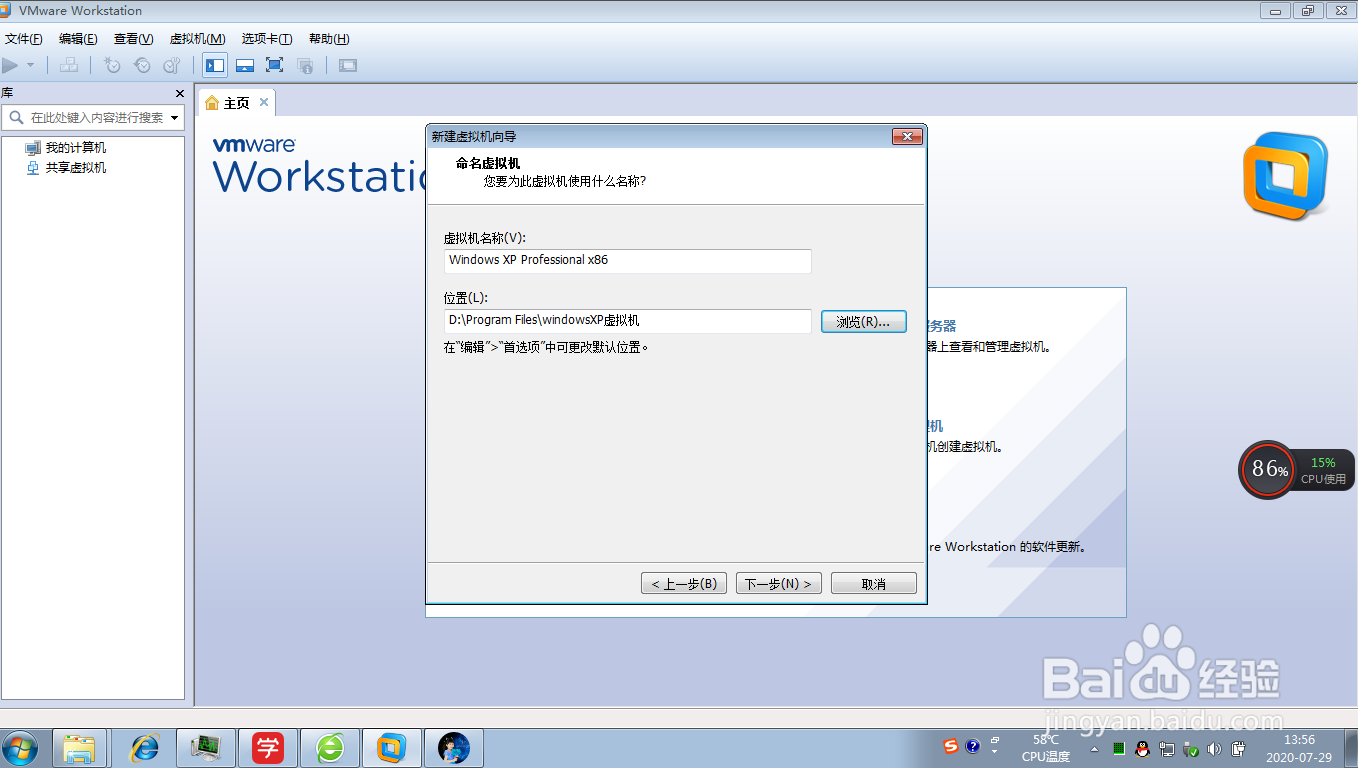
6、选择你要安装的位置和虚拟机的名字,自己设置合适即可。下一步

如何用VMware10虚拟机安装windowsXP SP2

7、设置虚拟机

如何用VMware10虚拟机安装windowsXP SP2

8、看下硬件,有需要还可以调整一下,然后就可以确定了

如何用VMware10虚拟机安装windowsXP SP2

9、然后开启此虚拟机,XP可以自动安装,开机后就可以坐等美味了。

10、等待安装完成…

如何用VMware10虚拟机安装windowsXP SP2

如何用VMware10虚拟机安装windowsXP SP2

如何用VMware10虚拟机安装windowsXP SP2

  • Eclipse导入Maven项目
  • Linux系统怎么筛选文件名
  • tuxedo安装教程
  • OPENCV入门教程九:图像旋转任意角度
  • 台式电脑主板该怎么跳线?
  • 热门搜索
    拉血是怎么了 大别山旅游 郑和下西洋起锚地是哪里 如何祛斑有效 如何规划大学生活 路由器管理密码是什么 怎么快速的减肥 如何腌制咸鸭蛋 领结婚证发朋友圈的句子 如何面对挫折