Excel如何快速选中区域中的负数

 时间:2024-10-17 17:16:41

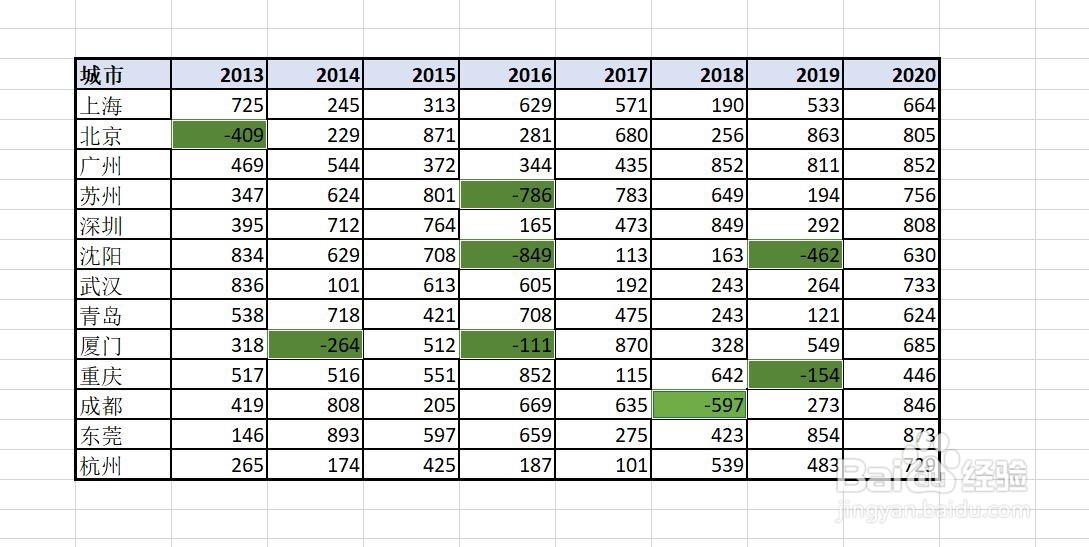
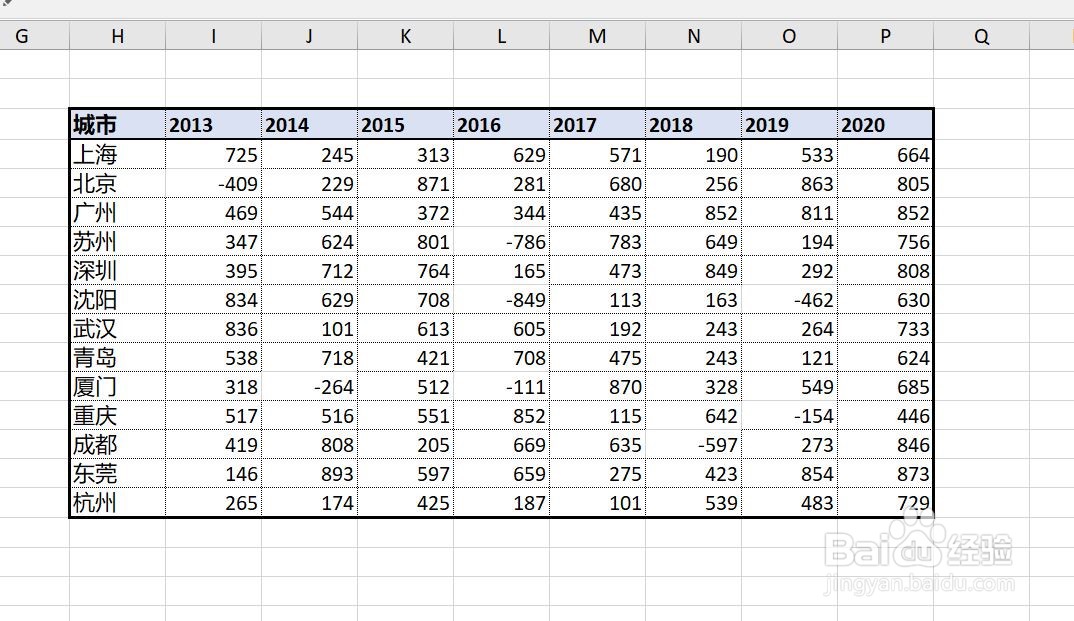
1、如图,图中星星点点的分布着一些负数,怎么样将他们选中呢?
Excel如何快速选中区域中的负数

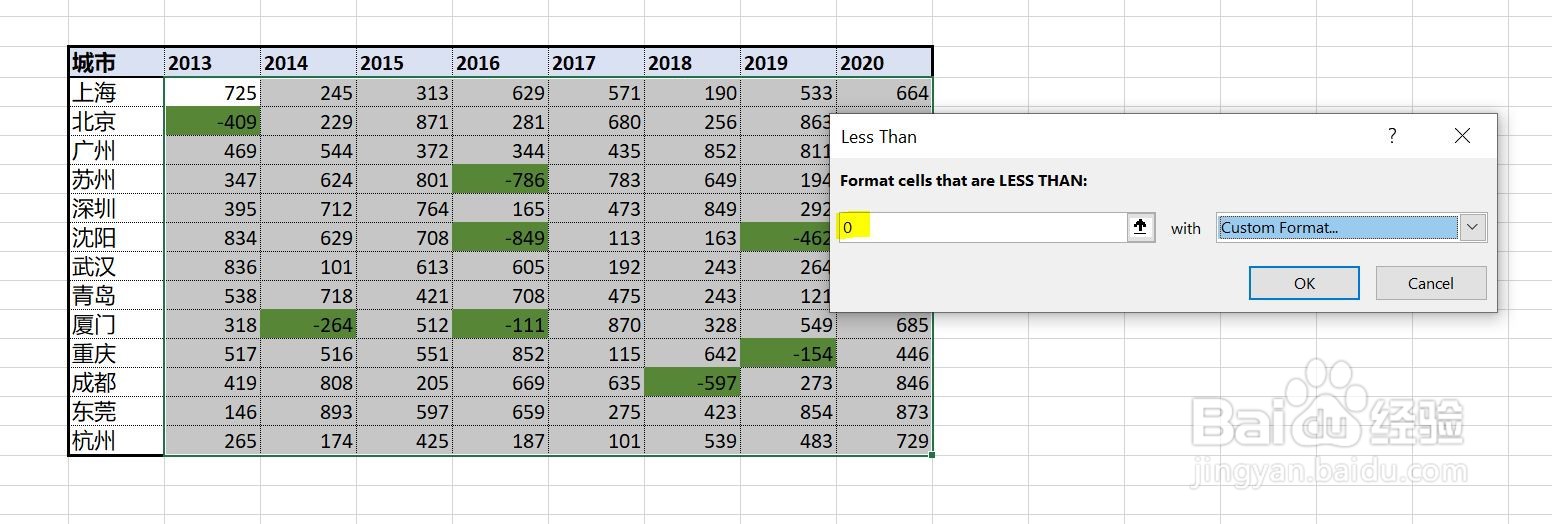
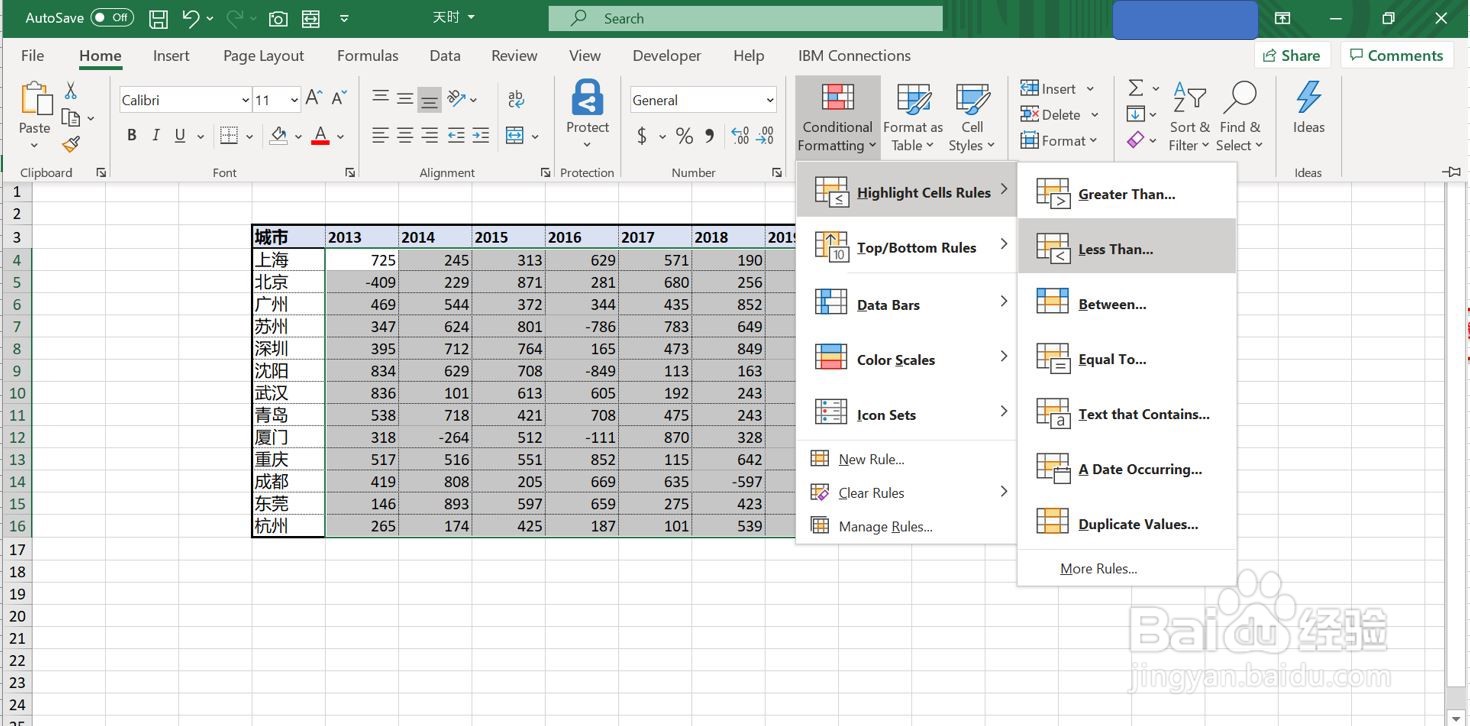
2、选中整个区域,点击条件格式,选取Highlight Cell Rules中的Less than。
Excel如何快速选中区域中的负数

3、在对话框中,填入“0”(因为需要小于0),另外设置一个格式,建议不要太复杂,只要填烫腥治奁充一个简单的颜色就好了。

Excel如何快速选中区域中的负数

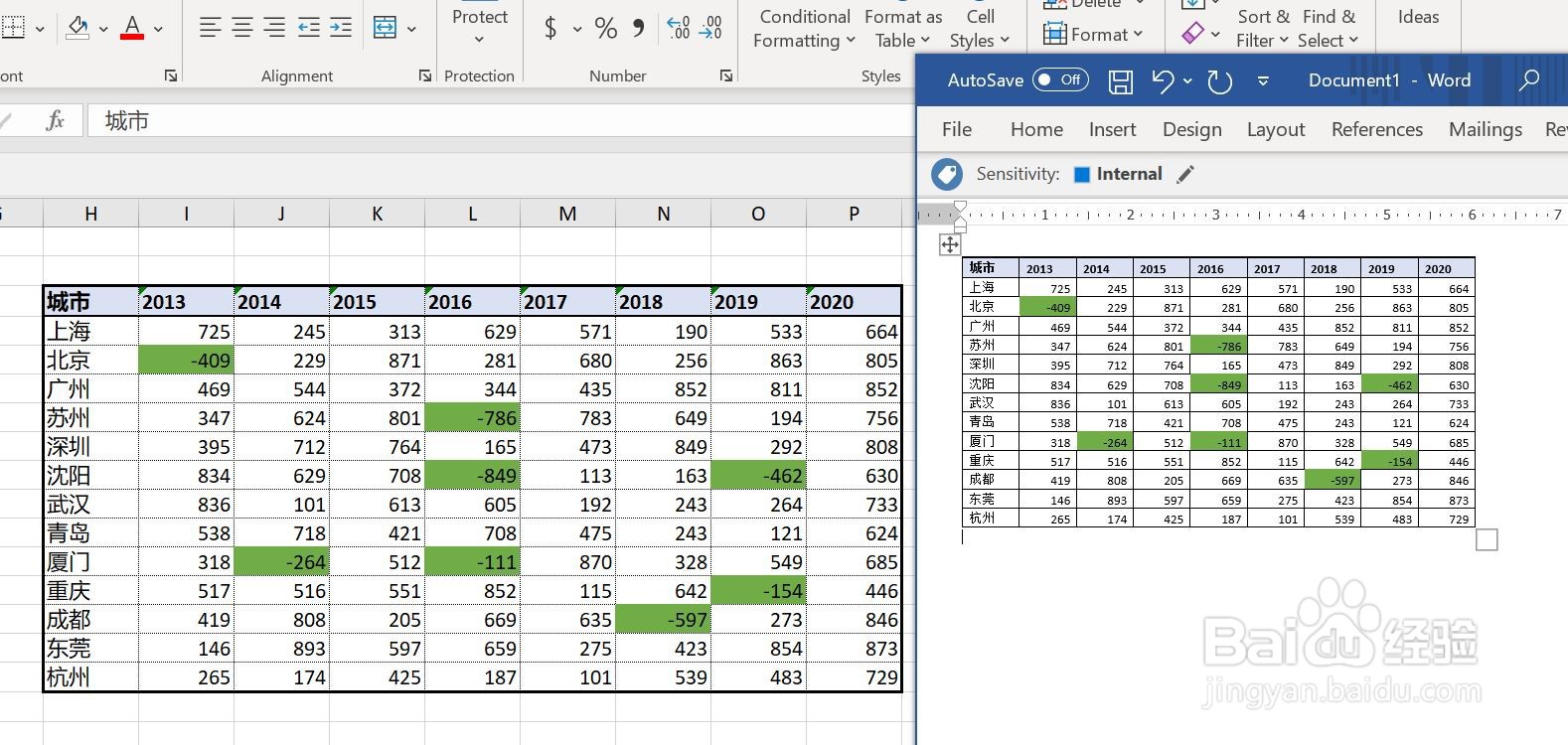
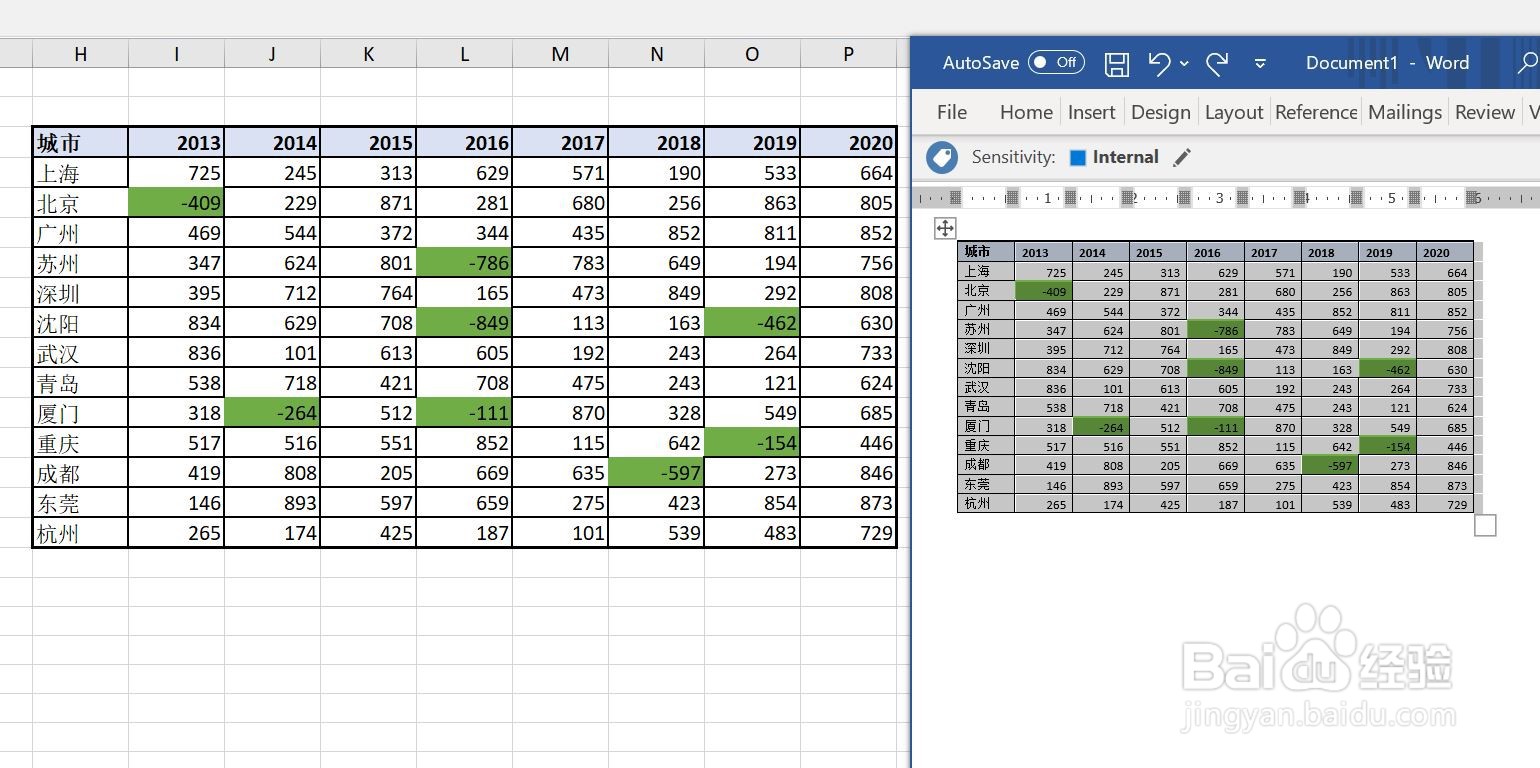
4、将做好条件格式的表格复制到Word文档中。

Excel如何快速选中区域中的负数

5、将原来的表格清除。

Excel如何快速选中区域中的负数

6、将复制到Word中的表格复制到excel原来的位置,这一步是为了将条件格式去除,但是还是保留条件格式产生的格式。
Excel如何快速选中区域中的负数

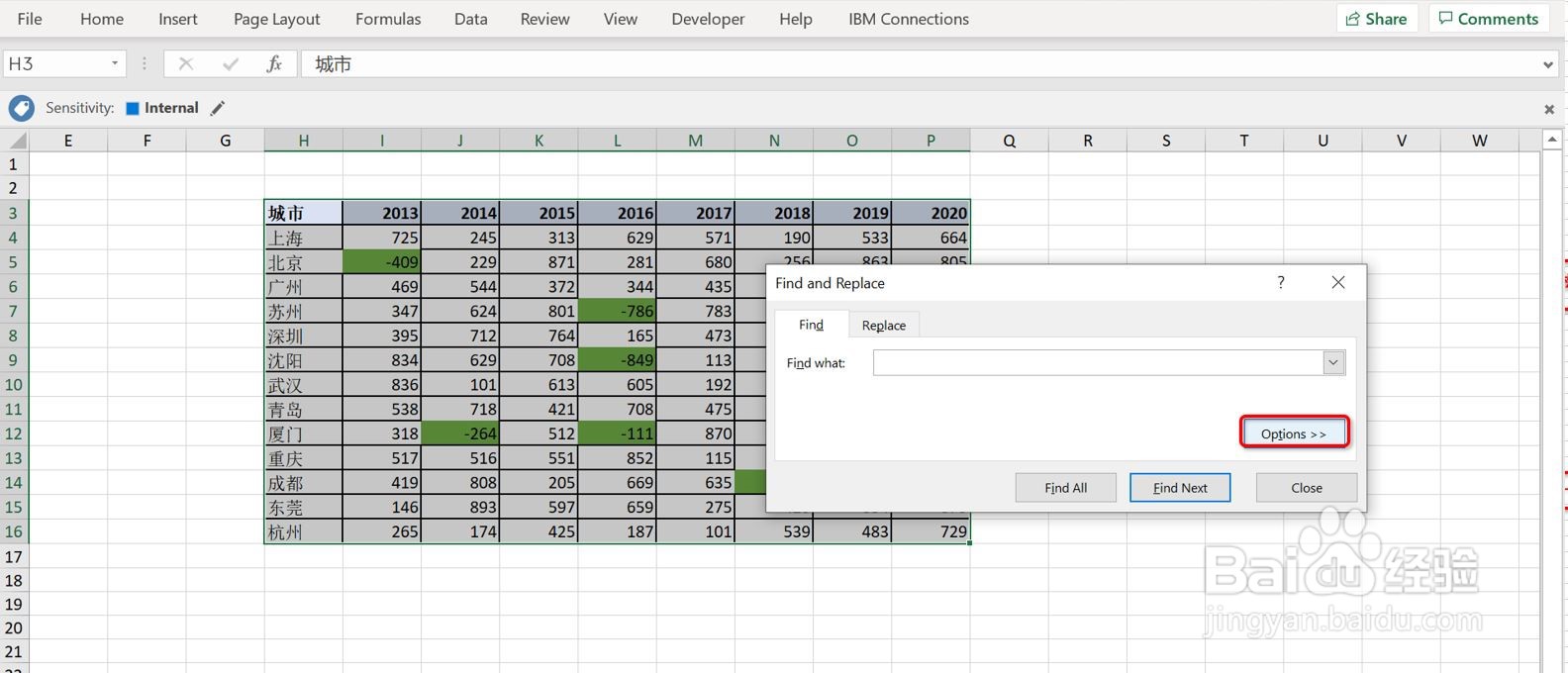
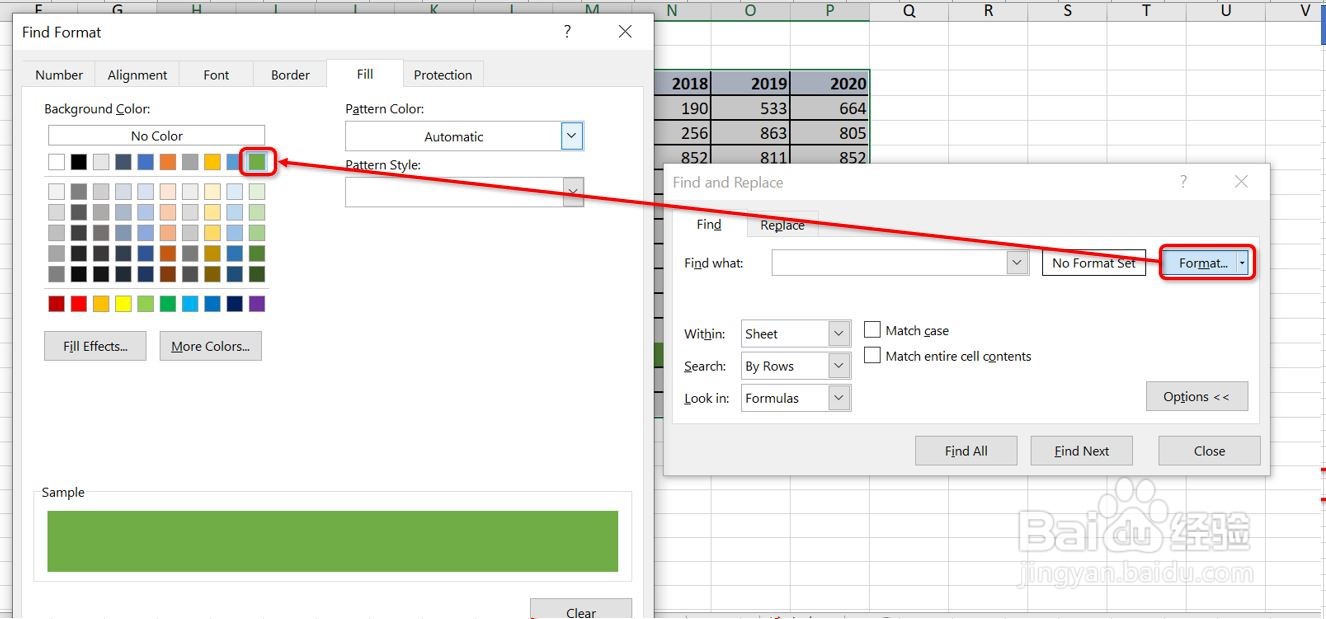
7、调用查找功能,选择Option

Excel如何快速选中区域中的负数

8、在Option中,输入查找条件,即底色为绿色。(如果之前条件格式中太复杂的话,这里就很难设置了)。
Excel如何快速选中区域中的负数

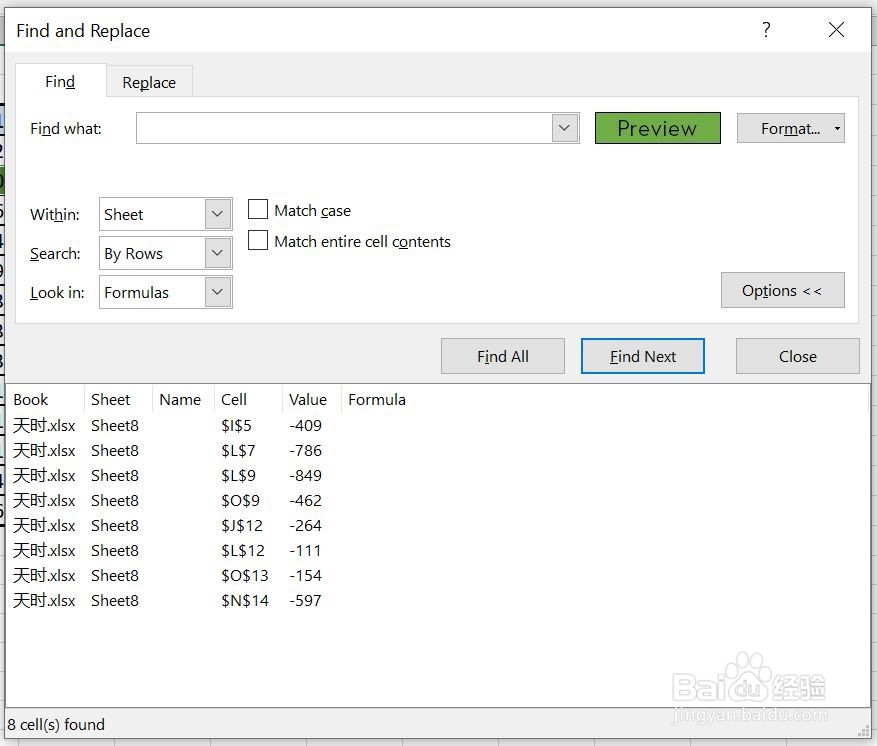
9、点击OK后,所有符合条件的单元格都在下方对话框中显示,用鼠标配合Shift键全部选中。
Excel如何快速选中区域中的负数

10、关闭查找对话框后,所有的负数都被选中啦。

Excel如何快速选中区域中的负数
  • excel表格中两个数字怎么使用连接符连接
  • Excel中如何给数字增加单位且不影响计算?
  • excel怎么下方方格子
  • Excel工作表数据如何同时锁定第一行和第一列
  • Excel如何显示单元格的公式
  • 热门搜索
    校友会排名是什么意思 什么工作经常出差 9座车需要什么驾照 百合花什么时候种植 垫鼻子用什么材料好 财产保全是什么意思 小荷才露尖尖角早有蜻蜓立上头的意思 stuck是什么意思 沙龙是什么意思 汽车改色需要什么手续