如何用PS制作下雨效果

 时间:2024-10-12 08:35:46

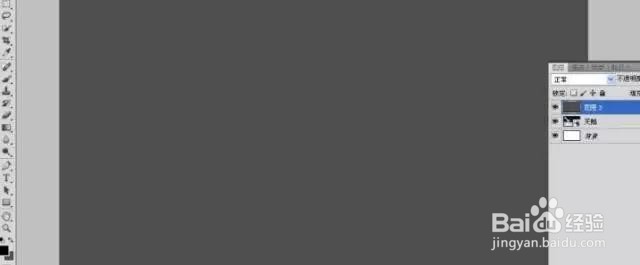
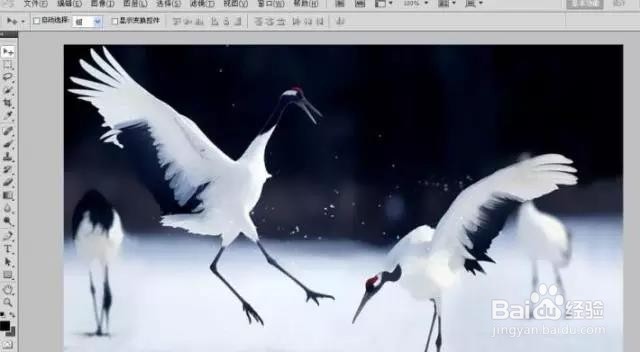
1、首先我们打开 - PS 这个大家都会吧!然后新建一个画布大小随意 插入自己想要的图片;
如何用PS制作下雨效果

2、新建一个图层背景填充灰色 前景色为黑色;

如何用PS制作下雨效果

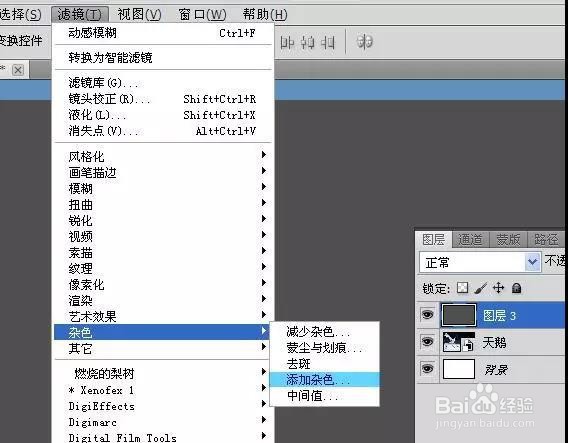
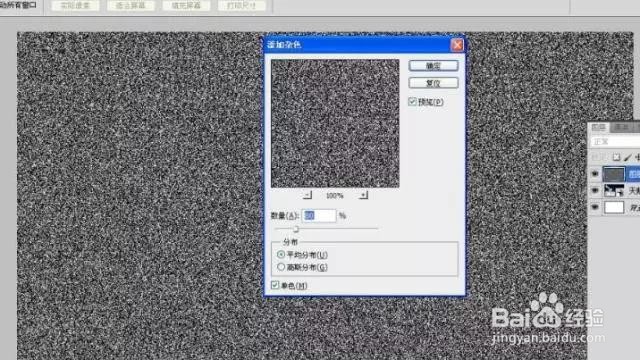
3、使用滤镜添加杂 单色-平均分布-数量80;

如何用PS制作下雨效果如何用PS制作下雨效果

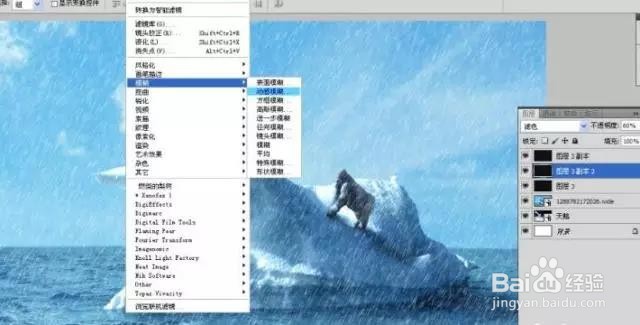
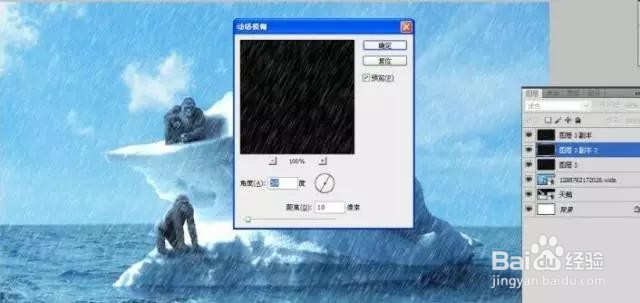
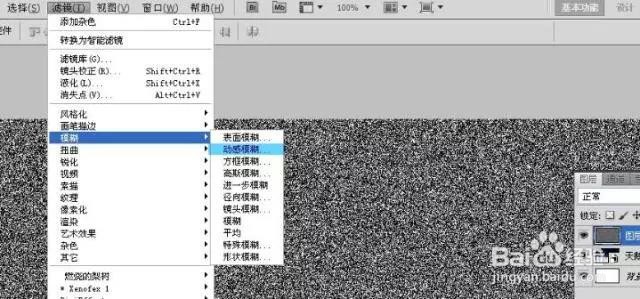
4、滤镜动感模糊-数值为10 角度看你的需要自行调,图层设置为滤色 效果图如下,不是很理想 我们还得进行调节;
如何用PS制作下雨效果

5、打开色阶 数值100 1.00 255 图层不变为滤色;

如何用PS制作下雨效果

6、我们可以按需求调节图层的透明度 图层不变为滤色;

如何用PS制作下雨效果

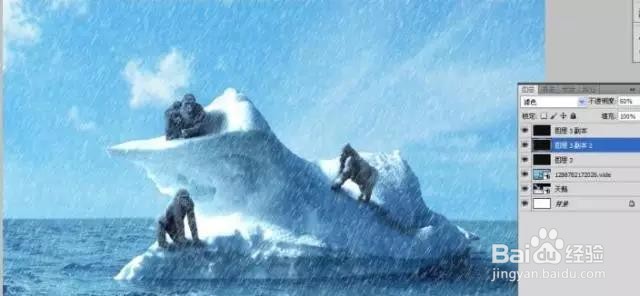
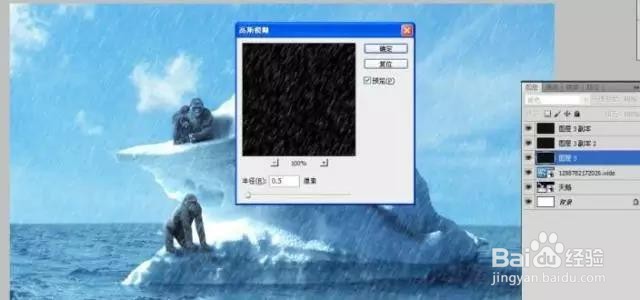
7、感觉不够我们还可以加强效果 Ctrl+J 复制一层 模糊高斯模糊;

如何用PS制作下雨效果如何用PS制作下雨效果

8、调节图层的透明度;

如何用PS制作下雨效果

9、个人建议 最终效果如图所示。

如何用PS制作下雨效果如何用PS制作下雨效果
  • PS如何制作下雨效果?
  • PS怎么制作下雨效果?
  • Photoshop(ps)制作下雨效果
  • ps制作下雨效果
  • PS怎么制作下雨效果?
  • 热门搜索
    头发怎么保养 起名大全 怀孕时间怎么计算 儿歌视频大全连续播放 过敏性鼻炎的最佳治疗方法 影视大全在线观看 晒后修复方法 巧克力哪个牌子好吃 小游戏大全4399 电脑机器码怎么查