Word怎么设置禁止他人编辑此文档

 时间:2026-04-28 21:38:12

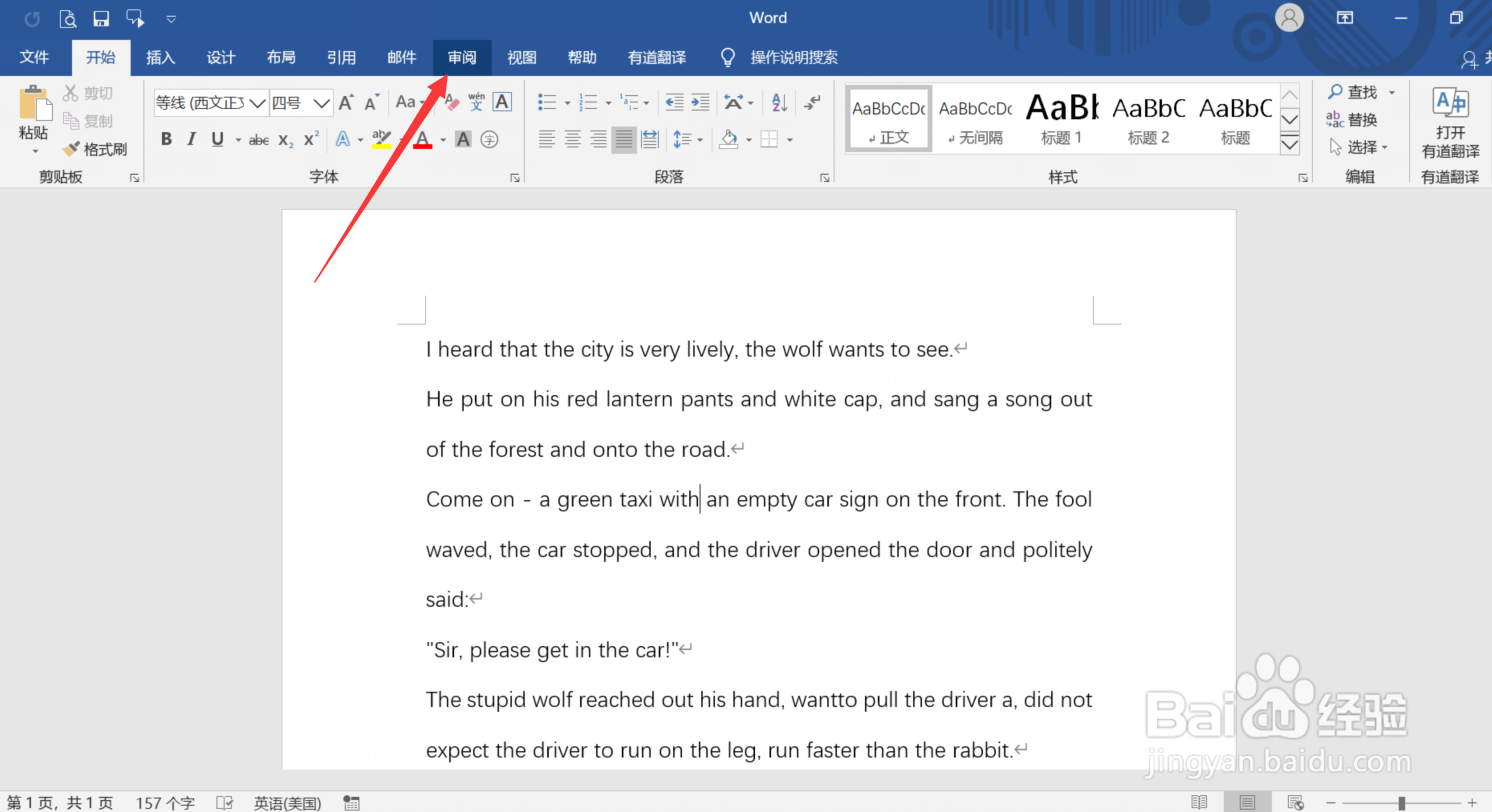
1、第一步:打开Word文档,点击【审阅】选项卡
Word怎么设置禁止他人编辑此文档

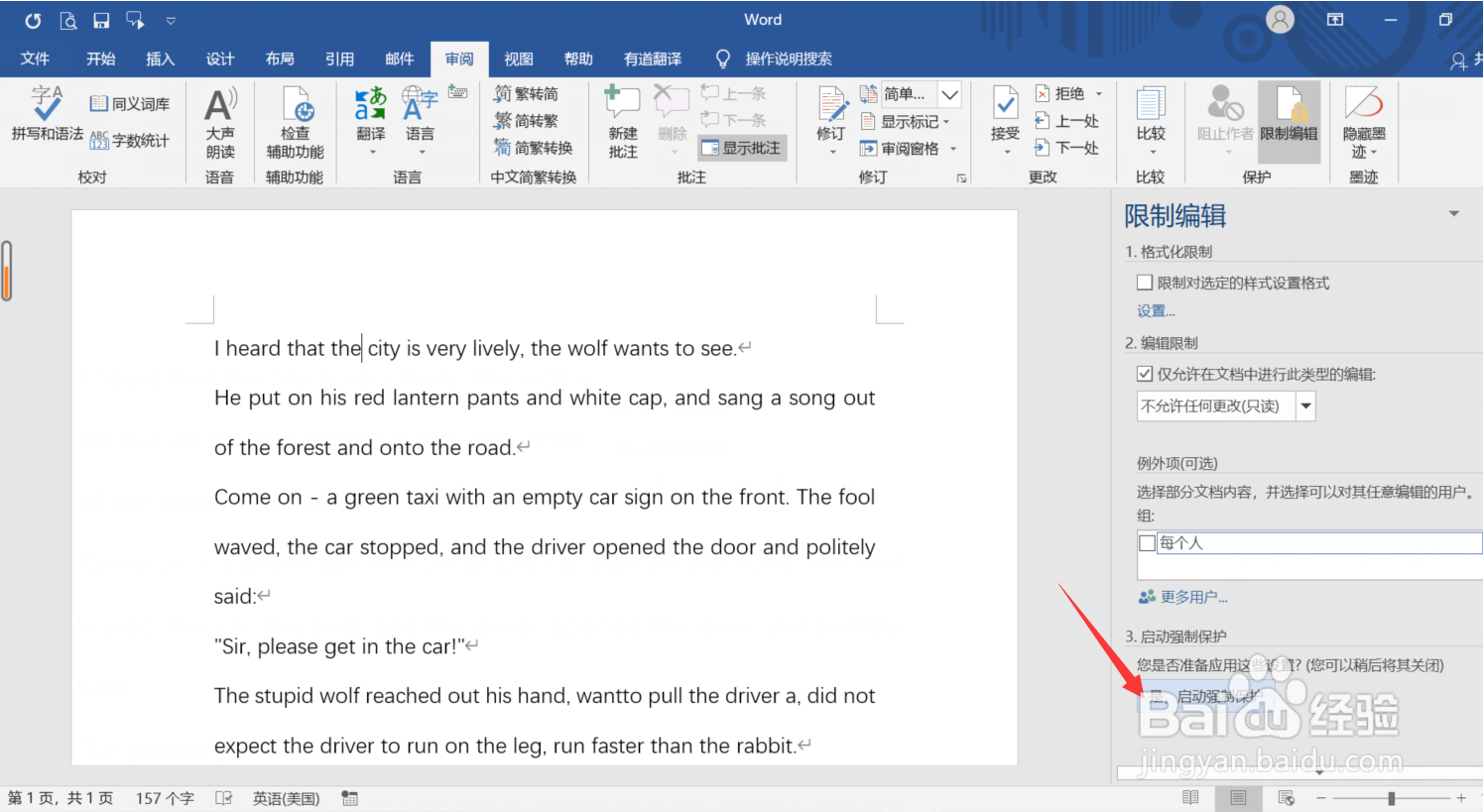
2、第二步:点击【限制编辑】

Word怎么设置禁止他人编辑此文档

3、第三步:勾选【仅允许在文档中进行此类型的编辑】

Word怎么设置禁止他人编辑此文档

4、第四步:点击【是,启动强制保护】

Word怎么设置禁止他人编辑此文档

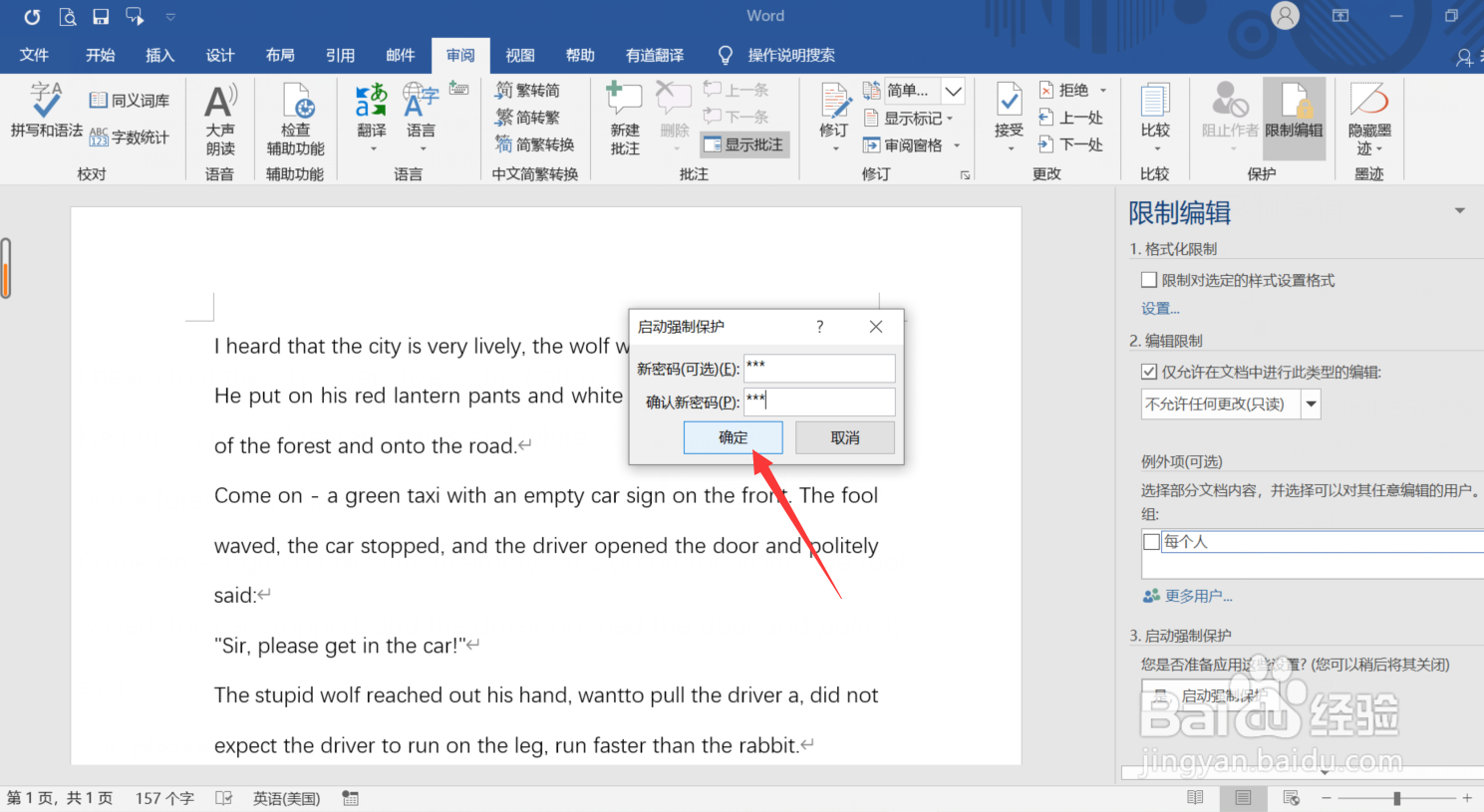
5、第五步:设置保护密码,最后点击【确定】

Word怎么设置禁止他人编辑此文档

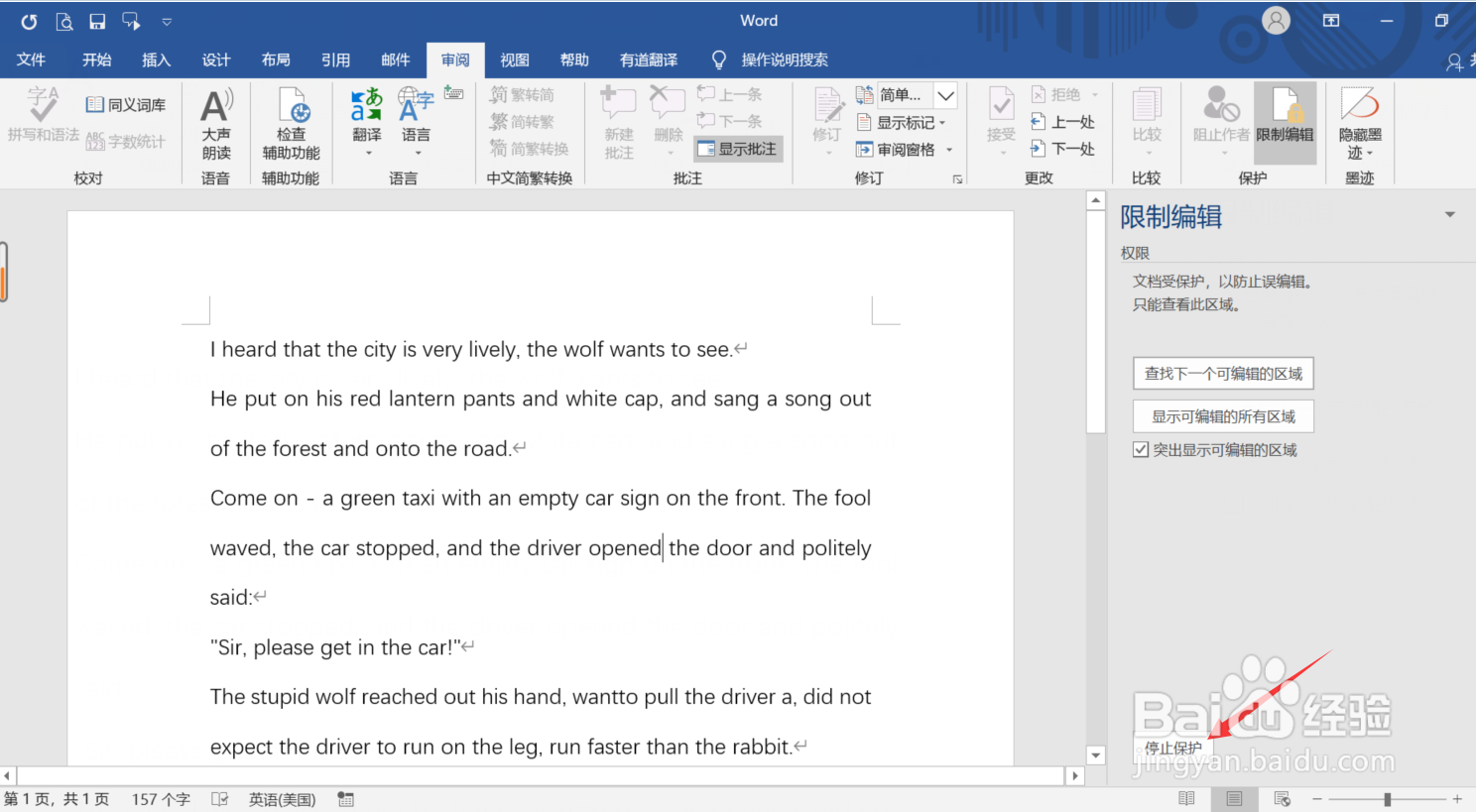
6、第六步:这样文档就不能被修改了,若要停止保护,点击【停止保护】输入密码即可
Word怎么设置禁止他人编辑此文档

1、打开Word文档,点击【审阅】

2、点击【限制编辑】

3、勾选【仅允许在文档中进行此类型的编辑】

4、点击【是,启动强制保护】

5、设置保护密码,最后点击【确定】

6、这样文档就不能被修改了,若要停止保护,点击【停止保护】输入密码即可

  • 招商的渠道有哪些?
  • 硝酸铝的相对分子质量怎么算
  • WPS文档如何整理提高芯轴拔长效率的措施
  • 不只青衫融墨绿。出自哪里
  • 房产经纪人如何打电话约见客户
  • 热门搜索
    遥望的意思 浸的意思 清平乐村居的意思 红包数字代表的意思大全 来日方长是什么意思 宸的意思 袅袅的意思 社保有什么用处 天津有什么旅游景点 什么叫形而上