1、1.先准备一个婚纱的素材,又将蓝色的背景抠掉,留下半透明的婚纱。
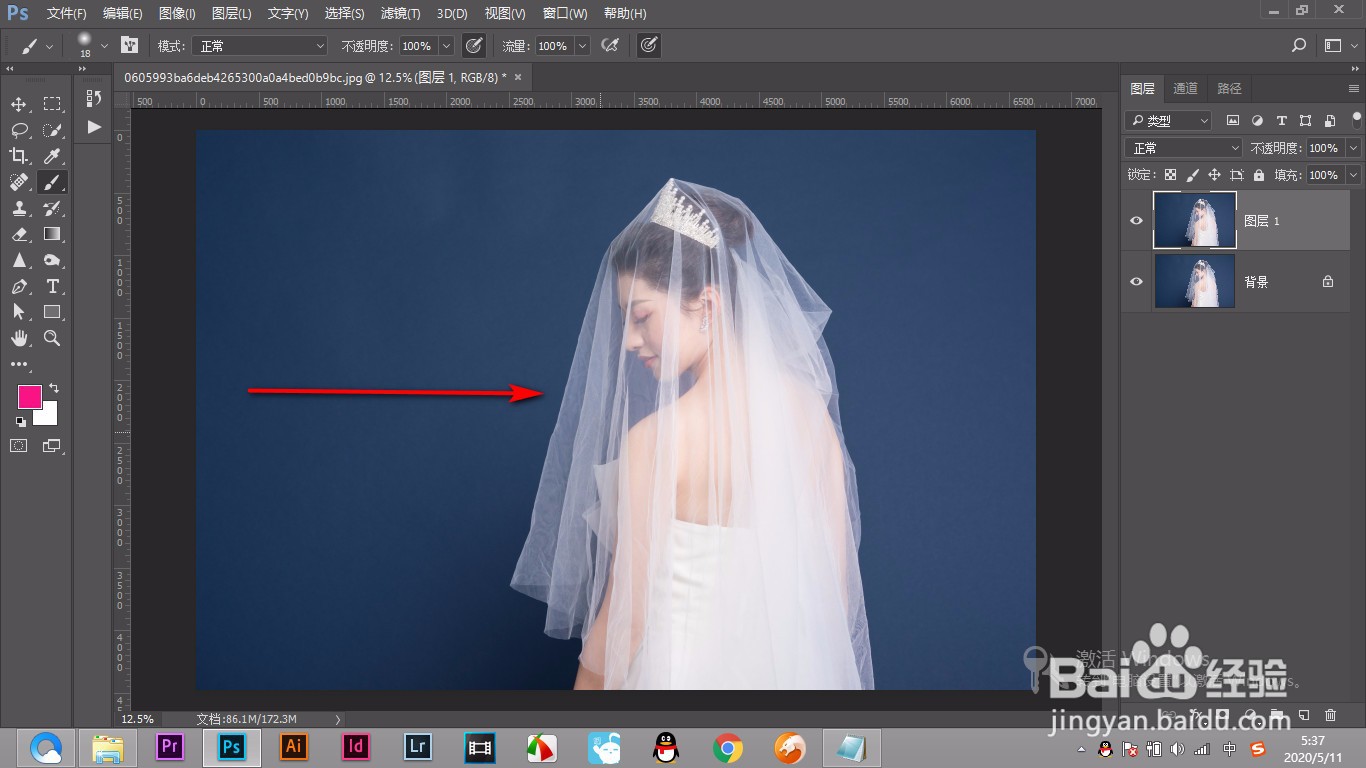
2、2.我们使用快速选择工具将背景去掉。

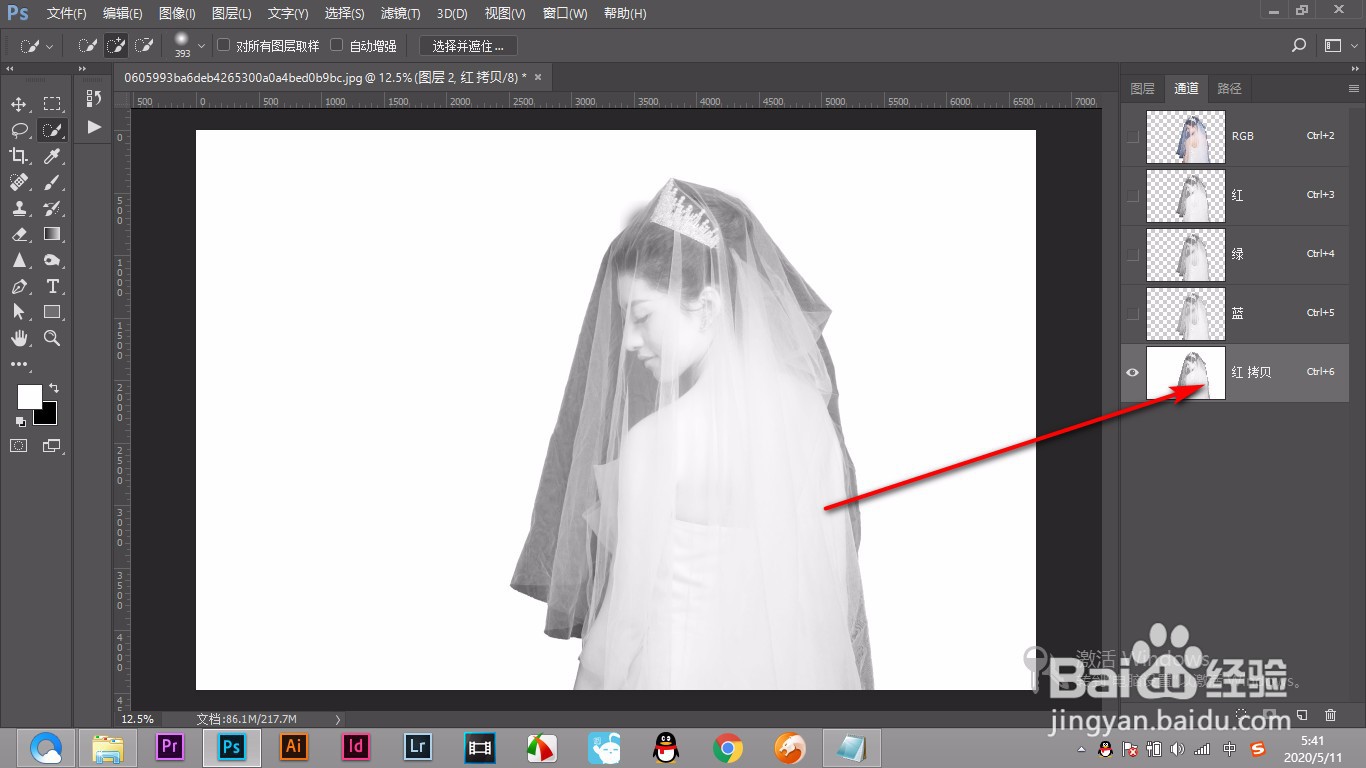
3、3.然后进入通道,但是可以看到当前通道的明暗不太明显,选择一个对比最强的红通道。

4、4.复制一下红通道,鼠标右键复制通道即可。
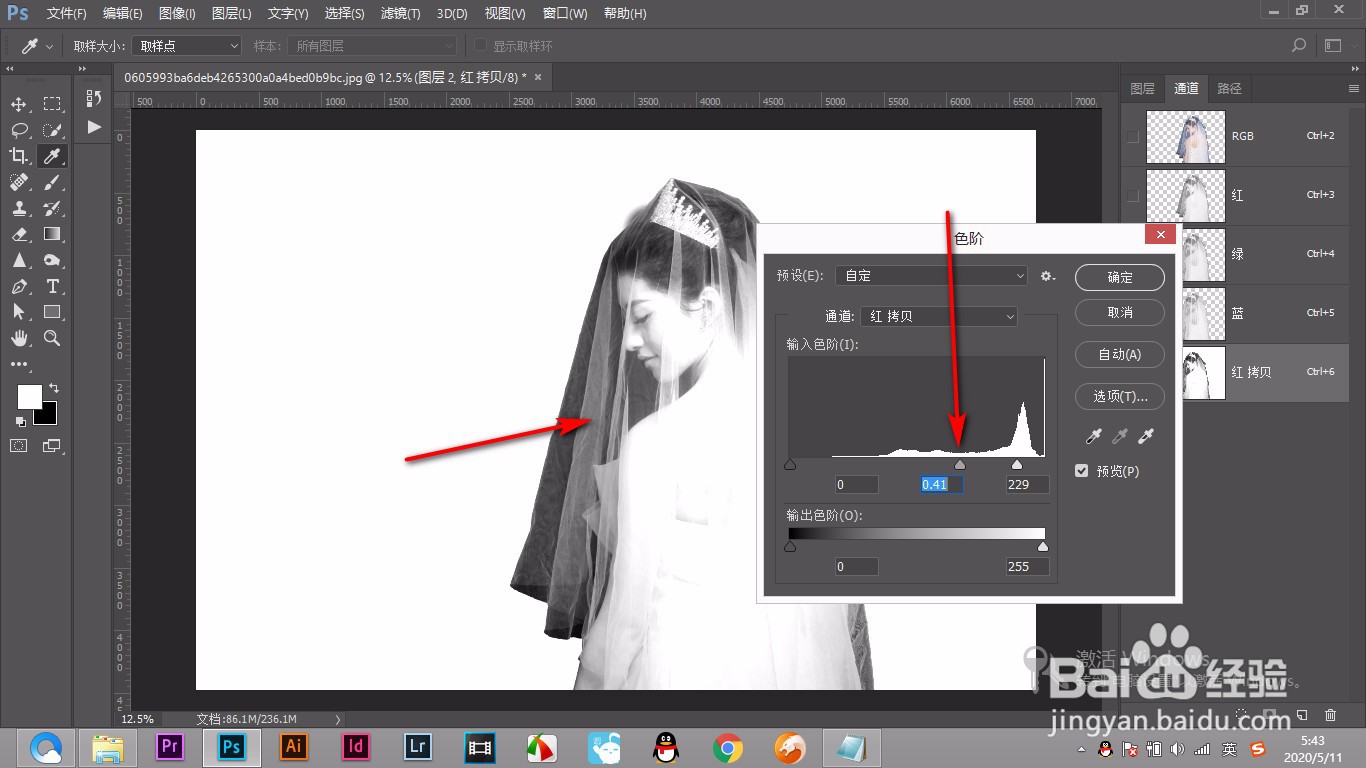
5、5.之后先通过色阶调整灰场滑块来调整婚纱和背景之间的明暗对比。
6、6.之后按住Ctrl键,点击缩览图建立通道的选区。(未完待续...)

1、1.先准备一个婚纱的素材,又将蓝色的背景抠掉,留下半透明的婚纱。
2.我们使用快速选择工具将背景去掉。
3.然后进入通道,但是可以看到当前通道的明暗不太明显,选择一个对比最强的红通道。
4.复制一下红通道,鼠标右键复制通道即可。
5.之后先通过色阶调整灰场滑块来调整婚纱和背景之间的明暗对比。
6.之后按住Ctrl键,点击缩览图建立通道的选区。
