Word文档中怎么快速插入点分隔线

 时间:2026-02-15 01:01:43

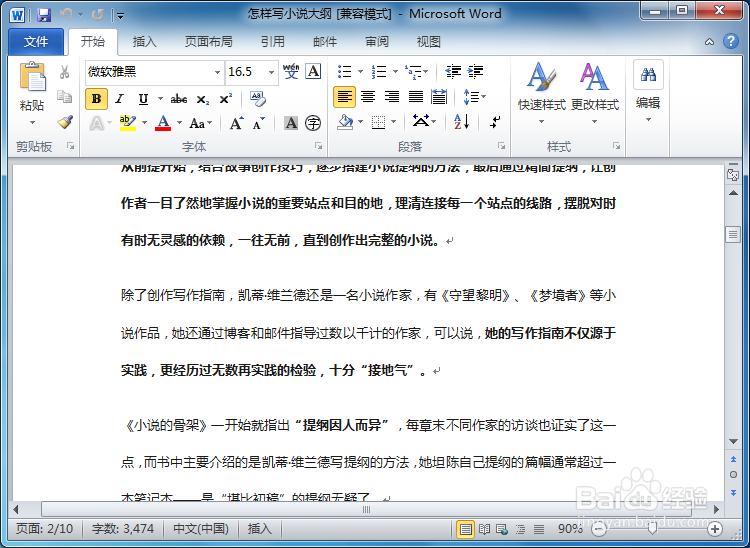
1、打开Word软件,打开要一篇要处理的文档。

Word文档中怎么快速插入点分隔线

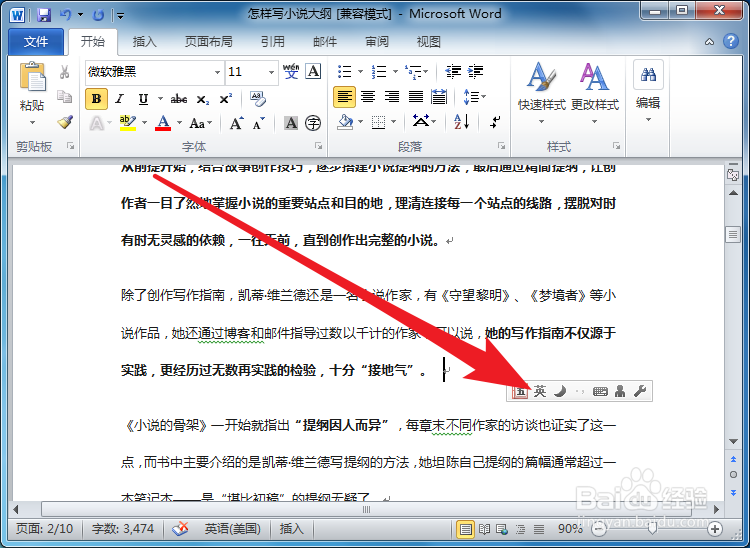
2、把输入法切换成英文。

Word文档中怎么快速插入点分隔线

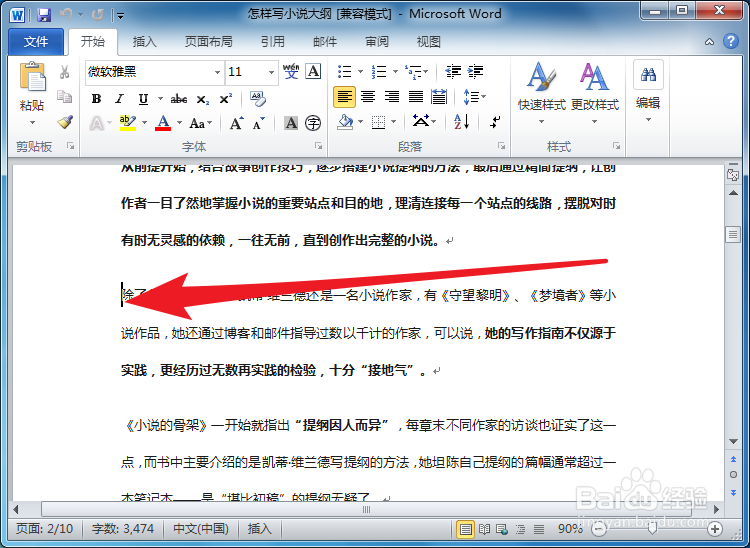
3、移动光标到需要插入分隔符的位置。

Word文档中怎么快速插入点分隔线

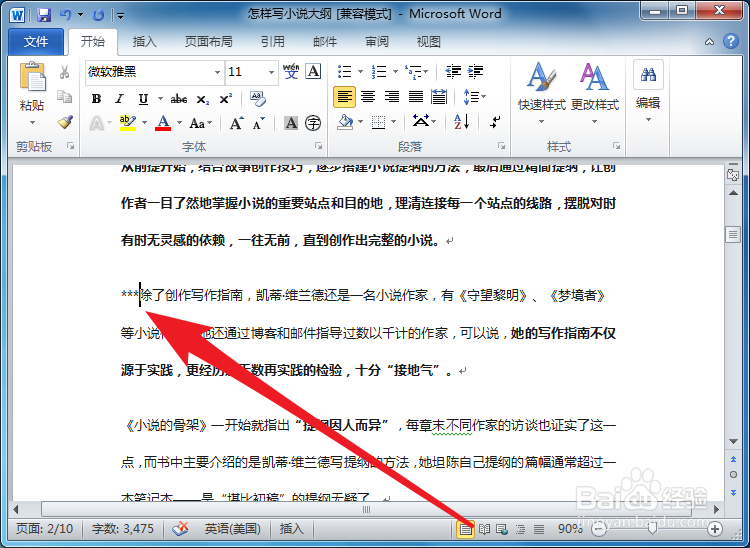
4、输入三个*号符号。然后按回车确认。

Word文档中怎么快速插入点分隔线

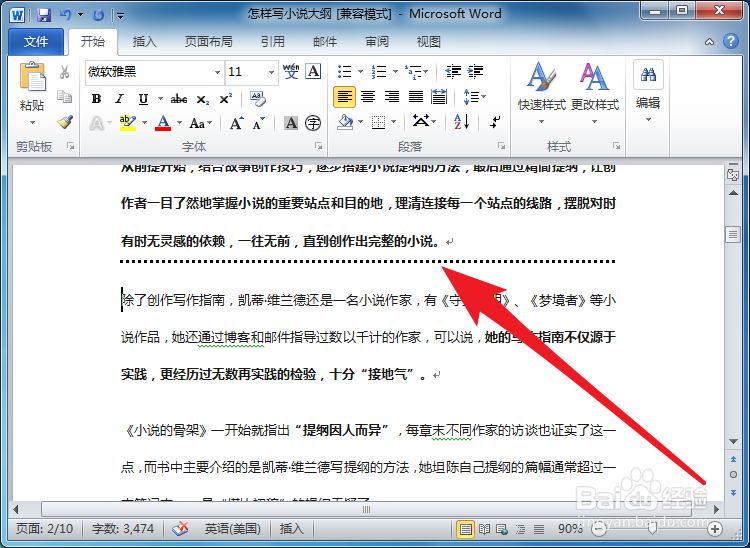
5、此时一个点分隔线就添加成功了。

Word文档中怎么快速插入点分隔线

  • word中分割线怎样添加
  • word分割线怎么弄
  • Word怎么添加分割线
  • 如何在word文档 插入 一个分隔用的横线?
  • Word分割线怎么设置?
  • 热门搜索
    澳门用什么货币 五味子的作用与功效 运动裤下的秘密by迷羊 花洒什么牌子好 开洗车店需要什么手续 物理电学知识点 油性皮肤用什么护肤品 什么叫越位 开药店需要什么条件 什么奶粉最好