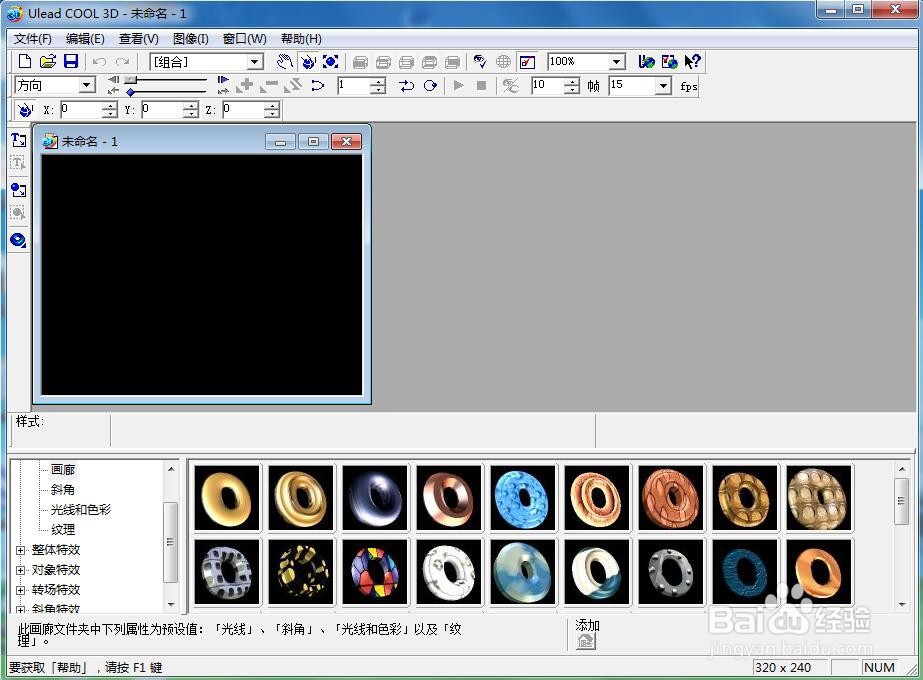
1、打开ulead cool 3d,进入其主界面;
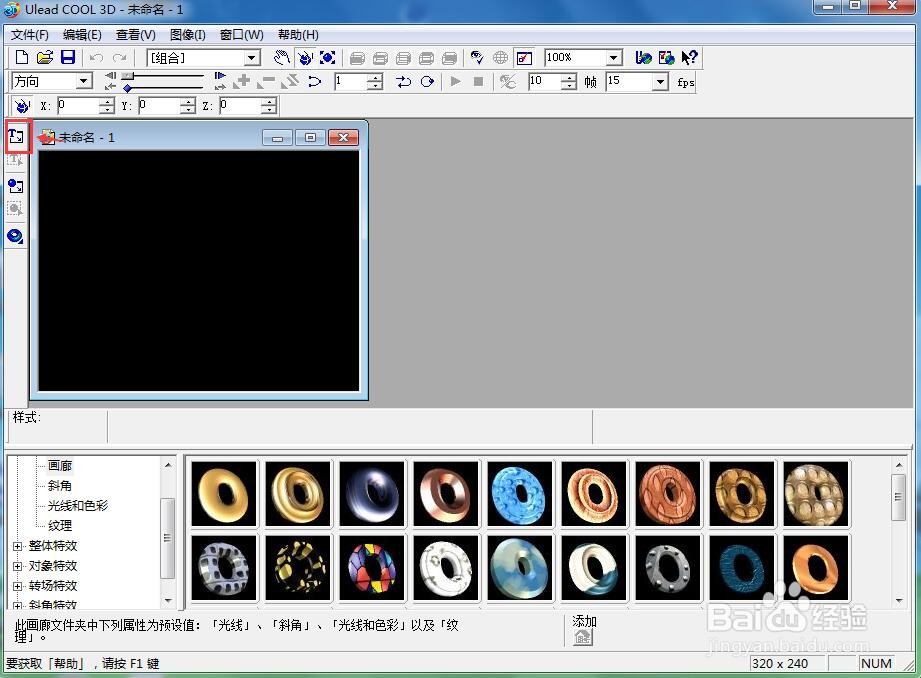
2、用鼠标点击插入文字;
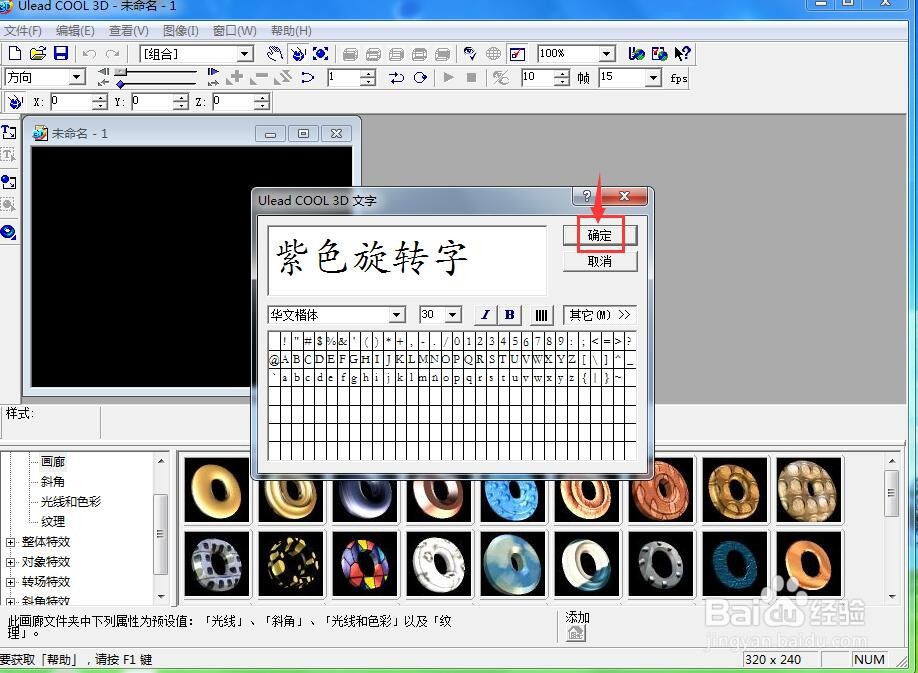
3、输入紫色旋转字,按确定;
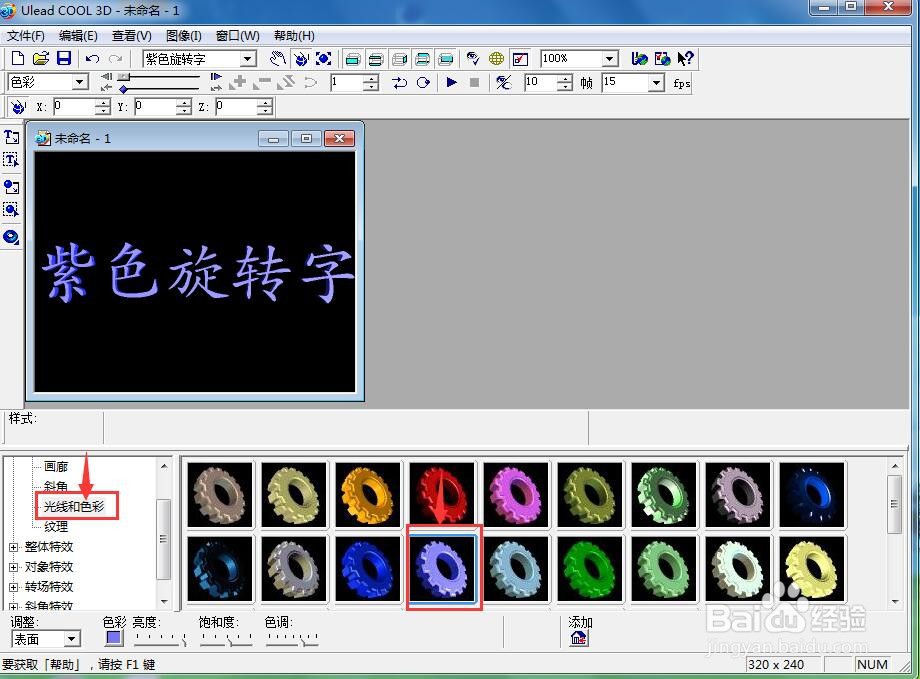
4、选择对象样式下的光线和色彩,点击紫色样式;
5、点击转场特效,选择部件旋转;
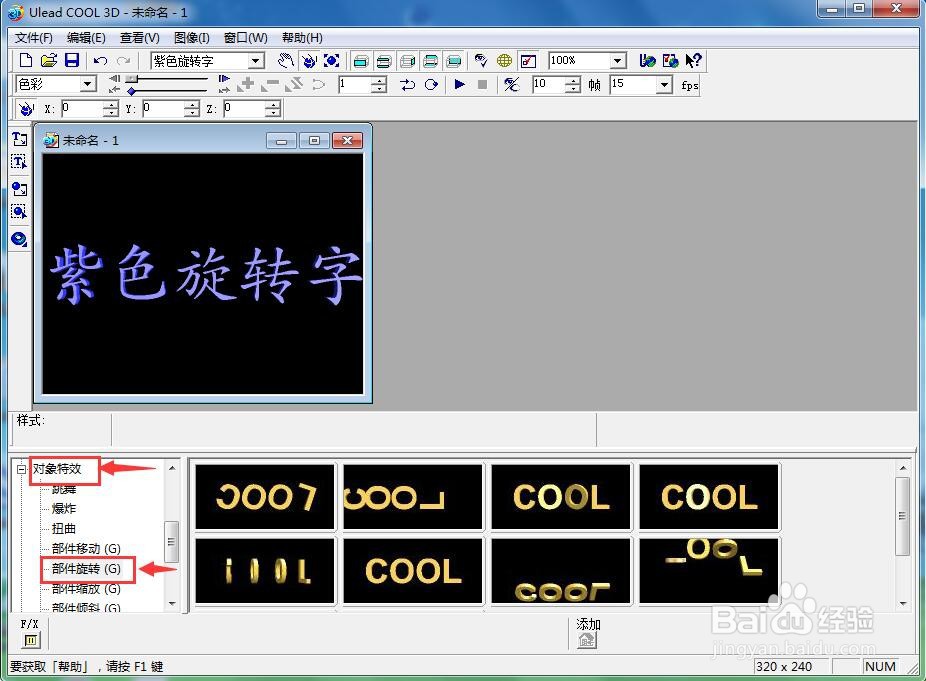
6、在右边双击添加一种旋转样式;
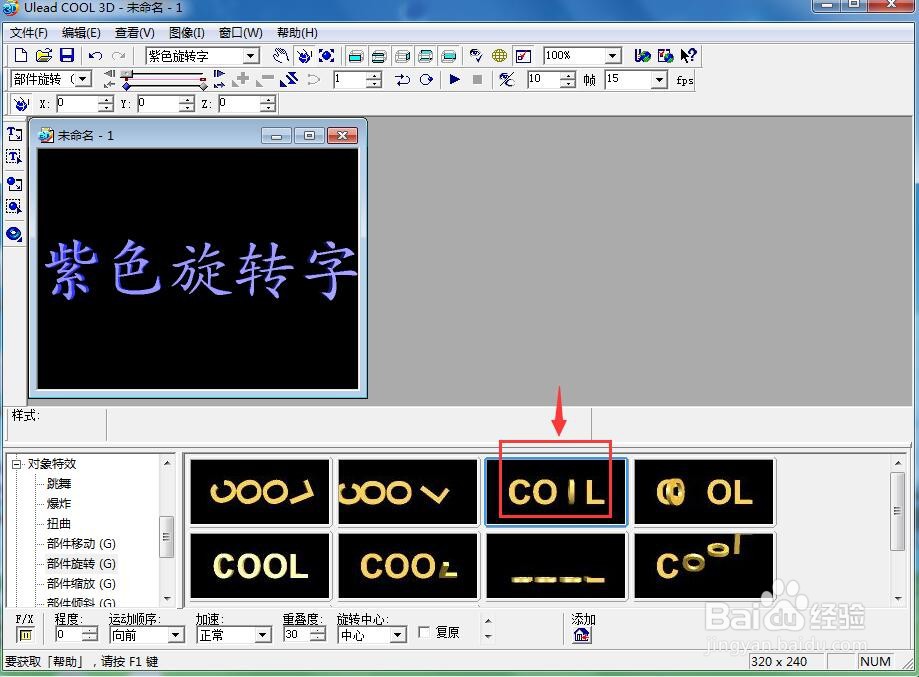
7、我们就在ulead cool 3d中创建好了紫色旋转字;
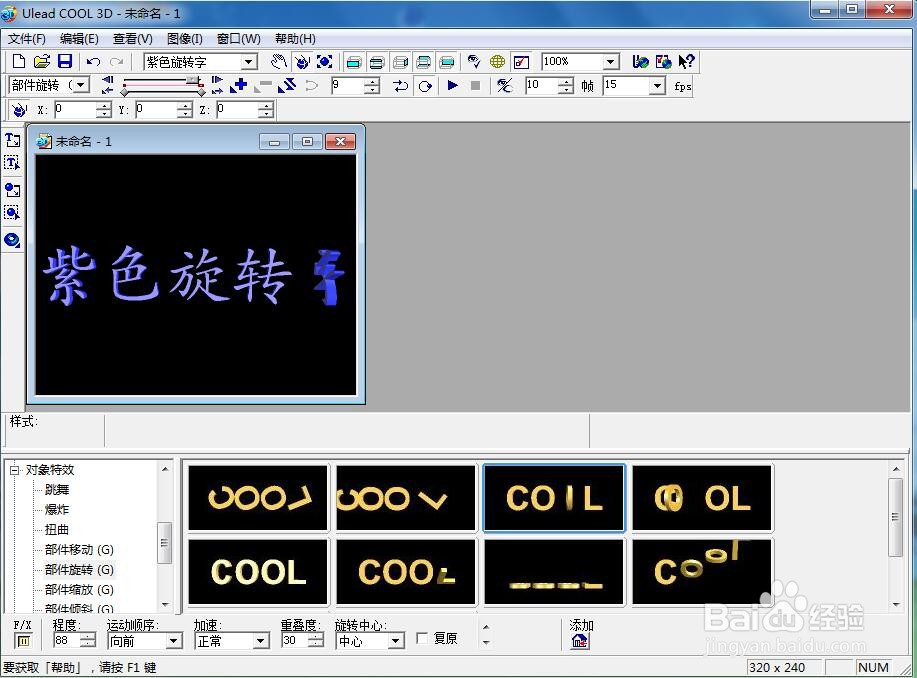
8、其动态效果如下图所示。

时间:2026-04-22 02:00:10
1、打开ulead cool 3d,进入其主界面;
2、用鼠标点击插入文字;
3、输入紫色旋转字,按确定;
4、选择对象样式下的光线和色彩,点击紫色样式;
5、点击转场特效,选择部件旋转;
6、在右边双击添加一种旋转样式;
7、我们就在ulead cool 3d中创建好了紫色旋转字;
8、其动态效果如下图所示。
