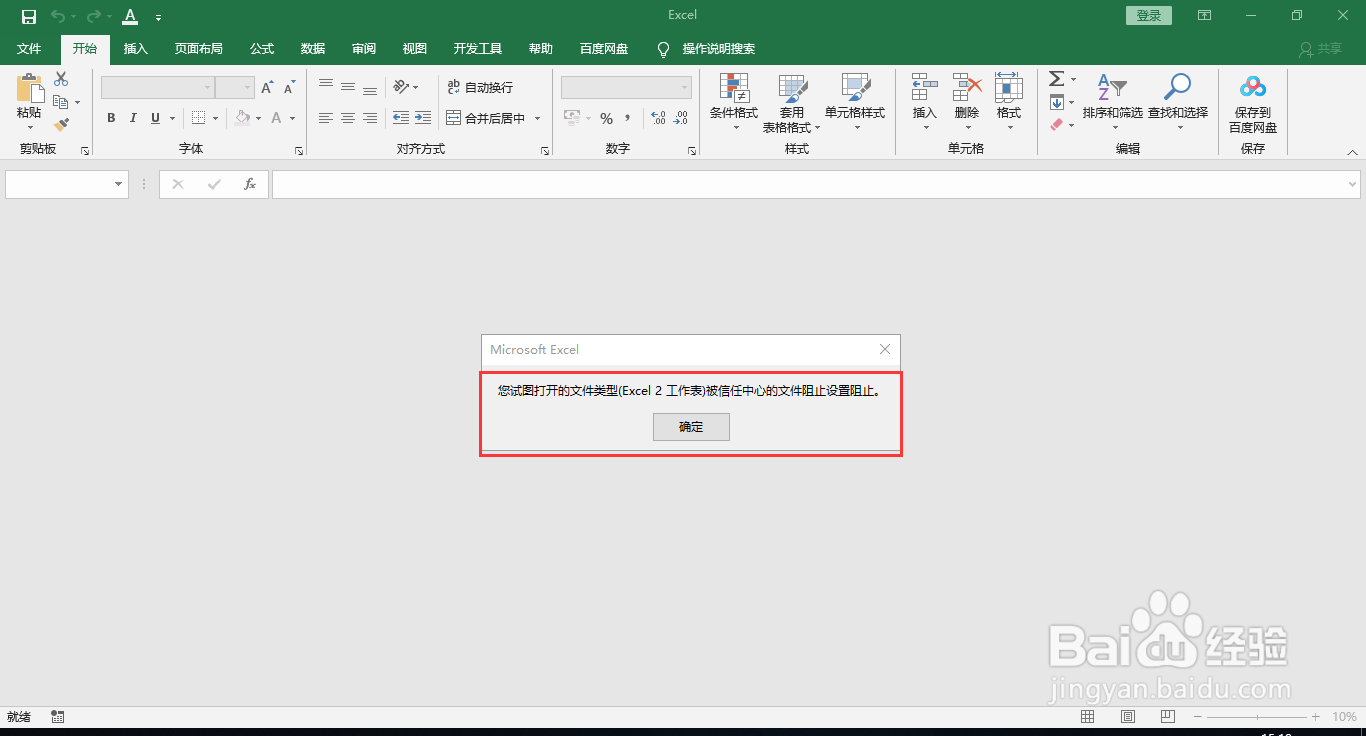
1、当我们打开Excel文件时提示被信任中心的文件阻止设置阻止,解决办法如下:
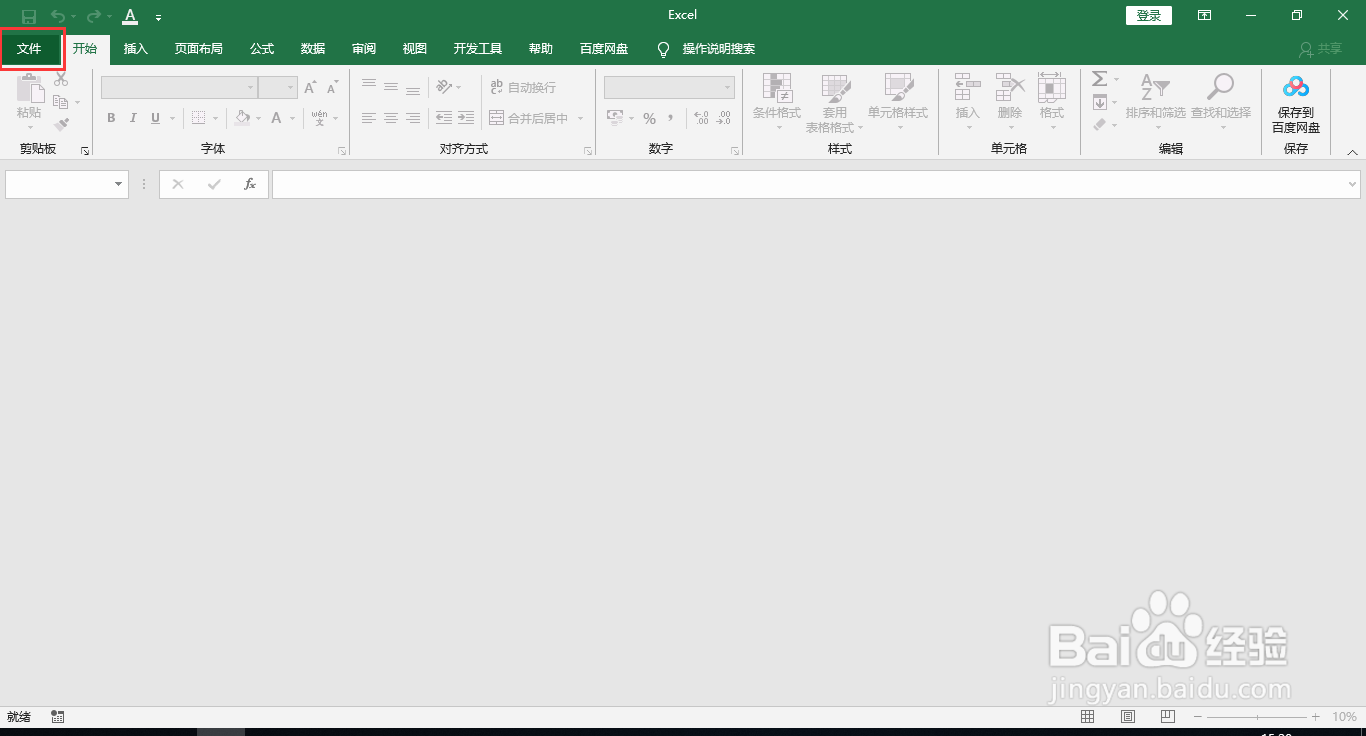
2、点击“文件”选项卡。
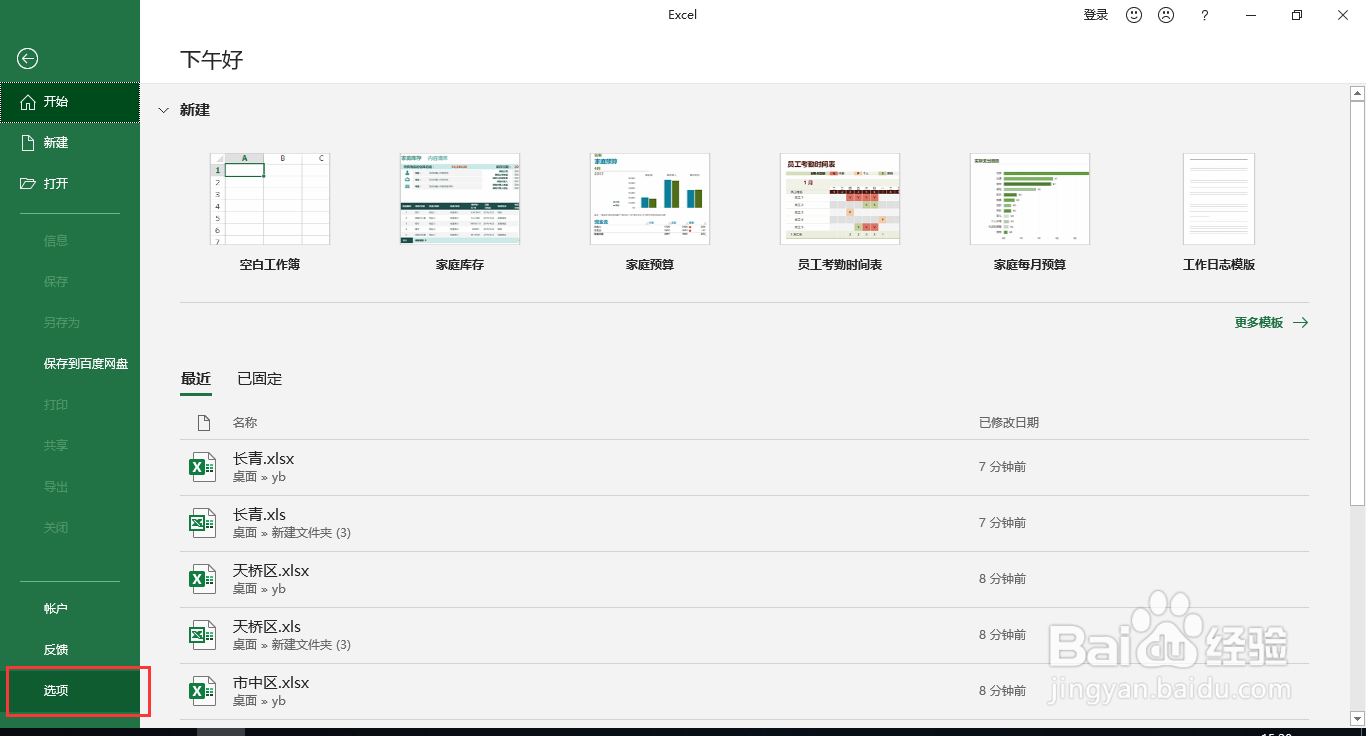
3、点击“开始”界面中的“选项”。
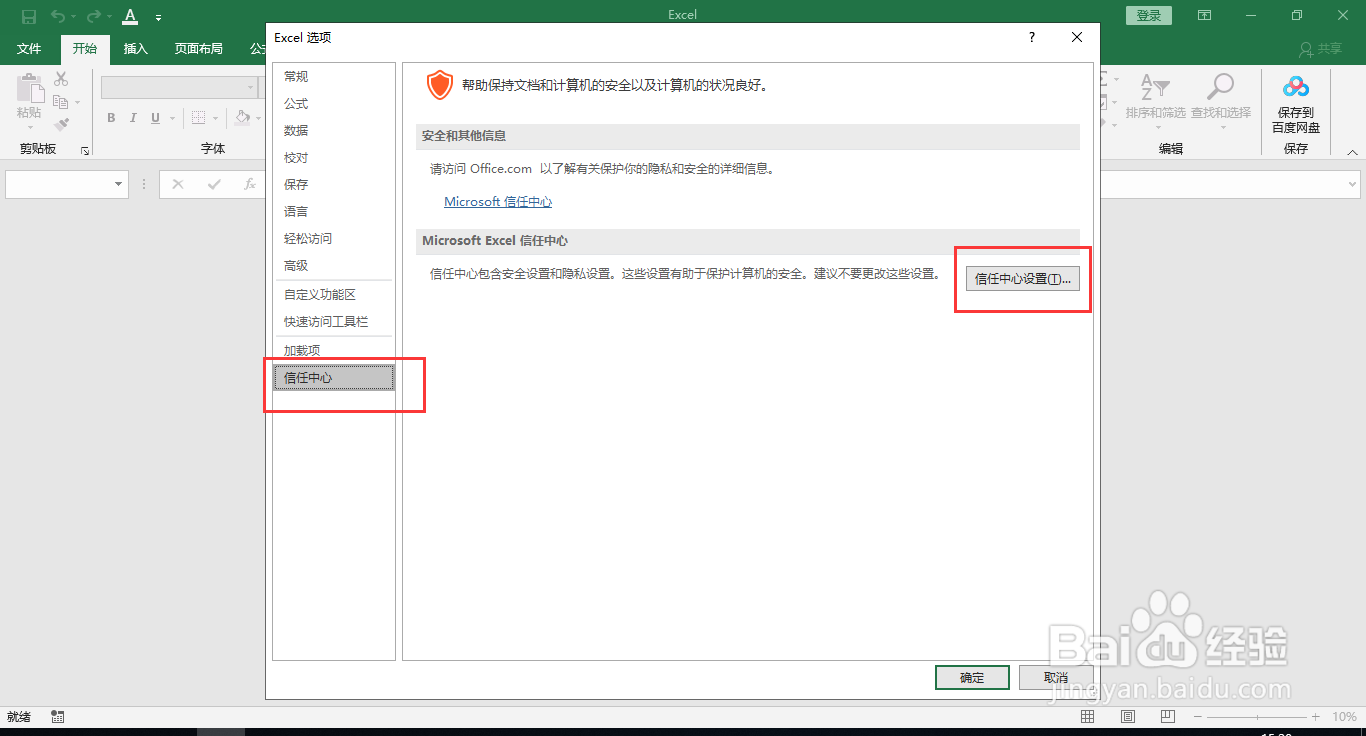
4、弹出“Excel选项”点击左侧导航“信任中心”。
5、弹出“信任中心”对话框,点击“文件阻止设置”。
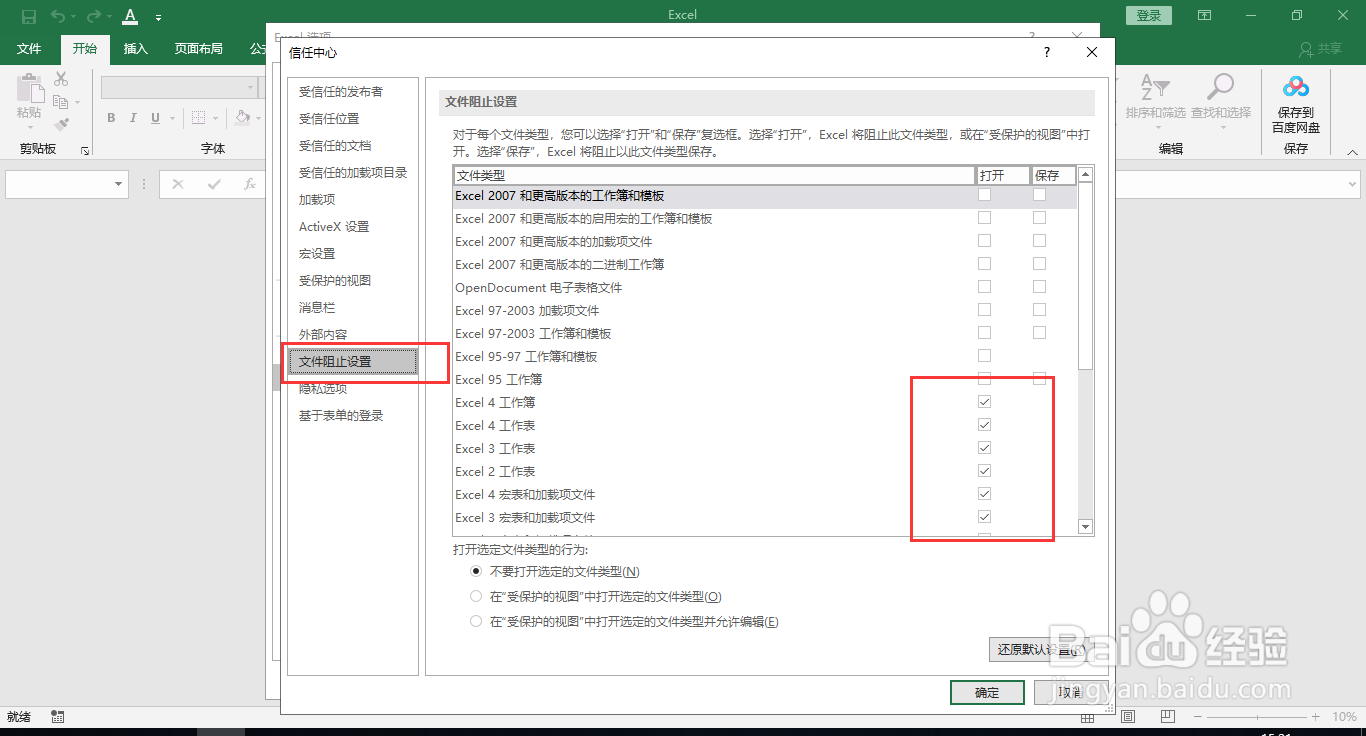
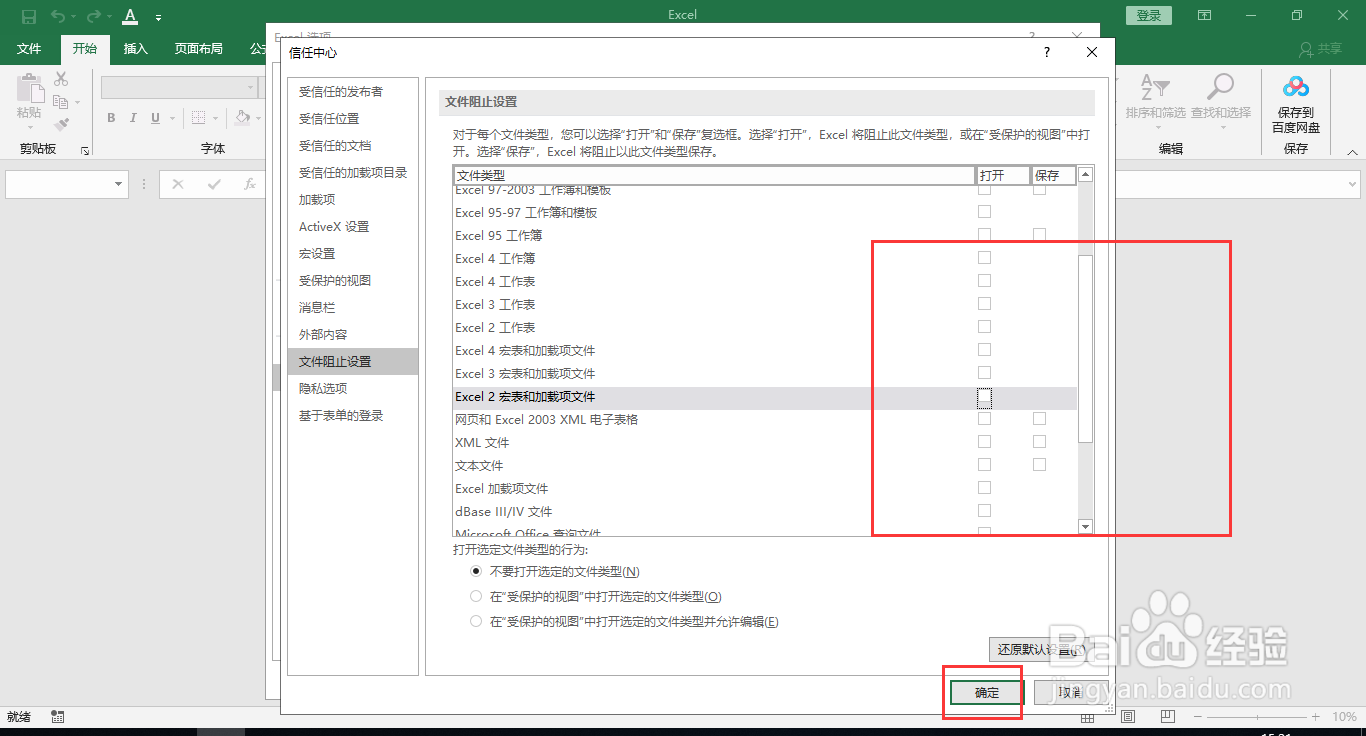
6、在右侧,打开中取消所有勾选,点击确定保存设置。
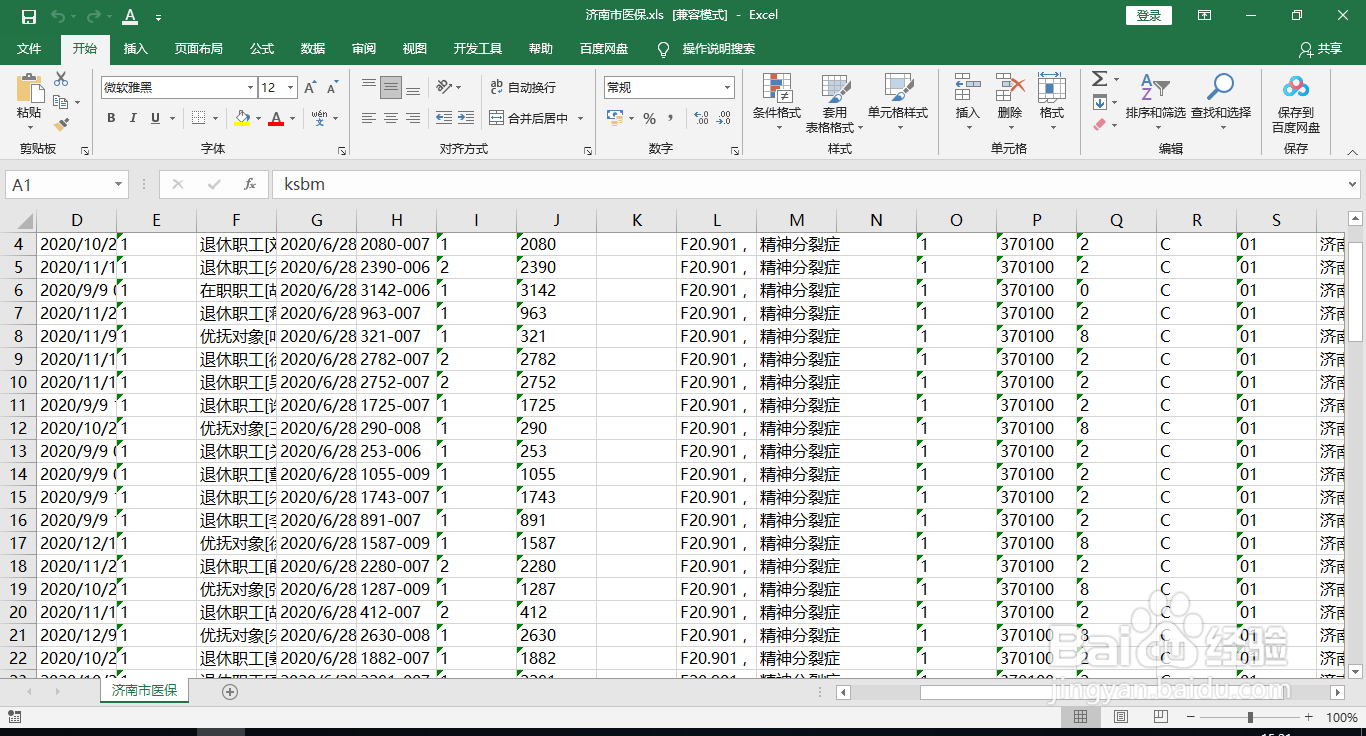
7、重新打开Excel文件,就不会弹出提示内容了。
时间:2026-04-22 18:19:21
1、当我们打开Excel文件时提示被信任中心的文件阻止设置阻止,解决办法如下:
2、点击“文件”选项卡。
3、点击“开始”界面中的“选项”。
4、弹出“Excel选项”点击左侧导航“信任中心”。
5、弹出“信任中心”对话框,点击“文件阻止设置”。
6、在右侧,打开中取消所有勾选,点击确定保存设置。
7、重新打开Excel文件,就不会弹出提示内容了。
